
V tejto téme nájdete podrobné pokyny na vytvorenie Project Online lokalít a projektov so zjednodušeným ovládaním pre ľudí s postihnutím.
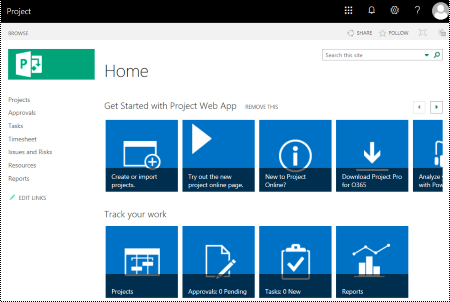
Project Online lokality majú tendenciu byť veľmi vizuálne a nevidiaci alebo slabozrakí používatelia im môžu ľahšie porozumieť, ak vytvárate lokality a projekty so zjednodušeným ovládaním.
Online: Najvhodnejšie postupy na vytvorenie Project Online lokalít a projektov so zjednodušeným ovládaním
Nasledujúca tabuľka obsahuje kľúčové najvhodnejšie postupy pri vytváraní Project Online lokalít a projektov so zjednodušeným ovládaním pre ľudí s postihnutím.
| Čo zmeniť | Ako to nájsť | Prečo to zmeniť | Ako to zmeniť |
|---|---|---|---|
| Použite dostatočne kontrastné farby textu a pozadia. | Na projektových lokalitách vyhľadajte grafy, tabuľky a text, ktoré sa ťažko čítajú alebo odlišujú od pozadia. | Použite medzi textom a pozadím silný kontrast, aby ho dobre videli aj slabozrakí používatelia a daný obsah bol pre nich užitočný. Môžete použiť tmavý text na bielom alebo sivobielom pozadí, alebo naopak biely text na tmavom pozadí. Čiernobiele schémy tiež umožňujú farboslepým ľuďom jednoduchšie rozlíšiť text a tvary. |
Použitie návrhu lokality so zjednodušeným ovládaním Zmena farieb lokality Použitie návrhu Ganttovho grafu so zjednodušeným ovládaním |
| Uistite sa, že farba nie je jediný prvok, ktorým sprostredkúvate informácie. | Ak chcete nájsť prípady farebného kódovania, vizuálne si prezrite obsah projektových lokalít. | Nevidiaci, slabozrakí a farboslepí ľudia môžu prísť o význam vyjadrený určitými farbami. Farebne odlíšeným textom hypertextového prepojenia môžete napríklad podčiarknuť, aby farboslepí ľudia vedeli, že text je prepojením, aj keď farbu nevidia. Hlavičky môžete zvýrazniť tučným alebo väčším písmom. |
Použitie návrhu lokality so zjednodušeným ovládaním |
| Používajte písma sans serif. | Ak chcete nájsť potenciálne problémy s písmami, skontrolujte údaje o oblastiach, ktoré vyzerajú preplnené alebo nečitateľné. | Ľuďom s dyslexiou sa text na strane zlieva (riadok v texte sa zleje s riadkom pod ním). Text im tiež môže splývať alebo pôsobiť skreslene. Znížte záťaž, ktorú ľuďom s dyslexiou alebo slabozrakým ľuďom spôsobuje čítanie. Lepšie sa im napríklad čítajú známe písma sans serif, ako napríklad Arial alebo Calibri. Nepoužívajte iba veľké písmená a nadmerné množstvo kurzívy alebo podčiarknutia. |
Použitie návrhu lokality so zjednodušeným ovládaním Zmena písiem lokality |
| Pridajte popis k lokalite a projektom. | Skontrolujte, či majú popisy lokality a projektu zmysluplný text. | People, ktorí používajú čítačky obrazovky, niekedy skenujú obsah lokality. Jasné a presné informácie o obsahu lokality a projektu pomáhajú používateľom pohybovať sa a rozhodnúť sa, či sú informácie na lokalite alebo projekte pre nich relevantné. |
Pridanie popisu lokality Pridanie popisu projektu |
| Pridajte alternatívny text pre logo lokality. | Skontrolujte, či popis loga obsahuje zmysluplný text. | Alternatívny text umožňuje ľuďom, ktorí nevidia obrazovku, pochopiť, čo je na obrázkoch a iných vizuálnych prvkoch dôležité. Nepoužívajte na sprostredkovanie dôležitých informácií len text v obrázkoch. Ak musíte použiť obrázok s textom, zopakujte tento text v dokumente. V alternatívnom texte stručne popíšte obrázok a spomeňte existenciu textu a jeho zámer. |
Pridanie alternatívneho textu k logu lokality |
Použitie návrhu lokality so zjednodušeným ovládaním
Project Online poskytuje preddefinované návrhy lokalít, ktoré obsahujú farby a písma so zjednodušeným ovládaním.
V Project Online vyberte ikonu nastavenia ponuky

V ponuke nastavení vyberte položku Zmeniť vzhľad.
V zozname návrhov lokalít vyberte požadovaný návrh.
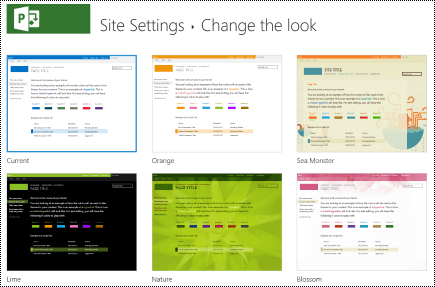
Na stránke s podrobnosťami o návrhu vyberte položku Vyskúšať.
Ak chcete použiť návrh, vyberte možnosť Áno, ponechajte ho. Nový návrh sa použije na vašu lokalitu.
Zmena farieb lokality
- V Project Online vyberte ikonu ponuky nastavení.
- V ponuke nastavení vyberte položku Zmeniť vzhľad.
- V zozname návrhov lokalít vyberte položku Aktuálne.
- Na stránke s podrobnosťami návrhu vyberte aktuálnu paletu farebnej schémy v ponuke Farby .
- V ponuke vyberte novú farebnú schému.
- Vyberte položku Vyskúšať.
- Ak chcete použiť novú farebnú schému, vyberte možnosť Áno, ponechajte ju. Nové farby sa použijú na lokalite.
Použitie návrhu Ganttovho grafu so zjednodušeným ovládaním
Návrhy Ganttových grafov môžete prispôsobiť tak, aby boli dostupnejšie. Môžete napríklad zmeniť farbu pruhu.
V Project Online vyberte ikonu ponuky nastavení.
V ponuke nastavení vyberte položku Nastavenie aplikácie PWA.
V zozname nastavení aplikácie PWA vyberte položku Formáty Ganttovho grafu.
V ponuke Ganttov graf: vyberte požadovaný graf.
V tabuľke s podrobnosťami grafu vykonajte požadované zmeny.
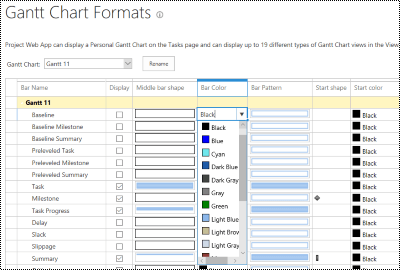
Ak chcete uložiť zmeny pod iným názvom, vyberte položku Premenovať. Zadajte nový názov grafu a potom vyberte tlačidlo OK.
Ak chcete zmeny uložiť, vyberte položku Uložiť.
Zmena písiem lokality
V Project Online vyberte ikonu ponuky nastavení.
V ponuke nastavení vyberte položku Zmeniť vzhľad.
V zozname návrhov lokalít vyberte položku Aktuálne.
Na stránke s podrobnosťami o návrhu vyberte aktuálnu schému písiem v ponuke Písmo .
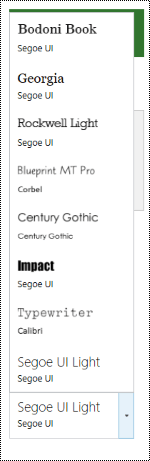
V ponuke vyberte novú schému písiem.
Vyberte položku Vyskúšať.
Ak chcete použiť novú schému písiem, vyberte možnosť Áno, ponechajte ju. Nové písma sa použijú na lokalite.
Pridanie popisu lokality
V Project Online vyberte ikonu ponuky nastavení.
V ponuke nastavení vyberte položku Nastavenie lokality.
Na stránke Nastavenie lokality vyberte položku Názov, popis a logo.
Do textového poľa Popis: zadajte krátky popis lokality.
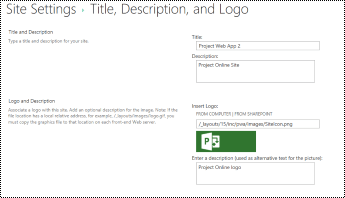
Vyberte tlačidlo OK.
Pridanie popisu projektu
V zobrazení Projektu vyberte požadovaný projekt.
Na navigačnej table na ľavej strane vyberte položku Podrobnosti o projekte.
Vyberte položku Upraviť.
Do textového poľa Popis zadajte krátky popis projektu.
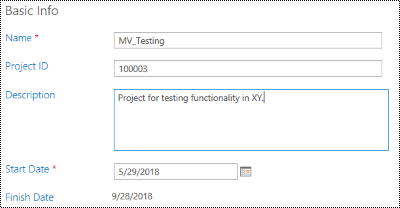
Vyberte položku Uložiť.
Pridanie alternatívneho textu k logu lokality
V Project Online vyberte ikonu ponuky nastavení.
V ponuke nastavení vyberte položku Nastavenie lokality.
Na stránke Nastavenie lokality vyberte položku Názov, popis a logo.
Do poľa Zadajte popis (používa sa ako alternatívny text obrázka): textové pole zadajte krátky text popisujúci logo.
Vyberte tlačidlo OK.
Pozrite tiež
Zjednodušenie ovládania dokumentov vo Worde
Vytvorenie excelových dokumentov so zjednodušeným ovládaním pre osoby so zdravotným postihnutím
Zjednodušenie ovládania prezentácií v PowerPointe
Zjednodušenie ovládania e-mailu v Outlooku
Technická podpora pre zákazníkov s postihnutím
Spoločnosť Microsoft chce poskytovať čo možno najširšie možnosti pre všetkých svojich zákazníkov. Ak ste zdravotne postihnutí alebo máte otázky týkajúce sa zjednodušenia ovládania, obráťte sa na oddelenie Microsoft Disability Answer Desk a požiadajte o technickú pomoc. Tím podpory Disability Answer Desk je školený v používaní mnohých rozšírených pomocných technológií pre ľudí s postihnutím a dokáže poskytnúť pomoc v angličtine, francúzštine, španielčine a americkom posunkovom jazyku. Na lokalite Microsoft Disability Answer Desk nájdete kontaktné údaje pre svoju oblasť.
Ak ste vládnym, komerčným alebo podnikovým používateľom, obráťte sa na oddelenie Answer Desk pre funkcie zdravotného postihnutia.