
V tejto téme nájdete podrobné pokyny a najvhodnejšie postupy na vytvorenie Word dokumentov so zjednodušeným ovládaním a odomknutím obsahu pre všetkých vrátane ľudí s postihnutím.
Naučíte sa napríklad pracovať s kontrolou zjednodušenia ovládania a riešiť problémy so zjednodušením ovládania počas písania dokumentu. Naučíte sa tiež pridať alternatívny text k obrázkom, aby si používatelia čítačiek obrazovky mohli vypočuť obsah obrázka. Môžete sa tiež dozvedieť, ako používať písma, farby a štýly, aby ste maximalizovali inkluzívnosť svojich Word dokumentov pred ich zdieľaním s ostatnými.
Obsah tohto článku
- Najvhodnejšie postupy na vytvorenie Word dokumentov so zjednodušeným ovládaním
- Kontrola zjednodušenia ovládania počas práce v Word
- Nepoužívať tabuľky
- Používanie vstavaných štýlov nadpisov, podnadpisov a nadpisov
- Vytvorenie nápisov odseku
- Pridanie alternatívneho textu ku grafickým prvkom
- Pridanie textu hypertextového prepojenia so zjednodušeným ovládaním a obrazovkových komentárov
- Používanie formátu a farby písma so zjednodušeným ovládaním
- Vytváranie zoznamov so zjednodušeným ovládaním
- Upravovanie priestoru medzi vetami a odsekmi
- Testovanie zjednodušenia ovládania pomocou Imerzná čítačka
Najvhodnejšie postupy na vytvorenie Word dokumentov so zjednodušeným ovládaním
Nasledujúca tabuľka obsahuje kľúčové z hlavných postupov pri vytváraní wordových dokumentov so zjednodušeným ovládaním pre ľudí s postihnutím.
| Čo zmeniť | Ako to nájsť | Prečo to zmeniť | Ako to zmeniť |
|---|---|---|---|
| Vyhnite sa bežným problémom so zjednodušením ovládania, ako je napríklad chýbajúci alternatívny text (alternatívny text) a farby s nízkym kontrastom. | Použite kontrolu zjednodušenia ovládania. | Zjednodušte všetkým používateľom čítanie vašich dokumentov. | Kontrola zjednodušenia ovládania počas práce v Word |
| Vo všeobecnosti sa vyhnite tabuľkám, ak je to možné, a prezentujte údaje iným spôsobom. Ak potrebujete použiť tabuľky, použite jednoduchú štruktúru tabuľky iba pre údaje a zadajte informácie hlavičky stĺpca. |
Ak chcete zabezpečiť, aby tabuľky neobsluhovali rozdelené bunky, zlúčené bunky ani vnorené tabuľky, použite kontrolu zjednodušenia ovládania. Vizuálne naskenujte tabuľky a skontrolujte, či neobsahujú úplne prázdne riadky alebo stĺpce. |
Čítačky obrazovky sledujú svoju polohu v tabuľke počítaním buniek tabuľky. Ak je tabuľka vnorená v rámci inej tabuľky alebo ak je bunka zlúčená alebo rozdelená, čítačka obrazovky stratí počet a nemôže poskytnúť užitočné informácie o tabuľke po tomto bode. Prázdne bunky v tabuľke by tiež mohli pomýliť niekoho, kto používa čítačku obrazovky, aby si myslel, že v tabuľke už nič nie je. |
Nepoužívať tabuľky Používanie hlavičiek tabuľky Používanie vstavaných štýlov nadpisov, podnadpisov a nadpisov Vytvorenie nápisov odseku |
| Používajte vstavané nadpisy a štýly. | Ak chcete skontrolovať, či je poradie nadpisov logické, vizuálne naskenujte obsah dokumentu. | Použite logické poradie nadpisov a vstavané wordové nástroje na formátovanie, aby ste zachovali poradie kariet a uľahčili čítačke obrazovky čítanie dokumentov. Na usporiadanie obsahu môžete použiť aj nápisy odsekov. |
Používanie vstavaných štýlov nadpisov, podnadpisov a nadpisov Vytváranie zoznamov so zjednodušeným ovládaním Upravovanie priestoru medzi vetami a odsekmi Vytvorenie nápisov odseku |
| Pridajte alternatívny text do všetkých vizuálov. | Ak chcete nájsť chýbajúci alternatívny text, použite kontrolu zjednodušenia ovládania. | Alternatívny text pomáha ľuďom, ktorí nevidia obrazovku, pochopiť, čo je na obrázkoch a iných vizuáloch dôležité. | Pridanie alternatívneho textu ku grafickým prvkom |
| Pridajte zmysluplný text hypertextového prepojenia a obrazovkové komentáre. | Ak chcete zistiť, či je text hypertextového prepojenia zrozumiteľný ako samostatná informácia a či z neho čitateľ získa presné informácie o cieľovom umiestnení, prezrite si dokument. | Používatelia čítačiek obrazovky si niekedy prezerajú zoznam prepojení. | Pridanie textu hypertextového prepojenia so zjednodušeným ovládaním a obrazovkových komentárov |
| Uistite sa, že farba nie je jediný prvok, ktorým sprostredkúvate informácie. | Ak chcete nájsť prípady farebného odlíšenia, prezrite si dokument. | Nevidiaci, slabozrakí a farboslepí ľudia môžu prísť o význam vyjadrený určitými farbami. | Používanie formátu písma so zjednodušeným ovládaním |
| Použite dostatočne kontrastné farby textu a pozadia. | Ak chcete nájsť nedostatočný farebný kontrast, použite kontrolu zjednodušenia ovládania. V dokumente môžete tiež vyhľadať text, ktorý sa ťažko číta alebo odlišuje od pozadia. |
Ak má dokument vysokú úroveň kontrastu medzi textom a pozadím, bude môcť viac osôb vidieť a používať jeho obsah. | Používanie farby písma so zjednodušeným ovládaním |
| Nepíšte dôležité informácie do sekcií hlavičky alebo päty dokumentu. | Hlavičky a päty sa zobrazujú iba v zobrazení Rozloženie pri tlači a ukážke pred tlačou. Dvojitým kliknutím na hlavičku alebo pätu aktivujte a upravte jej obsah. |
People, ktorí používajú čítačky obrazovky, nemajú dôležité informácie, pretože čítačky obrazovky neskenujú hlavičky ani päty. |
Pomocou vstavaných štýlov nadpisov, podnadpisov a nadpisov môžete do hlavného textu dokumentu zahrnúť nadpisy, titulky, čísla strán a všetky ostatné dôležité informácie. Do sekcie Hlavička alebo päta zahrňte všetky nadbytočné informácie. |
Kontrola zjednodušenia ovládania počas práce v Word
Kontrola zjednodušenia ovládania je nástroj, ktorý kontroluje váš obsah a označuje problémy so zjednodušením ovládania, ktoré sa v ňom vyskytnú. Vysvetľuje, prečo môžu byť jednotlivé problémy potenciálnym problémom pre osoby so zdravotným postihnutím. Kontrola zjednodušenia ovládania tiež navrhuje, ako môžete vyriešiť zobrazené problémy.
V Word sa kontrola zjednodušenia ovládania automaticky spustí na pozadí pri vytváraní dokumentu. Ak kontrola zjednodušenia ovládania zistí problémy so zjednodušením ovládania, v stavovom riadku sa zobrazí pripomenutie.
Ak chcete spustiť kontrolu zjednodušenia ovládania manuálne, vyberte položku Kontrola>zjednodušenia ovládania. Otvorí sa tabla zjednodušenia ovládania a teraz môžete skontrolovať a vyriešiť problémy so zjednodušením ovládania. Ďalšie informácie nájdete v téme Zlepšenie zjednodušenia ovládania pomocou funkcie Kontrola zjednodušenia ovládania a Kontrola zjednodušenia ovládania dokumentu.
Nepoužívať tabuľky
Vo všeobecnosti sa vyhnite tabuľkám, ak je to možné, a prezentujte údaje iným spôsobom, napríklad odseky s nadpismi a pruhmi. Čitateľnosť tabuliek s pevnou šírkou sa môže ľuďom používajúcich zväčšovacie sklo ukázať ako zložitá, pretože takéto tabuľky nútia obsah do určitej veľkosti. Písmo je tak veľmi malé, čo núti používateľov zväčšovača posúvať sa vodorovne, najmä v mobilných zariadeniach.
Ak potrebujete použiť tabuľky, použite nasledujúce pokyny, aby ste sa uistili, že tabuľka je čo najprístupnejšia:
- Vyhnite sa tabuľkám s pevnou šírkou.
- Skontrolujte, či sa tabuľky vykresľujú správne vo všetkých zariadeniach vrátane telefónov a tabletov.
- Ak máte v tabuľke hypertextové prepojenia, upravte texty prepojení, aby dávali zmysel a neprerušovali strednú vetu.
- Skontrolujte, či je dokument ľahko čitateľný pomocou zväčšovacieho zväčšovača. Odošlite si koncept dokumentu a zobrazte ho v mobilnom zariadení, aby ste sa uistili, že ľudia nebudú musieť napríklad vodorovne posúvať dokument v telefóne.
- Použite hlavičky tabuľky.
- Testovanie zjednodušenia ovládania pomocou Imerzná čítačka.
Vytváranie tabuliek so zjednodušeným ovládaním v Word
Tabuľky usporiadajte informácie vizuálne a pomáhajú zobrazovať vzťahy medzi položkami. Zistite, ako nastaviť tabuľky tak, aby ich mohli nahlas čítať ľudia, ktorí používajú čítačku obrazovky.
Pridanie riadka hlavičky do tabuľky
Akchcete vložiť tabuľku, vyberte položku Vložiť> tabuľku.
Vyberte počet polí, v rámci ktoré chcete vytvoriť stĺpce, a potom vyberte počet polí, ktoré chcete pre tabuľku vytvoriť nadol, a vytvorte riadky.
Poznámka
Po pridaní tabuľky do dokumentu sa na páse s nástrojmi zobrazia dve nové karty: Návrh a rozloženie. Toto sú nástroje tabuliek.
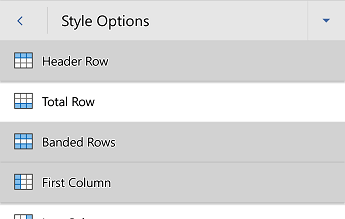
Na karte Návrh vyberte skupinu Možnosti štýlov tabuliek a potom vyberte položku Riadok hlavičky. Medzi ďalšie možnosti patria pruhované riadky alebo riadok súčtu.
Tabuľka teraz obsahuje riadok hlavičky. V podstate to znamená to, že Word a pomocné technológie pre ľudí s postihnutím dokážu inteligentne komunikovať o obsahu tabuľky.
Pridanie záhlaví stĺpcov
- Umiestnite kurzor do prvej bunky v hornom riadku novej tabuľky.
- Zadajte názov tohto stĺpca a potom stlačením klávesu Tab sa presuňte z jedného stĺpca na druhý. Podľa potreby pridajte ďalšie názvy stĺpcov.
Tabuľka teraz obsahuje názvy stĺpcov, čo uľahčuje pochopenie informácií, ktoré tabuľka obsahuje. Niektoré čítačky obrazovky môžu byť kedykoľvek nastavené na čítanie názvov stĺpcov, čo môže pomôcť pri práci s veľkou tabuľkou.
Poznámka
Ak chcete zabezpečiť, aby tabuľky neobsluhovali rozdelené bunky, zlúčené bunky ani vnorené tabuľky, použite kontrolu zjednodušenia ovládania.
Používanie hlavičiek tabuľky
Čítačky obrazovky sledujú svoju polohu v tabuľke počítaním buniek tabuľky. Ak je tabuľka vnorená v rámci inej tabuľky alebo ak je bunka zlúčená alebo rozdelená, čítačka obrazovky stratí počet a nemôže poskytnúť užitočné informácie o tabuľke po tomto bode. Prázdne bunky v tabuľke by tiež mohli pomýliť niekoho, kto používa čítačku obrazovky, aby si myslel, že v tabuľke už nič nie je. Použite jednoduchú štruktúru tabuľky iba pre údaje a zadajte informácie hlavičky stĺpca. Čítačky obrazovky používajú na identifikáciu riadkov a stĺpcov aj informácie z hlavičiek.
Používanie vstavaných štýlov nadpisov, podnadpisov a nadpisov
Nadpisy, podnadpisy a nadpisy sa majú skenovať vizuálne aj s pomocnou technológiou pre ľudí s postihnutím.
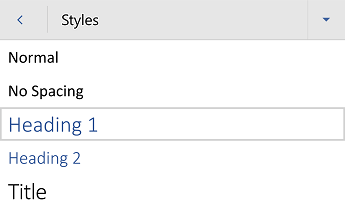
Použite vstavané štýly nadpisov a titulkov špeciálne pre nadpis a podnadpis dokumentu.
V ideálnom prípade nadpisy vysvetľujú, o čom je sekcia dokumentu. Použite vstavané štýly nadpisov a vytvorte popisné texty nadpisov, ktoré používateľom čítačky obrazovky uľahčia určenie štruktúry dokumentu a navigáciu v nadpisoch.
Usporiadajte nadpisy v predpísanom logickom poradí a nepreskakujte úrovne nadpisov. Namiesto nadpisu 3, Nadpisu 1 a nadpisu 2 použite napríklad nadpis 1, Nadpis2 a potom Nadpis 3. Usporiadajte informácie v dokumente do malých blokov. V ideálnom prípade by mal každý nadpis obsahovať len niekoľko odsekov.
Podrobné pokyny na používanie nadpisov a štýlov nájdete v téme Zlepšenie zjednodušenia ovládania pomocou štýlov nadpisov.
Vytvorenie nápisov odseku
Okrem použitia nadpisov na usporiadanie obsahu v dokumente môžete vytvoriť aj nápisy odsekov. V pruhu odseku sa blok farby pozadia rozšíri po celej šírke dokumentu a zvýrazní text v rámci nápisu. Je to skvelá alternatíva k tabuľkám na usporiadanie a oddelenie obsahu.
Pokyny na vytvorenie nápisov odsekov nájdete v článku Použitie podfarbenia na slová alebo odseky.
Pridanie alternatívneho textu ku grafickým prvkom
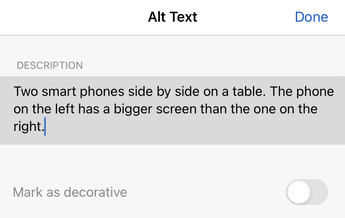
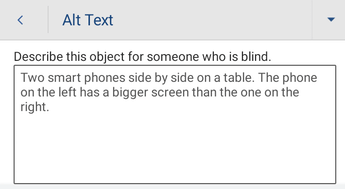
Alternatívny text pomáha ľuďom, ktorí nevidia obrazovku, pochopiť, čo je vo vizuálnom obsahu dôležité. Vizuálny obsah zahŕňa obrázky, grafické prvky SmartArt, tvary, skupiny, grafy, vložené objekty, písanie rukou a videá. V alternatívnom texte stručne popíšte obrázok a spomeňte jeho účel. Čítačky obrazovky prečítajú text popisujúci obrázok používateľom, ktorí obrázok nevidia.
Nepoužívajte na sprostredkovanie dôležitých informácií len text v obrázkoch. Ak musíte použiť obrázok s textom, zopakujte tento text v dokumente. V alternatívnom texte stručne popíšte obrázok a spomeňte existenciu textu a jeho zámer.
Tip
Dobrý alternatívny text by mal stručne poskytovať jednoznačné informácie o obsahu a účele obrázka. Alternatívny text by nemal byť dlhší ako krátka veta alebo dve vety– väčšinou stačí niekoľko vhodne vybratých slov. Neopakujte okolitý textový obsah ako alternatívny text ani nepoužívajte slovné spojenia, ktoré odkazujú na obrázky, napríklad "obrázok" alebo "obrázok". Ďalšie informácie o tom, ako napísať alternatívny text, nájdete v texte všetko, čo potrebujete vedieť na písanie efektívneho alternatívneho textu.
Podrobné pokyny na pridanie alternatívneho textu nájdete v časti Pridanie alternatívneho textu k tvaru, obrázku, grafu, grafickému prvku SmartArt alebo inému objektu.
Ak chcete nájsť chýbajúci alternatívny text, použite kontrolu zjednodušenia ovládania.
Poznámka
- K zvukovému obsahu a video obsahu môžete okrem alternatívneho textu pridať aj skryté titulky pre nepočujúcich alebo nedoslýchavých ľudí.
- Namiesto zoskupenia objektov v diagrame zploštte diagram na obrázok a pridajte k obrázku alternatívny text. Ak objekty zoskupíte, podriadené objekty sú stále v poradí kariet so skupinami.
Pridanie textu hypertextového prepojenia so zjednodušeným ovládaním a obrazovkových komentárov
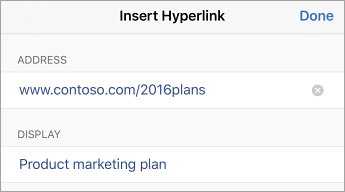
Používatelia čítačiek obrazovky si niekedy prezerajú zoznam prepojení. Prepojenia by mali poskytovať jasné a presné informácie o cieli. Nepoužívajte napríklad texty prepojení, ako napríklad Kliknite sem, Zobraziť túto stránku, Prejsť sem alebo Ďalšie informácie. Namiesto toho zahrňte úplný názov cieľovej stránky. Môžete tiež pridať obrazovkové komentáre, ktoré sa zobrazia, keď kurzorom myši ukážete na text alebo obrázky s hypertextovým prepojením.
Tip
Ak názov cieľovej stránky hypertextového prepojenia poskytuje presný súhrn obsahu stránky, použite ho pre text hypertextového prepojenia. Tento text hypertextového prepojenia sa napríklad zhoduje s názvom cieľovej stránky: všetko, čo potrebujete vedieť na písanie účinného alternatívneho textu.
Podrobné pokyny na vytváranie hypertextových prepojení a obrazovkových komentárov so zjednodušeným ovládaním nájdete v časti Vytvorenie prepojení so zjednodušeným ovládaním v Word a Vytvorenie alebo úprava hypertextového prepojenia.
Používanie formátu a farby písma so zjednodušeným ovládaním
Písmo so zjednodušeným ovládaním nevylučuje ani nespomalí rýchlosť čítania každého, kto dokument číta, vrátane nevidiacich alebo nevidiacich ľudí alebo nevidiacich. Správne písmo zlepšuje čitateľnosť a čitateľnosť dokumentu.
Pokyny na zmenu predvoleného písma nájdete v časti Zmena predvoleného písma v Word.
Používanie formátu písma so zjednodušeným ovládaním
Tu je niekoľko nápadov na zváženie:
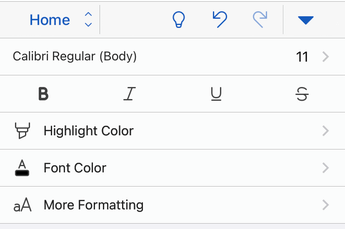
- Ak chcete znížiť zaťaženie čítania, vyberte známe písma sans serif, ako napríklad Arial alebo Calibri. Nepoužívajte iba veľké písmená a nadmerné množstvo kurzívy alebo podčiarknutia.
- Osoby so zrakovým postihnutím môžu prísť o význam vyjadrený určitými farbami. Farebne odlíšeného textu hypertextového prepojenia môžete napríklad podčiarknuť, aby farboslepí ľudia vedeli, že text je prepojený, aj keď farbu nevidia.
- Hlavičky môžete zvýrazniť tučným alebo väčším písmom.
- Pridajte tvary, ak sa farba používa na označenie stavu. Môžete napríklad pridať symbol znaku začiarknutia excelového
 Ak sa zelená používa na označenie "pass" (prejsť) a veľké X
  Ak červená označuje "fail" (zlyhanie).
Používanie farby písma so zjednodušeným ovládaním
Text v dokumente by mal byť čitateľný v režime vysokého kontrastu. Používajte napríklad jasné farby alebo farebné schémy s vysokým kontrastom z opačného konca farebného spektra. Čierno-biele schémy umožňujú farboslepým ľuďom jednoduchšie rozlíšiť text a tvary.
Tu je niekoľko nápadov na zváženie:
- Ak chcete zabezpečiť, aby sa text zobrazoval dobre v režime vysokého kontrastu, použite automatické nastavenie pre farby písma. Pokyny na zmenu farby písma v Word nájdete v časti Zmena farby písma.
- Pomocou funkcie Kontrola zjednodušenia ovládania môžete analyzovať dokument a nájsť nedostatočný farebný kontrast. Nástroj odteraz skontroluje farbu textu v porovnaní s farbou strany dokumentu, pozadím bunky tabuľky, zvýraznením, farbou výplne textového poľa, podfarbením odseku, výplňou tvarov a grafických prvkov SmartArt, hlavičkami, pätami a prepojeniami.
- Použite bezplatnú aplikáciu Colour Contrast Analyzeer, ktorá analyzuje farby a kontrast a výsledky zobrazuje takmer okamžite.
Vytváranie zoznamov so zjednodušeným ovládaním
Ak chcete čítačkám obrazovky uľahčiť čítanie dokumentu, usporiadajte informácie v dokumente do malých blokov, ako sú napríklad zoznamy s odrážkami alebo číslované zoznamy.
Navrhnite zoznamy tak, aby ste do stredu zoznamu nemuseli pridávať obyčajný odsek bez odrážok alebo čísel. Ak je zoznam rozdelený podľa obyčajného odseku, niektoré čítačky obrazovky môžu oznámiť, že počet položiek zoznamu je nesprávny. Používateľ môže tiež počuť uprostred zoznamu, že opúšťa zoznam.
Podrobné pokyny na vytvorenie zoznamov nájdete v časti Vytvorenie zoznamu s odrážkami alebo čísloného zoznamu.
Upravovanie priestoru medzi vetami a odsekmi
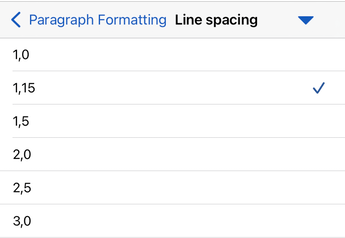
People, ktorí majú dyslexiu, opisujú, ako sa na strane zobrazuje text "plávať spoločne" (komprimovanie jedného riadka textu do riadka nižšie). Text im tiež môže splývať alebo pôsobiť skreslene. Ak chcete znížiť zaťaženie čítania, môžete zväčšiť medzeru medzi vetami a odsekmi.
Podrobné pokyny na úpravu medzier nájdete v časti Úprava zarážok a medzier v Word.
Testovanie zjednodušenia ovládania pomocou Imerzná čítačka
Skúste si dokument prečítať pomocou Imerzná čítačka a skontrolujte, ako to vyzerá.
- V dokumente vyberte položku Zobraziť>Imerzná čítačka.
- Na karte Imerzná čítačka vyberte položku Čítať nahlas.
- Ak chcete ukončiť Imerzná čítačka, vyberte položku Zavrieť Imerzná čítačka.
Pozrite tiež
- Pravidlá funkcie Kontrola zjednodušenia ovládania
- Všetko, čo potrebujete vedieť pre písanie efektívneho alternatívneho textu
- Vytvorenie excelových dokumentov so zjednodušeným ovládaním pre osoby so zdravotným postihnutím
- Vytvorenie powerpointových prezentácií so zjednodušeným ovládaním pre osoby so zdravotným postihnutím
- Vytvorenie outlookového e-mailu so zjednodušeným ovládaním pre osoby so zdravotným postihnutím





Technická podpora pre zákazníkov s postihnutím
Spoločnosť Microsoft chce poskytovať čo možno najširšie možnosti pre všetkých svojich zákazníkov. Ak ste zdravotne postihnutí alebo máte otázky týkajúce sa zjednodušenia ovládania, obráťte sa na oddelenie Microsoft Disability Answer Desk a požiadajte o technickú pomoc. Tím podpory Disability Answer Desk je školený v používaní mnohých rozšírených pomocných technológií pre ľudí s postihnutím a dokáže poskytnúť pomoc v angličtine, francúzštine, španielčine a americkom posunkovom jazyku. Na lokalite Microsoft Disability Answer Desk nájdete kontaktné údaje pre svoju oblasť.
Ak ste vládnym, komerčným alebo podnikovým používateľom, obráťte sa na oddelenie Answer Desk pre funkcie zdravotného postihnutia.