
Táto téma obsahuje podrobné pokyny a najvhodnejšie postupy na vytvorenie tabuľkového hárka so zjednodušeným ovládaním v Exceli a odomknutie obsahu pre všetkých vrátane ľudí s postihnutím.
Naučíte sa napríklad ako pracovať s funkciou Kontrola zjednodušenia ovládania pri riešení problémov so zjednodušením ovládania pri vytváraní tabuľkového hárka. Naučíte sa tiež pridať alternatívny text k obrázkom, aby ľudia používajúci čítačky obrazovky mohli počúvať príbeh obrázka. Prečítajte si aj informácie o vytváraní tabuliek so zjednodušeným ovládaním a o tom, ako používať šablóny, písma a farby na maximalizovanie inkluzívnosti tabuľkových hárkov predtým, než ich zdieľate s ostatnými.
Obsah tohto článku
- Najvhodnejšie postupy na vytvorenie excelového tabuľkového hárka so zjednodušeným ovládaním
- Kontrola zjednodušenia ovládania počas práce v Exceli
- Vytváranie tabuliek so zjednodušeným ovládaním
- Používanie šablóny so zjednodušeným ovládaním
- Pridanie textu do bunky A1
- Pridanie alternatívneho textu ku grafickým prvkom
- Pridanie textu hypertextového prepojenia a obrazovkových komentárov so zjednodušeným ovládaním
- Používanie formátu a farby písma so zjednodušeným ovládaním
- Vytváranie grafov so zjednodušeným ovládaním
- Premenovanie hárkov
- Odstránenie prázdnych hárkov
- Pomenovanie buniek a rozsahov
- Testovanie zjednodušenia ovládania hárkov
Najvhodnejšie postupy na vytvorenie excelového tabuľkového hárka so zjednodušeným ovládaním
Nasledujúca tabuľka obsahuje kľúčové najvhodnejšie postupy pri vytváraní excelových tabuľkových hárkov so zjednodušeným ovládaním pre ľudí s postihnutím.
| Čo zmeniť | Ako to nájsť | Prečo to zmeniť | Ako to zmeniť |
|---|---|---|---|
| Vyhnite sa bežným problémom so zjednodušením ovládania, ako napríklad chýbajúci alternatívny text a farby s nízkym kontrastom. | Použite kontrolu zjednodušenia ovládania. | Uľahčite každému používateľovi čítanie tabuľkového hárka. | Kontrola zjednodušenia ovládania počas práce v Exceli |
| Pre údaje používajte len jednoduchú štruktúru tabuľky a zadajte informácie hlavičiek stĺpcov. | Pomocou funkcie Kontrola zjednodušenia ovládania skontrolujte, či tabuľky neobsahujú rozdelené, zlúčené bunky alebo vnorené bunky. Vizuálne prezrite si tabuľky a skontrolujte, či neobsahujú úplne prázdne riadky alebo stĺpce. |
Čítačky obrazovky poskytujú informácie o svojej polohe prostredníctvom počítania buniek tabuľky. Čítačky obrazovky používajú na identifikáciu riadkov a stĺpcov aj informácie z hlavičiek. |
Vytváranie tabuliek so zjednodušeným ovládaním |
| Pridajte text do bunky A1. | Skontrolujte, či sa v bunke A1 nachádza text. | Čítačky obrazovky začnú čítať ľubovoľný hárok od bunky A1. | Pridanie textu do bunky A1 |
| Vo všetkých vizuálnych prvkoch môžete zahrnúť alternatívny text. | Ak chcete vyhľadať všetky prípady chýbajúceho alternatívneho textu, použite Kontrolu zjednodušenia ovládania. | Alternatívny text pomáha ľuďom, ktorí obrazovku nevidia, pochopiť, čo je na obrázkoch a iných vizuálnych prvkoch dôležité. | Pridanie alternatívneho textu ku grafickým prvkom |
| Pridajte zmysluplný text hypertextového prepojenia a obrazovkové komentáre. | Ak chcete zistiť, či je text hypertextového prepojenia zrozumiteľný ako samostatná informácia a či z neho čitateľ získa presné informácie o cieľovom umiestnení, prezrite si zošit. | Používatelia čítačiek obrazovky si niekedy prezerajú zoznam prepojení. | Pridanie textu hypertextového prepojenia a obrazovkových komentárov so zjednodušeným ovládaním |
| Použite dostatočne kontrastné farby textu a pozadia. | Ak chcete nájsť nedostatočný farebný kontrast, použite funkciu Kontrola zjednodušenia ovládania. Okrem toho môžete v hárku pohľadať text, ktorý sa ťažko číta alebo odlišuje od pozadia. |
Ak má tabuľkový hárok vysokú úroveň kontrastu medzi textom a pozadím, bude môcť viac osôb vidieť a používať jeho obsah. |
Používanie formátu a farby písma so zjednodušeným ovládaním Používanie šablóny so zjednodušeným ovládaním |
| Pomenujte všetky hárky jedinečnými názvami a odstráňte prázdne hárky. | Pomocou kontroly zjednodušenia ovládania zistíte, či majú všetky hárky s obsahom v zošite popisné názvy a či sa v zošite nachádzajú prázdne hárky. | Čítačky obrazovky čítajú názvy hárkov, ktoré poskytujú informácie o obsahu hárka, čím zjednodušujú pochopenie obsahu zošita a navigáciu v ňom. |
Premenovanie hárkov Odstránenie prázdnych hárkov |
| Pomenujte bunky a rozsahy. | Vizuálnym prezrite si zošit a zistite, ktoré bunky a rozsahy by boli prínosné pre názov. | Keď pomenujete bunky a rozsahy, používatelia čítačiek obrazovky dokážu rýchlo zistiť účel buniek a rozsahov. | Pomenovanie buniek a rozsahov |
Kontrola zjednodušenia ovládania počas práce v Exceli
Kontrola zjednodušenia ovládania je nástroj, ktorý kontroluje váš obsah a upozorňuje na problémy so zjednodušením ovládania, ktoré sa u neho vyskytnú. Vysvetľuje, prečo každý problém môže predstavovať potenciálny problém osoby s postihnutím. Kontrola zjednodušenia ovládania tiež navrhuje, ako môžete vyriešiť problémy, ktoré sa zobrazujú.
V Exceli sa kontrola zjednodušenia ovládania spúšťa automaticky na pozadí pri vytváraní dokumentu. Ak kontrola zjednodušenia ovládania zistí problémy so zjednodušením ovládania, zobrazí sa pripomenutie v stavovom riadku.
Ak chcete kontrolu zjednodušenia ovládania spustiť manuálne, vyberte položku Kontrola>zjednodušenia ovládania. Otvorí sa tabla Zjednodušenie ovládania a pás s nástrojmi Zjednodušenie ovládania a vy môžete skontrolovať a vyriešiť problémy so zjednodušením ovládania. Pás s nástrojmi na zjednodušenie ovládania obsahuje všetky nástroje potrebné na vytváranie tabuľkových hárkov so zjednodušeným ovládaním na jednom mieste. Ďalšie informácie nájdete v témach Pás s nástrojmi na zjednodušenie ovládania a Zlepšenie zjednodušenia ovládania pomocou kontroly zjednodušenia ovládania.
Vytváranie tabuliek so zjednodušeným ovládaním
Tabuľky vám môžu pomôcť identifikovať množinu údajov podľa názvu a môžete tabuľku formátovať pomocou štýlov, vďaka ktorým údaje vyniknú. Ak pozorne pomenujete a naformátujete tabuľku, môžete si byť istí, že údajom bude rozumieť každý.
Dôležité je tiež zadať informácie hlavičky stĺpca a použiť jednoduchú štruktúru tabuľky, aby sa používatelia čítačky obrazovky mohli jednoducho presúvať tabuľkami.
Pomenovanie tabuľky
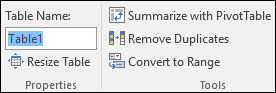
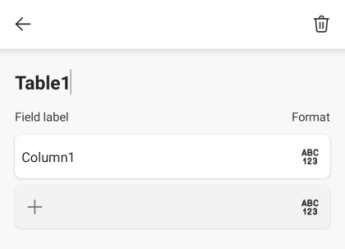
Excel predvolene vytvárané tabuľky pomenuje ako Tabuľka1, Tabuľka2, Tabuľka3 atď. Ak chcete zjednodušiť odkazovanie na tabuľku, dajte každej tabuľke popisný názov. Zmysluplný názov tabuľky, ako napríklad EmployeeList, je užitočnejší ako všeobecný názov Tabuľka1.
S popisným názvom môžete napríklad rýchlo prejsť na tabuľku pomocou príkazu Prejsť na (Ctrl+G) alebo dialógového okna Správca názvov . Na tabuľku môžete jednoducho odkazovať aj vo vzorcoch.
- Umiestnite kurzor na ľubovoľné miesto v tabuľke.
- Na karte Návrh tabuľky v časti Názov tabuľky nahraďte predvolený názov, napríklad Tabuľka1, popisnejším.
Poznámka
Názvy tabuľky sa musia začínať písmenom, znakom podčiarknutia (_) alebo opačnou lomkou (\) a nesmú obsahovať medzery. Ďalšie informácie nájdete v časti Dôležité poznámky k názvom v téme Premenovanie tabuľky programu Excel.
Výber štýlu tabuľky so zjednodušením ovládania
Svetlé tabuľky s nízkym kontrastom môžu byť ťažko čitateľné. Ak chcete zjednodušiť ovládanie tabuľky, vyberte štýl tabuľky, ktorý obsahuje farby s výrazným kontrastom. Vyberte napríklad štýl, v ktorom sa strieda biela a tmavá farba, napríklad čierna, tmavosivá alebo tmavomodrá.
- Umiestnite kurzor na ľubovoľné miesto v tabuľke.
- Na karte Návrh tabuľky v skupine Štýly tabuliek vyberte požadovaný štýl.
Používanie hlavičiek tabuľky
Čítačky obrazovky používajú informácie z hlavičky na identifikáciu riadkov a stĺpcov. Jasné hlavičky tabuliek poskytujú kontext a zjednodušujú navigáciu v obsahu tabuľky.
- Umiestnite kurzor na ľubovoľné miesto v tabuľke.
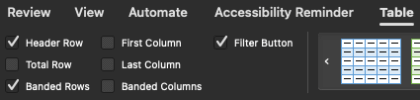
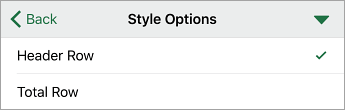
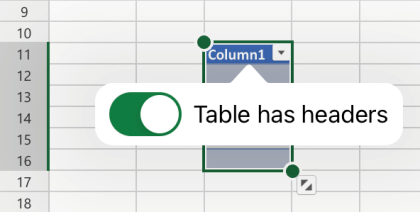
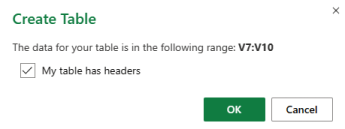
- Na karte Návrh tabuľky začiarknite v skupine Možnosti štýlov tabuľky políčko Riadok hlavičky .
- Zadajte záhlavia stĺpcov.
Pokyny na pridanie hlavičiek do novej tabuľky nájdete v téme Vytvorenie a formátovanie tabuľky.
Štruktúry tabuliek, ktorým sa treba vyhnúť
Pri navrhovaní tabuliek nezabúdajte na nasledovné:
Vyhýbajte sa prázdnym bunkám, stĺpcom a riadkom. Pri navigácii pomocou klávesnice môže prázdna bunka, stĺpec alebo riadok vyvolať u používateľa čítačky obrazovky presvedčenie, že v tabuľke už nič nie je.
- Ak nepotrebujete žiadnu prázdnu bunku, stĺpec alebo riadok, zvážte ich odstránenie.
- Ak sa nemôžete vyhnúť výskytu prázdnej bunky, stĺpca alebo riadku, zadajte vysvetlenie, že prázdna je daná bunka. Napríklad zadajte N/A alebo Intentionally Blank.
Zabránenie rozdeľovaniu ani zlučovaniu buniek: čítačky obrazovky sledujú svoju pozíciu v tabuľke počítaním buniek tabuľky. Ak je tabuľka vnorená v rámci inej tabuľky, prípadne ak je bunka zlúčená alebo rozdelená, čítačka obrazovky stratí počet a od tohto momentu nedokáže poskytnúť užitočné informácie o tabuľke. Zlúčené alebo rozdelené bunky môžu veľmi sťažiť, ak vôbec znemožniť orientáciu v excelových tabuľkách s pomocnými technológiami pre ľudí s postihnutím. Tabuľky by mali byť vždy jednoduché a jednoduché. Pomocou funkcie Kontrola zjednodušenia ovládania skontrolujte, či tabuľky neobsahujú rozdelené, zlúčené bunky alebo vnorené bunky.
Používanie šablóny so zjednodušeným ovládaním
Ak chcete zistiť, či sú váš návrh tabuľkového hárka, farby, kontrast a písma dostupné pre všetky cieľové skupiny, použite niektorú z excelových šablón so zjednodušeným ovládaním. Šablóny sú tiež navrhnuté tak, aby mohli čítačky obrazovky jednoduchšie čítať obsah tabuľkového hárka.
Pri výbere šablóny hľadajte šablónu, ktorá má niekoľko funkcií podporujúcich zjednodušenie ovládania. Príklad:
- Použitie dostatočného množstva voľného priestoru uľahčuje čítanie tabuľkového hárka.
- Kontrastné farby uľahčujú rozoznanie slabozrakým a farboslepým čitateľom.
- Väčšie písmo je jednoduchšie pre slabozrakých používateľov.
- Preddefinované popisné nadpisy a označenia zjednodušujú používateľom, ktorí v ňom používajú čítačky obrazovky, tabuľkový hárok zrozumiteľne.
Podrobné pokyny na používanie šablón so zjednodušeným ovládaním nájdete v téme Video: Začnite s excelovou šablónou so zjednodušeným ovládaním.
Pridanie textu do bunky A1
Čítačka obrazovky spustí čítanie ktoréhokoľvek hárka od bunky A1. Ak sa v hárku nachádza tabuľka, názov tabuľky by mal byť prednostne A1.
Ak je hárok dlhý alebo zložitý, pridajte pokyny alebo prehľad hárka do bunky A1. Nevidiacim ľuďom sa tak zobrazí informácia o tom, čo sa prezentuje v hárku a ako sa to používa. Tieto pokyny sa môžu zhodovať s farbou pozadia. Týmto obsah skryjete pred vidiacimi ľuďmi, ale povolíte čítačke obrazovky, aby ho mohli prečítať.
Pridanie alternatívneho textu ku grafickým prvkom
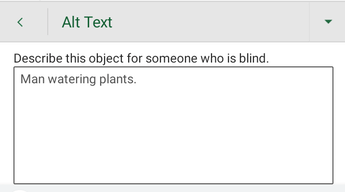
Alternatívny text umožňuje ľuďom, ktorí obrazovku nevidia, pochopiť, čo je vo vizuálnom obsahu dôležité. Vizuálny obsah zahŕňa obrázky, grafické prvky SmartArt, tvary, skupiny, grafy, kontingenčné grafy, vložené objekty, písanie rukou a videá. V alternatívnom texte stručne opíšte obrázok a spomeňte jeho účel. Čítačky obrazovky prečítajú popis obrázka používateľom, ktorí obrázok nevidia.
Nepoužívajte na sprostredkovanie dôležitých informácií len text v obrázkoch. Ak musíte použiť obrázok s textom, zopakujte tento text v dokumente. V alternatívnom texte stručne opíšte obrázok a zmieňte sa o existencii textu a jeho účelu.
Tip
Dobrý alternatívny text by mal stručne poskytovať jednoznačné informácie o obsahu a účele obrázka. Alternatívny text by nemal byť dlhší ako jedna až dve vety, väčšinou stačí niekoľko vhodne vybratých slov. V alternatívnom texte neopakujte okolitý obsah ani nepoužívajte slovné spojenia, ktoré odkazujú na obrázok, napríklad "na obrázku sa nachádza" alebo "obrázok niečoho". Ďalšie informácie o tom, ako napísať alternatívny text, nájdete v téme Všetko, čo potrebujete vedieť na napísanie efektívneho alternatívneho textu.
Podrobné pokyny na pridanie alternatívneho textu nájdete v téme Pridanie alternatívneho textu k tvaru, obrázku, grafu, grafickému prvku SmartArt alebo inému objektu.
Chýbajúci alternatívny text nájdete pomocou funkcie Kontrola zjednodušenia ovládania.
Poznámka
K zvukovému obsahu a videoobsahu môžete okrem alternatívneho textu pridať aj titulkovanie určené pre nepočujúcich alebo nedoslýchavých ľudí.
Pridanie textu hypertextového prepojenia a obrazovkových komentárov so zjednodušeným ovládaním
Používatelia čítačiek obrazovky si niekedy prezerajú zoznam prepojení. Prepojenia by mali poskytovať jasné a presné informácie o cieli. Nepoužívajte napríklad texty prepojení ako "kliknite sem", "zobraziť túto stránku", "prejsť sem" alebo "Learn more" (Ďalšie informácie). Namiesto toho zahrňte úplný názov cieľovej stránky. Môžete tiež pridať obrazovkové komentáre, ktoré sa zobrazia, keď kurzorom myši ukážete na text alebo obrázky s hypertextovým prepojením.
Tip
Ak nadpis na cieľovej stránke hypertextového prepojenia poskytuje presný súhrn toho, čo sa na danej stránke nachádza, použite ho ako text hypertextového prepojenia. Tento text hypertextového prepojenia sa napríklad zhoduje s názvom cieľovej stránky: Vytvorte viac vďaka šablónam od spoločnosti Microsoft.
Podrobné pokyny na vytvorenie hypertextových prepojení a obrazovkových komentárov nájdete v téme Práca s prepojeniami v Exceli.
Používanie formátu a farby písma so zjednodušeným ovládaním
Písmo so zjednodušeným ovládaním nevylučuje ani nesmaľuje rýchlosť čítania žiadnej osoby, ktorá tabuľkový hárok číta, ani osôb so slabozrakosťou či poruchami čítania či nevidiacich. Správne písmo zlepšuje čitateľnosť a čitateľnosť tabuľkového hárka.
Pokyny na zmenu predvoleného písma nájdete v téme Zmena veľkosti písma.
Používanie formátu písma so zjednodušeným ovládaním
Tu je niekoľko nápadov na zváženie:
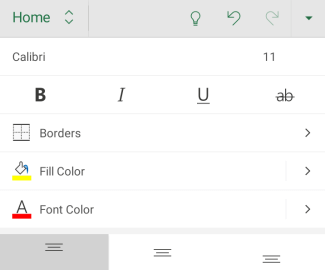
- Ak chcete znížiť zaťaženie textu, vyberte známe typy písma sans serif, ako napríklad Arial alebo Calibri. Nepoužívajte iba veľké písmená a nadmerné množstvo kurzívy alebo podčiarknutia.
- Osoba so zrakovým postihnutím môže prísť o význam vyjadrený určitými farbami. K farebne odlíšenému textu hypertextového prepojenia môžete napríklad pridať podčiarknutie. Ľudia trpiaci farbosleposťou tak budú vedieť, že je text prepojený, aj keď vlastne farbu textu nevidia.
- Hlavičky môžete zvýrazniť tučným alebo väčším písmom.
Používanie farby písma so zjednodušeným ovládaním
Text v tabuľkovom hárku by sa mal dať čítať v režime s vysokým kontrastom. Používajte napríklad jasné farby alebo farebné schémy s vysokým kontrastom z opačného konca farebného spektra. Čierno-biele schémy umožňujú farboslepým ľuďom jednoduchšie rozlíšiť text a tvary.
Tu je niekoľko nápadov na zváženie:
- Ak chcete zabezpečiť, aby sa text zobrazil správne aj v režime vysokého kontrastu, použite Automatické nastavenie určené pre farby písma. Pokyny na zmenu farby písma nájdete v téme Formátovanie textu v bunkách.
- Ak chcete analyzovať tabuľkový hárok a nájsť nedostatočný farebný kontrast, použite kontrolu zjednodušenia ovládania . Nástroj odteraz skontroluje farbu textu v porovnaní s farbou strany dokumentu, pozadím bunky tabuľky, zvýraznením, farbou výplne textového poľa, podfarbením odseku, výplňou tvarov a grafických prvkov SmartArt, hlavičkami, pätami a prepojeniami.
- Použite šablónu so zjednodušeným ovládaním.
Vytváranie grafov so zjednodušeným ovládaním
Grafy zjednodušujú pochopenie zložitých informácií. Ak chcete zjednodušiť ovládanie grafov, použite jasný a popisný jazyk pre prvky grafu, ako je napríklad názov grafu, názvy osí a označenia údajov. Skontrolujte tiež, či je ich formátovanie dostupné.
Pokyny na pridanie prvkov grafu do grafu a zjednodušenie ich ovládania nájdete vo videu: Vytváranie grafov so zjednodušeným ovládaním v Exceli.
Formátovanie prvku grafu
- Vyberte prvok grafu, ktorý chcete formátovať, napríklad názov grafu alebo označenia údajov.
- Vyberte kartu Formát .
- V skupine Aktuálny výber vyberte položku Formátovať výber. Tabla Formát sa otvorí napravo.
- Vyberte možnosti formátovania, ktoré zjednodušujú ovládanie prvku grafu, ako je napríklad väčšie písmo alebo dobre kontrastné farby.
Premenovanie hárkov
Čítačky obrazovky prečítajú názvy hárkov, preto sa uistite, že tieto označenia sú jasne a popisné. Používanie jedinečných názvov hárkov zjednodušuje navigáciu v zošite.
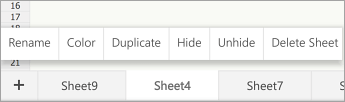
V predvolenom nastavení program Excel označuje hárky názvami ako Hárok1, Hárok2, Hárok3 atď., ale ich názvy môžete jednoducho zmeniť. Pokyny na premenovanie hárkov nájdete v téme Premenovanie hárka.
Odstránenie prázdnych hárkov
Čítačky obrazovky čítajú názvy hárkov, takže prázdne hárky môžu byť mätúce. Do zošitov nevkladajte žiadne prázdne hárky.
Pokyny na odstránenie hárkov nájdete v téme Vloženie alebo odstránenie hárka.
Pomenovanie buniek a rozsahov
Pomenujte bunky a rozsahy tak, aby používateľ čítačky obrazovky mohol rýchlo zistiť účel buniek a rozsahov v excelových hárkoch. Používatelia môžu použiť príkaz Prejsť na (Ctrl+G) na otvorenie dialógového okna so zoznamom všetkých definovaných názvov. Výberom mena môže používateľ rýchlo prejsť na pomenované umiestnenie.
- Vyberte bunku alebo rozsah buniek, ktoré chcete pomenovať.
- Vyberte položku Vzorce,>definovať názov.
- Zadajte názov a vyberte tlačidlo OK.
Poznámka
Názov sa musí začínať písmenom, znakom podčiarknutia (_) alebo opačnou lomkou (\) a nesmie obsahovať medzery.
Testovanie zjednodušenia ovládania hárkov
Keď je tabuľkový hárok pripravený a spustíte kontrolu zjednodušenia ovládania, aby ste sa uistili, že je inkluzívny, môžete skúsiť pohybovať sa v tabuľkovom hárku pomocou čítačky obrazovky, napríklad Moderátora. Moderátor je súčasťou Windowsu, takže nemusíte nič inštalovať. Toto je ďalší spôsob, ako napríklad zistiť problémy v navigácii.
Spustite čítačku obrazovky. Moderátora napríklad spustíte stlačením kombinácie klávesov Ctrl + kláves s logom Windows + Enter.
Stláčajte kláves F6, kým sa zameranie (modrý obdĺžnik) nepresunie na mriežku tabuľky hárka.
Ak chcete otestovať svoje hárky, postupujte takto:
- Pomocou klávesov so šípkami sa presúvajte medzi bunkami v mriežke tabuľky.
- Ak chcete skontrolovať názvy hárkov v tabuľkovom hárku, stláčajte kláves F6, kým sa zameranie nepresunie na názov aktuálneho hárka, a potom pomocou klávesov so šípkou doľava a doprava počujte názvy ďalších hárkov.
- Ak hárok obsahuje plávajúce tvary, ako sú napríklad obrázky, stlačte kombináciu klávesov Ctrl + Alt + 5. Potom môžete plávajúcimi tvarmi prechádzať pomocou klávesu Tab. Ak sa chcete vrátiť do normálnej navigácie, stlačte kláves Esc.
Odstráňte všetky problémy so zjednodušením ovládania, ktoré ste zaznamenali pri navigácii pomocou čítačky obrazovky.
Vypnite čítačku obrazovky. Moderátora napríklad ukončíte stlačením kombinácie klávesov Ctrl + kláves s logom Windows + Enter.
Poznámka
Skontrolujte tiež, či sa hárky dajú jednoducho čítať v mobilnom telefóne. Výhody to prináša nielen slabozrakým ľuďom, ktorí používajú zväčšenie, ale aj širokej škále používateľov mobilných telefónov.
Pozrite tiež
Pravidlá funkcie Kontrola zjednodušenia ovládania
Všetko, čo potrebujete vedieť pre písanie efektívneho alternatívneho textu
Vytvorenie wordových dokumentov so zjednodušeným ovládaním pre osoby so zdravotným postihnutím
Vytvorenie outlookového e-mailu so zjednodušeným ovládaním pre osoby so zdravotným postihnutím







Technická podpora pre zákazníkov s postihnutím
Spoločnosť Microsoft chce poskytovať čo možno najširšie možnosti pre všetkých svojich zákazníkov. Ak ste zdravotne postihnutí alebo máte otázky týkajúce sa zjednodušenia ovládania, technickú pomoc vám poskytne Answer Desk pre funkcie zjednodušenia ovládania od spoločnosti Microsoft . Tím podpory Disability Answer Desk je školený v používaní mnohých rozšírených pomocných technológií pre ľudí s postihnutím a dokáže poskytnúť pomoc v angličtine, francúzštine, španielčine a americkom posunkovom jazyku. Na lokalite Microsoft Disability Answer Desk nájdete kontaktné údaje pre svoju oblasť.
Ak ako používateľ pôsobíte vo verejnej správe, komerčnej alebo podnikovej sfére, obráťte sa na službu Answer Desk pre funkcie zjednodušenia ovládania pre podniky.