
schôdza cez Skype je funkcia Skype for Business Online, ktorá umožňuje naplánovať, vytvoriť a vysielať schôdze alebo udalosti pre online publikum, až 10 000 účastníkov. Schôdzu tejto veľkosti môžete naplánovať na portáli vysielania schôdzí cez Skype.
Naplánovanie schôdze
Prejdite na portal.broadcast.skype.com. (Môžete tiež prejsť na broadcast.skype.com a prejsť na hlavnú stránku vysielania schôdza cez Skype.)
Prihláste sa pomocou svojho pracovného alebo školského konta (napr. seanc@contoso.com).

Kliknite na položku Nová schôdza.
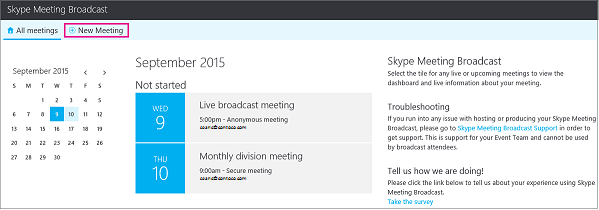
Vyplňte informácie o schôdzi vrátane názvu udalosti, dátumu a času, trvania, účastníkov a prístupových informácií.
Poznámka: Maximálny počet príspevkov členov tímu udalosti je 100. Používatelia nemôžu používať distribučné zoznamy na určenie členov tímu. Maximálny počet príspevkov účastníkov je 150. Na určenie veľkých skupín účastníkov dôrazne odporúčame používať distribučné zoznamy.
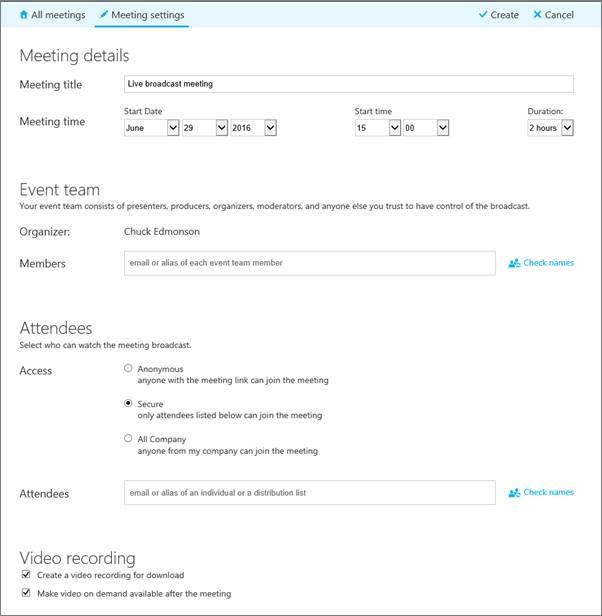
Pri pridávaní účastníkov sa zobrazia tri úrovne prístupu:
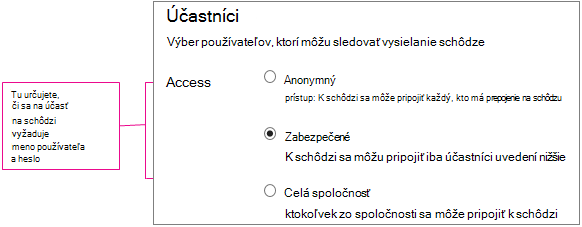
Anonymná – zúčastniť sa môže ktokoľvek, kto má prepojenie na pripojenie. Dokonca aj v prípade, že nepatrí do vašej spoločnosti.
Zabezpečený. Zúčastniť sa môžu len používatelia, ktorí boli pozvaní prostredníctvom služby vysielania. Keď vyberiete túto možnosť, zobrazí sa pole účastníkov, kde môžete zadať e-mailové adresy ľudí, ktorých chcete pozvať. Ak chcete pozvať skupinu, zadajte alias skupiny, ako je napríklad marketers@contoso.com.
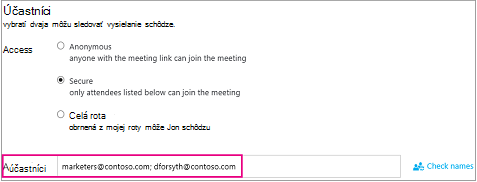
Celá spoločnosť. Kliknutím na prepojenie na pripojenie sa môže zúčastniť ktokoľvek zo spoločnosti. Pri účasti použije podnikové meno používateľa a heslo.
Ak nechcete nahrať stiahnuteľný súbor MP4 svojej udalosti, zrušte začiarknutie políčka Povoliť nahrávanie videa na schôdzi . Ďalšie informácie nájdete v téme Nahratie a uverejnenie vysielania schôdze cez Skype.
Kliknite na položku Hotovo.

Zobrazí sa vám stránka so súhrnom schôdze a so všetkými podrobnosťami. Vedľa položky Prepojenie na pripojenie kliknite na položku Zobraziť.
Kliknite na ikonu Kopírovať a skopírujte prepojenie na pripojenie sa k schôdzi.

Otvorte Outlook Kalendár, kliknite na položku Nová schôdza a prilepte prepojenie na udalosť do textu pozvánky na schôdzu.

Prispôsobenie schôdze
Informačný kanál siete Yammer alebo službu Bing Pulse možno do schôdze pridať, aby vaše publikum mohlo participovať na udalosti a vy ste mohli vyhodnocovať ich angažovanosť a spokojnosť. Ďalšie informácie nájdete v témach Pridanie informačného kanála siete Yammer do vysielania schôdze cez Skype a Používanie služby Bing Pulse vo vysielaní schôdze cez Skype.
Môžete tiež vytvoriť vlastnú URL adresu na riešenie problémov a podporu, ktorá je špecifická pre účastníkov schôdze. Ďalšie informácie nájdete v téme Vytvorenie vlastnej URL adresy na riešenie problémov a podporu vo vašom vysielaní schôdze cez Skype.
Odstránenie minulých schôdzí
Minulé schôdze, ktoré už nechcete, môžete odoslať do Koša. Keď odstránite minulú schôdzu, podrobnosti o schôdzi a všetok obsah schôdze prejdú do Koša. Odstránením schôdze sa odstráni všetok obsah priradený k schôdzi vrátane správ o účastníkoch, histórie otázok&odpovedí a záznamov. Možnosť manuálneho vyvolania trvalého odstránenia schôdze zatiaľ nie je k dispozícii. Schôdza spolu s ňou súvisiaceho obsahu však systém natrvalo odstráni po 180 dňoch po ukončení vysielania. Externý obsah, napríklad zo služieb Yammer, Microsoft Pulse alebo zo zostáv používania siete, sa neodstráni.
Prejdite na portál vysielania schôdzí cez Skype a potom kliknite na schôdzu, ktorú chcete odstrániť.
V hornej časti stránky s podrobnosťami o schôdzi kliknite na položku Odstrániť.

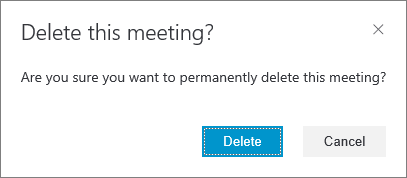
Na potvrdenie, že chcete schôdzu odstrániť, kliknite na tlačidlo Odstrániť.
Poznámka
Keďže možnosť trvalého odstránenia schôdze ešte nie je k dispozícii, tlačidlo Odstrániť odošle schôdzu a súvisiaci obsah do Koša.)
Pozrite tiež
Pomocník pre vysielanie schôdze cez Skype
Čo je vysielanie schôdze cez Skype?
Pripojenie k vysielaniu schôdze cez Skype
Spravovanie udalosti vo vysielaní schôdze cez Skype
Používanie služby Bing Pulse vo vysielaní schôdze cez Skype
Pridanie informačného kanála Yammeru do vysielania schôdze cez Skype