
Čo sa vám zobrazí
Obrazovka s informáciou o príprave automatickej opravy a následnej diagnostike počítača.
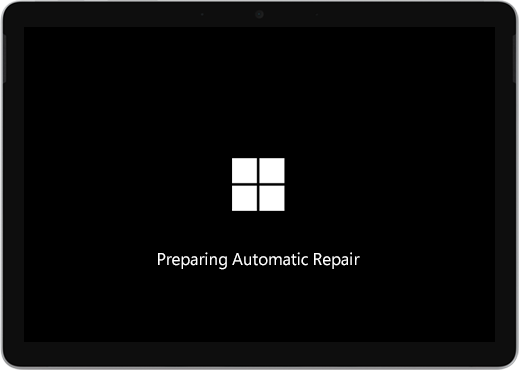
Môže sa zobraziť obrazovka automatickej opravy alebo obnovenia .
Ak sa po zapnutí zariadenia Surface spustí obrazovka Automatická oprava, vykonajte niektorý z týchto krokov:
- Ak Surface zamrzne: Pozrite si tému Vytvorenie a používanie obnovovacieho USB kľúča pre Surface.
Reštartujte Surface
Na obrazovke Automatická oprava vyberte položku Reštartovať.
- Ak sa spustí Windows: nainštalujte najnovšie aktualizácie pre Surface a Windows, aby v budúcnosti nedochádzalo k problémom. Ďalšie informácie nájdete v téme Prevzatie ovládačov a firmvéru pre zariadenia Surface.
Pokračujte na Windowsu
Na obrazovke Automatická oprava vyberte položku Rozšírené možnosti.
Na obrazovke Výber možnosti vyberte položku Pokračovať, čím ukončíte obrazovku s možnosťami a pokračujete na Windows.
- Ak sa spustí Windows: nainštalujte najnovšie aktualizácie pre Surface a Windows, aby v budúcnosti nedochádzalo k problémom. Ďalšie informácie nájdete v téme Prevzatie ovládačov a firmvéru pre zariadenia Surface.
Opravte Surface
Ak sa znova zobrazí obrazovka Automatická oprava, vyberte položku Rozšírené možnosti.
Na obrazovke Výber možnosti vyberte položku Riešiť problémy.
Vyberte položku Rozšírené možnosti>Oprava spustenia a postupujte podľa pokynov na obrazovke.
Windows sa pokúsi nájsť a vyriešiť problém.- Ak sa spustí Windows: nainštalujte najnovšie aktualizácie pre Surface a Windows, aby v budúcnosti nedochádzalo k problémom. Ďalšie informácie nájdete v téme Prevzatie ovládačov a firmvéru pre zariadenia Surface.
Vykonajte obnovenie systému
Obnovenie systému obnoví zariadenie Surface do minulého stavu v čase, keď Windows fungoval správne.
Poznámka
- Obnovením systému sa nezmenia vaše osobné súbory, no môžu sa odstrániť nedávno nainštalované aplikácie a ovládače.
- Uistite sa, že máte prístup ku kódom Product Key a inštalačným súborom pre všetky počítačové aplikácie (napríklad Microsoft Office), ktoré ste nainštalovali po bode v minulosti, na ktorý obnovujete zariadenie Surface.
Tu je návod, ako vykonať obnovenie systému v zariadení Surface:
Na obrazovke Výber možnosti vyberte položku Riešiť problémy s rozšírenými>možnosťami.
Vyberte položku Obnoviť systém a postupujte podľa pokynov na obrazovke.
- Ak sa spustí Windows: nainštalujte najnovšie aktualizácie pre Surface a Windows, aby v budúcnosti nedochádzalo k problémom. Ďalšie informácie nájdete v téme Prevzatie ovládačov a firmvéru pre zariadenia Surface.
Obnovenie výrobných nastavení zariadenia Surface
Obnovenie výrobných nastavení vykoná toto:
Preinštaluje Windows a aplikácie, ktoré boli nainštalované v zariadení Surface
Odstráni všetky vaše osobné nastavenia
Odstráni všetky nainštalované aplikácie
Poskytne možnosti na zachovanie alebo odstránenie vašich osobných súborov alebo obnovenie výrobných nastavení:
- Ponechať moje súbory: Aplikácie a nastavenia sa odstránia, ale osobné súbory sa ponechajú.
- Odstrániť všetko: Odstránia sa všetky osobné súbory, aplikácie a nastavenia.
- Uistite sa, že máte prístup ku kódom Product Key a inštalačným súborom pre používané počítačové aplikácie (napríklad balík Microsoft Office), ktoré máte v pláne znovu nainštalovať po obnovení výrobných nastavení. To sa týka počítačových aplikácií nainštalovaných z webových lokalít alebo USB kľúčov.
Tu je návod na obnovenie výrobných nastavení zariadenia Surface:
Na obrazovke Výber možnosti vyberte položku Riešiť problémy.
Vyberte položku Obnoviť výrobné nastavenia tohto PC a postupujte podľa pokynov na obrazovke.
- Ak sa spustí Windows: nainštalujte najnovšie aktualizácie pre Surface a Windows, aby v budúcnosti nedochádzalo k problémom. Ďalšie informácie nájdete v téme Prevzatie ovládačov a firmvéru pre zariadenia Surface.
- Ak sa Windows nespustí: ak sa znova zobrazí obrazovka Automatická oprava, je potrebné vykonať servis zariadenia Surface. Nižšie nájdete možnosti služieb a podpory.
Ešte stále máte problémy?
Je tu ešte jeden posledný krok, ktorý môžete urobiť. Ak sa pomocou týchto riešení problém nevyriešil, môžu vám pomôcť možnosti služieb a podpory.
Poznámka
Ak je vaše zariadenie Surface podnikovým zariadením (vo vlastníctve organizácie), pozrite si možnosti služieb Surface for Business a Education.

Odoslať spoločnosti Microsoft
Ak chcete zariadenie pripraviť na doručenie do spoločnosti Microsoft, môžete skontrolovať záruku na zariadenie, vytvoriť servisnú objednávku a vytlačiť sprievodku.

Vyhľadať osobnú podporu
V niektorých krajinách spoločnosť Microsoft ponúka centrá služieb pre in-person. Možnosti môžu zahŕňať profesionálnu kontrolu hardvéru, riešenie problémov a obnovenie systému.

Samooprava
Ak ste technicky skúsení a máte správne nástroje, spoločnosť Microsoft má celý rad vymeniteľných súčastí a servisných príručiek, ktoré vám umožnia vykonávať opravy.
Ďalšie informácie nájdete v článku Ako získať servis alebo opravu pre Surface.