
Ak sa zobrazí čierna obrazovka s logom Microsoft a ikonou prestavania vyrovnávacej pamäte jednotky v pravom dolnom rohu, na vyriešenie problému môžete vyskúšať niekoľko možností.
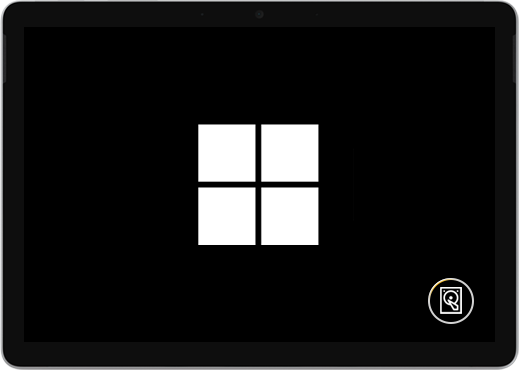
Ak pri zapnutí zariadenia Surface dôjde k prestavaniu vyrovnávacej pamäte jednotky, postupujte podľa týchto krokov:
Riešenie č. 1: Počkajte 5 minút
Ak sa zariadenie Surface už predtým neočakávane vyplo, možno sa poškodila vyrovnávacia pamäť jednotky SSD a v pravom dolnom rohu obrazovky sa zobrazí ikona prestavania vyrovnávacej pamäte jednotky. Počkajte aspoň 5 minút, kým sa nedokončí prestavanie vyrovnávacej pamäte.
Ak sa ikona stále nachádza na obrazovke aj po 5 minútach: Prejdite na riešenie č. 2.
Riešenie č. 2: Vykonajte vynútený reštart
Stlačte a podržte tlačidlo napájania, kým sa nezobrazí obrazovka s logom (približne 20 sekúnd). Ďalšie informácie nájdete v téme Vynútenie vypnutia a reštartovania zariadenia Surface .
Ak sa po vypnutí a reštarte spustí Windows: nainštalujte najnovšie aktualizácie pre Surface a Windows, aby v budúcnosti nedochádzalo k problémom. Ďalšie informácie nájdete v téme Prevzatie ovládačov a firmvéru pre zariadenia Surface.
Ak sa Windows nespustí: Prejdite na Riešenie č. 3.
Riešenie č. 3: Obnovte výrobné nastavenia zariadenia Surface pomocou obnovovacieho USB kľúča
Spustite zariadenie Surface pomocou obnovovacieho USB kľúča: Vložte obnovovací USB kľúč do USB portu na zariadení Surface a potom stlačte a podržte tlačidlo zníženia hlasitosti a súčasne stlačte a uvoľnite tlačidlo napájania. Keď sa zobrazí logo Surface, uvoľnite tlačidlo zníženia hlasitosti. Ďalšie informácie nájdete v téme Vytvorenie a používanie obnovovacieho USB kľúča pre Surface.
Ešte stále máte problémy?
Je tu ešte jeden posledný krok, ktorý môžete urobiť. Ak sa pomocou týchto riešení problém nevyriešil, môžu vám pomôcť možnosti služieb a podpory.
Poznámka
Ak je vaše zariadenie Surface podnikovým zariadením (vo vlastníctve organizácie), pozrite si možnosti služieb Surface for Business a Education.

Odoslať spoločnosti Microsoft
Ak chcete zariadenie pripraviť na doručenie do spoločnosti Microsoft, môžete skontrolovať záruku na zariadenie, vytvoriť servisnú objednávku a vytlačiť sprievodku.

Vyhľadať osobnú podporu
V niektorých krajinách spoločnosť Microsoft ponúka centrá služieb pre in-person. Možnosti môžu zahŕňať profesionálnu kontrolu hardvéru, riešenie problémov a obnovenie systému.

Samooprava
Ak ste technicky skúsení a máte správne nástroje, spoločnosť Microsoft má celý rad vymeniteľných súčastí a servisných príručiek, ktoré vám umožnia vykonávať opravy.
Ďalšie informácie nájdete v článku Ako získať servis alebo opravu pre Surface.