
Ak sa zariadenie Surface nezapne, zapne a potom vypne, alebo sa spustí a zasekne sa na niektorej obrazovke, napríklad na čiernej obrazovke, obrazovke s logom alebo inej obrazovke, môžete sa ho pokúsiť znova spustiť nasledovne.
Kroky, ktoré treba vyskúšať ako prvé
- Odpojte príslušenstvo a uistite sa, že Surface sa nabíja
- Prebudenie pomocou klávesových skratiek: (Ctrl+Shift+Win+B)
- Vynúťte reštart stlačením a podržaním tlačidla napájania po dobu 20 sekúnd
Odpojte príslušenstvo a uistite sa, že Surface sa nabíja
Príslušenstvo, ktoré ste pripojili k svojmu zariadeniu Surface, môže brániť jeho zapnutiu. Tu je postup, ako skontrolovať, či problém spôsobuje táto príčina:
- Odpojte všetky USB kľúče, digitálne bezpečnostné karty, USB príslušenstvo, externé monitory, Type Cover alebo čokoľvek iné, čo ste pripojili k svojmu zariadeniu Surface. Ak používate Surface Dock, odpojte z neho zariadenie Surface. Skúste Surface zapnúť. Ak sa zapne, problém môže spôsobovať príslušenstvo.
- Ak to nepomohlo, pripojte zdroj napájania, ktorý je určený pre vaše zariadenie Surface.
- Keď je zariadenie Surface zapojené do elektrickej siete, nabíjajte ho aspoň 15 minút. Zatvorte a znova otvorte kryt alebo klávesnicu a potom stlačením tlačidla napájania zapnite Surface. Ak indikátor LED na nabíjačke Surface Connect bliká, bliká alebo nesvieti, pozrite si tému Čo robiť, ak napájací zdroj alebo nabíjačka zariadenia Surface nefunguje.
Prebudenie pomocou klávesových skratiek: (Ctrl+Shift+Win+B)
Ak sa Surface dobitím neprebudí:
- Pripojte sa ku klávesnici alebo použite integrovanú klávesnicu.
- Stlačte ikonu klávesu s logom Windows
 + loga WindowsCtrl + Shift + B.
Vynúťte reštart stlačením a podržaním tlačidla napájania po dobu 20 sekúnd
Ak sa vaše zariadenie Surface nezaplo ani po nabití a vyskúšaní klávesových a tabletových skratiek, môžete vynútiť vypnutie a potom reštartovať zariadenie. Postupujte takto:
Stlačte a podržte tlačidlo napájania, kým sa nezobrazí obrazovka s logom (približne 20 sekúnd). Ďalšie informácie nájdete v téme Vynútené vypnutie a reštartovanie zariadenia Surface .
Po reštartovaní zariadenia Surface odporúčame získať najnovšie aktualizácie pre Surface a Windows, aby ste sa uistili, že vaše zariadenie funguje čo najlepšie. Ďalšie informácie nájdete v téme Stiahnutie ovládačov a firmvéru pre Surface.
Zaplo sa vaše zariadenie Surface?
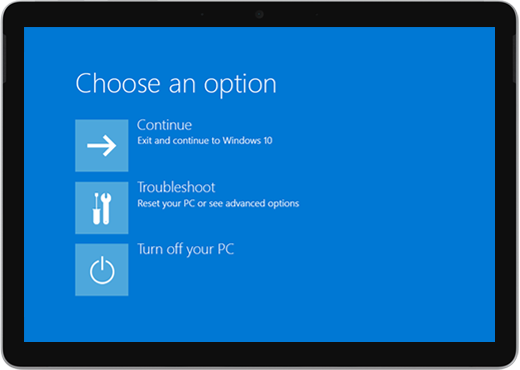
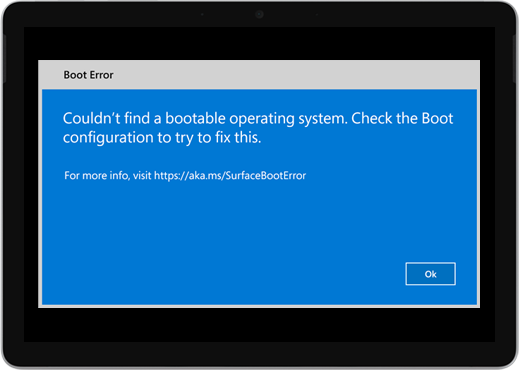
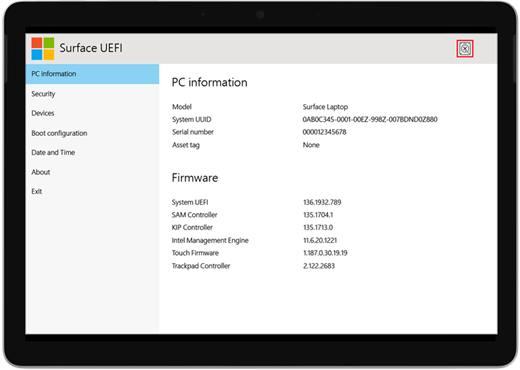
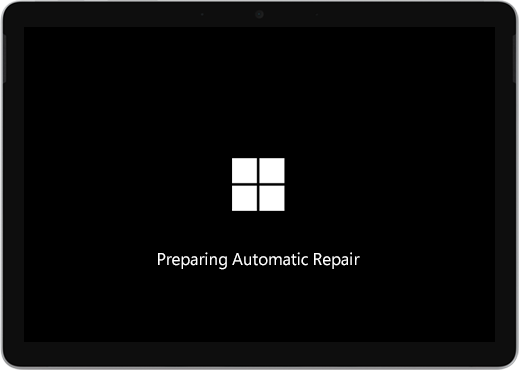
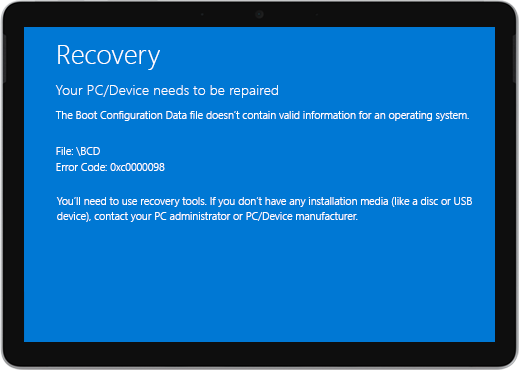
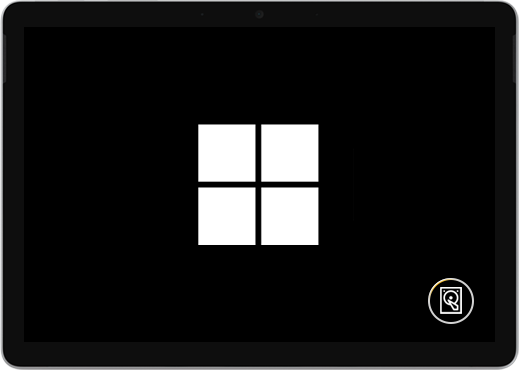
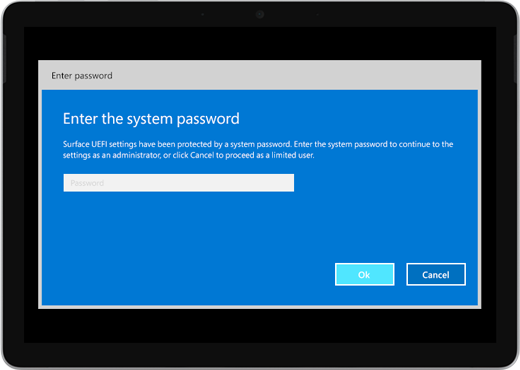
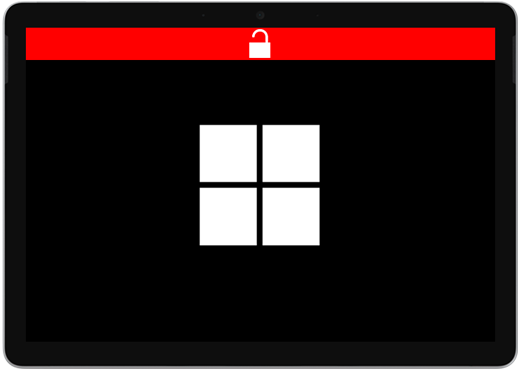
- Ak je zariadenie Surface zapnuté, ale je zaseknuté na jednej z nižšie uvedených obrazoviek, výberom danej obrazovky zobrazíte ďalšie kroky na riešenie problému.
- Ak sa zariadenie Surface vôbec nezapne, vaše zariadenie sa musí odoslať spoločnosti Microsoft na opravu alebo výmenu. Ďalšie podrobnosti nájdete v téme Ak sa Surface napriek tomu nezapne alebo nespustí, odošlite servisnú objednávku.


Ak zariadenie Surface stále nefunguje, vyberte si možnosť servisu
Je tu ešte jeden posledný krok, ktorý môžete urobiť. Ak sa pomocou týchto riešení problém nevyriešil, môžu vám pomôcť možnosti služieb a podpory.
Poznámka
Ak je zariadenie Surface podnikovým zariadením (vlastnené organizáciou), pozrite si tému Možnosti servisu zariadenia Surface pre podniky a vzdelávacie inštitúcie.

Odoslať spoločnosti Microsoft
Ak chcete pripraviť zariadenie na doručenie spoločnosti Microsoft, môžete skontrolovať záruku na zariadenie, vytvoriť servisnú objednávku a vytlačiť štítok na odoslanie.

Vyhľadať osobnú podporu
V niektorých krajinách ponúka spoločnosť Microsoft osobné servisné strediská. Možnosti môžu zahŕňať profesionálnu kontrolu hardvéru, riešenie problémov a obnovenie systému.

Samooprava
Ak ste technicky skúsení a máte správne nástroje, spoločnosť Microsoft má k dispozícii širokú škálu vymeniteľných súčastí a servisných príručiek, ktoré vám umožnia vykonávať opravy.
Ďalšie informácie nájdete v článku Ako získať servis alebo opravu pre Surface.
Tento článok sa vzťahuje na tieto konkrétne zariadenia:
|
|---|