
Ak sa zariadenie Surface zapne a zobrazí sa obrazovka obnovenia pre údaje o konfigurácii spustenia alebo súbor BCD, postupujte podľa nasledujúcich krokov.
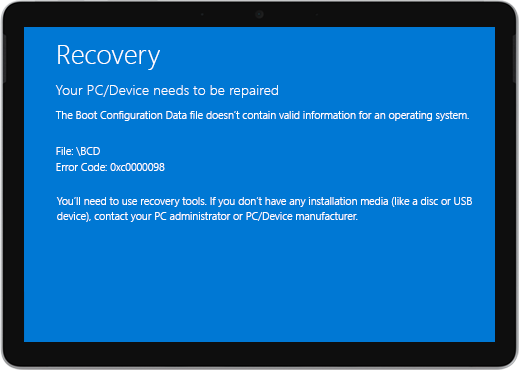
Tieto kroky fungujú vo všetkých zariadeniach s Windowsom.
Riešenie č. 1: Prejdite do prostredia Windows Recovery Environment
Vypnite zariadenie a potom ho skúste spustiť.
Skúste ho spustiť znova. Po dvoch neúspešných pokusoch o spustenie by zariadenie malo automaticky prejsť do prostredia Windows Recovery Environment (WinRE).
Poznámka
Ďalšie informácie o tom, ako vypnúť zariadenie, nájdete v téme Vynútené vypnutie a reštartovanie zariadenia Surface.
Riešenie č. 2: Prejdite do príkazového riadka
V ponuke Možností vyberte položku Riešiť problémy s rozšírenými>možnosťami>príkazového riadka.
Ak sa zobrazí výzva, zadajte kľúč na obnovenie pre šifrovanie BitLocker a potom v rámci výzvy zadajte tieto príkazy:
- CMD>bootrec /scanos
- CmD>bootrec /rebuildbcd
- CMD>bootrec /fixmbr
- CMD>bootrec /fixboot
Skontrolujte, či sa systém Windows spustí:
- Ak sa spustí Windows: nainštalujte najnovšie aktualizácie pre Surface a Windows, aby v budúcnosti nedochádzalo k problémom. Ďalšie informácie nájdete v téme Prevzatie ovládačov a firmvéru pre zariadenia Surface.
- Ak sa Windows nespustí: prejdite na Riešenie č. 3.
Riešenie č. 3: Obnovte výrobné nastavenia zariadenia Surface pomocou obnovovacieho USB kľúča
Spustite zariadenie Surface pomocou obnovovacieho USB kľúča. Vložte obnovovací USB kľúč do USB portu na zariadení Surface a potom stlačte a podržte tlačidlo zníženia hlasitosti a súčasne stlačte a uvoľnite tlačidlo napájania.
Keď sa zobrazí logo Surface, uvoľnite tlačidlo zníženia hlasitosti. Ďalšie informácie nájdete v téme Vytvorenie a používanie obnovovacieho USB kľúča pre Surface.
Skontrolujte, či sa Windows spustí.
- Ak sa spustí Windows: nainštalujte najnovšie aktualizácie pre Surface a Windows, aby v budúcnosti nedochádzalo k problémom. Ďalšie informácie nájdete v téme Prevzatie ovládačov a firmvéru pre zariadenia Surface.
- Ak sa Windows nespustí: Prejdite na servis a opravu zariadenia.
Ešte stále máte problémy?
Je tu ešte jeden posledný krok, ktorý môžete urobiť. Ak sa pomocou týchto riešení problém nevyriešil, môžu vám pomôcť možnosti služieb a podpory.
Poznámka
Ak je vaše zariadenie Surface podnikovým zariadením (vo vlastníctve organizácie), pozrite si možnosti služieb Surface for Business a Education.

Odoslať spoločnosti Microsoft
Ak chcete zariadenie pripraviť na doručenie do spoločnosti Microsoft, môžete skontrolovať záruku na zariadenie, vytvoriť servisnú objednávku a vytlačiť sprievodku.

Vyhľadať osobnú podporu
V niektorých krajinách spoločnosť Microsoft ponúka centrá služieb pre in-person. Možnosti môžu zahŕňať profesionálnu kontrolu hardvéru, riešenie problémov a obnovenie systému.

Samooprava
Ak ste technicky skúsení a máte správne nástroje, spoločnosť Microsoft má celý rad vymeniteľných súčastí a servisných príručiek, ktoré vám umožnia vykonávať opravy.
Ďalšie informácie nájdete v článku Ako získať servis alebo opravu pre Surface.