
Pracovné postupy umožňujú automatizovať opakujúce sa úlohy alebo procesy, ktoré pripoja jednu alebo viac aplikácií k aplikácii Teams. Povedané, môžu vám ušetriť čas a námahu. Tu vás prevedieme pridaním, spustením a spravovaním pracovných postupov.
Ako vám môžu pomôcť pracovné postupy?
Nájdite si chvíľu a položte si nasledujúce otázky. Vždy, keď odpoviete "áno", je to príležitosť zvýšiť produktivitu pomocou pracovného postupu.
- Robíte v aplikácii Teams niečo, čo robíte znova a znova?
- Prepínate medzi aplikáciou Teams a inými aplikáciami, aby ste vyhľadali aktualizácie alebo dokončili úlohy?
- Kopírujete a prilepujete niekedy informácie z aplikácie Teams do iných aplikácií?
- Dostávate e-mailom oznámenia aplikácií, ktoré by ste radšej dostávali v aplikácii Teams?
- Kladiete ľuďom tie isté otázky pravidelne, či už v kanáli, chate alebo na schôdzi? (Môžete napríklad uverejniť týždenné aktualizácie stavu?)
Vyhľadanie a pridanie pracovných postupov
Najjednoduchším spôsobom, ako začať, je prehľadávať kolekciu vopred vytvorených pracovných postupov.
- Vyberte položku Aplikácie
 v aplikácii Teams.
 - V navigácii na ľavej strane vyberte položku Workflows
 .
. - Vyberte pracovný postup, ktorý vás zaujíma.
- Postupujte podľa zobrazených pokynov.
Po dokončení sa zobrazí potvrdenie o tom, že pracovný postup sa úspešne pridal. Potvrdenie obsahuje aj pokyny na spustenie pracovného postupu.
Poznámka
Aplikácia Pracovné postupy, ktorá spúšťa pracovné postupy v aplikácii Teams, je predvolene nainštalovaná. Ak aplikáciu neviete nájsť, možno je odinštalovaná. V obchode s aplikáciami nájdite aplikáciu Pracovné postupy a vyberte položku Pridať. Zobrazí sa obrazovka nastavenia pre vybratý pracovný postup.
Ako fungujú pracovné postupy v aplikácii Teams
Po pridaní pracovného postupu získate pokyny na jeho spustenie. Pracovné postupy sa spúšťajú niekoľkými rôznymi spôsobmi:
Automaticky. Automatizovaný pracovný postup po pridaní nemusíte robiť nič. Každý pracovný postup má spúšťač a keď sa spúšťač vyskytne, automaticky sa vykoná akcia alebo séria akcií. Ponúkame dva príklady:
| Názov pracovného postupu | Spúšť | Akcie |
|---|---|---|
| Informovanie kanála, keď úloha Plannera zmení stav | Úloha Plannera na paneli (určená pri nastavení pracovného postupu) zmení stav. | Do kanála (určeného pri nastavovaní pracovného postupu) sa automaticky odošle karta, ktorá oznámi vášmu tímu zmenu stavu. |
| Spustenie schvaľovania pri zmene zoznamu SharePointu | Zoznam SharePointu (určený pri nastavení pracovného postupu) sa upraví. | Schválenie sa automaticky odošle v chate cez Teams správnym ľuďom. |
Podmienené. Niektoré pracovné postupy sú navrhnuté tak, aby pracovali s obsahom jednej správy v Teams. Po nastavení sa tento typ pracovného postupu zobrazí v časti Ďalšie možnosti . Môžete ju spustiť z ľubovoľnej správy.
Prečítajte si podrobné pokyny.
. Môžete ju spustiť z ľubovoľnej správy.
Prečítajte si podrobné pokyny.
Upraviteľné. Tieto typy pracovných postupov umožňujú zmeniť spôsob odoslania správy alebo vložiť obsah do novej správy. Prečítajte si podrobné pokyny.
Spravovanie pracovných postupov
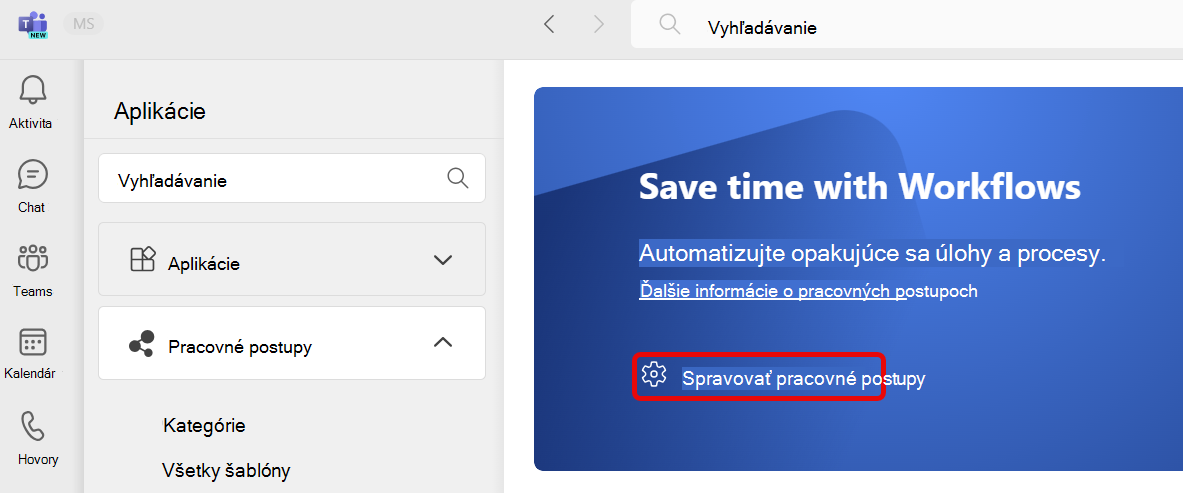
Zobrazte, kedy boli vaše pracovné postupy spustené, zmeňte pripojenia alebo ich odstráňte v nástroji na správu pracovného postupu.
1. Vyberte položku Aplikácie v aplikácii Teams.
2. Prejdite na Pracovné postupy .
3. Vyberte položku Spravovať pracovné postupy .
.
Tip
Ďalší spôsob, ako otvoriť pracovné postupy , je z ikony Zobraziť ďalšie , ktorá sa nachádza na ľavej strane aplikácie Teams.
Súvisiace prepojenia
Pridanie alebo spustenie pracovného postupu zo správy
Pridanie alebo spustenie pracovného postupu z oblasti správ