Pridaním predplatného aplikácií vytvorených výlučne pre Teams pridajte do svojho prostredia Teams funkcie. Pri pridávaní aplikácie do aplikácie Teams skontrolujte, či sú v rámci predplatného k dispozícii ďalšie funkcie. Predplatné pre seba, tím alebo organizáciu môžete zakúpiť priamo z aplikácie Aplikácie.
Kúpa predplatného
Poznámka
V závislosti od nastavení organizácie možno budete potrebovať schválenie správcu alebo nebudete môcť zakúpiť predplatné priamo v aplikácii Teams. Ďalšie informácie získate od správcu IT.
Ak má aplikácia k dispozícii predplatné na zakúpenie, môžete to vidieť na stránke s podrobnosťami o aplikácii.
Vyberte položku Aplikácie
 v aplikácii Teams.
Vyhľadajte a vyberte aplikáciu, pre ktorú chcete kúpiť predplatné.
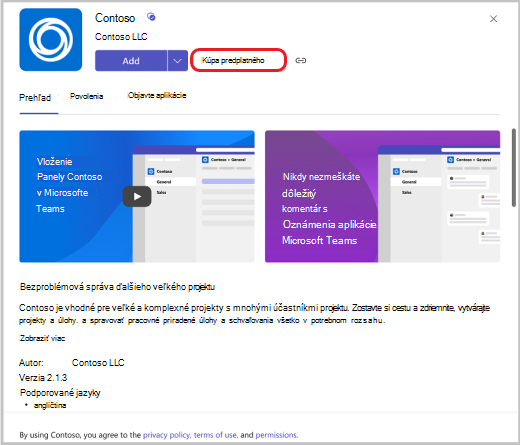
Na stránke s podrobnosťami aplikácie vyberte možnosť predplatného alebo inovácie.
Vyberte krajinu a zistite, ktoré plány predplatného sú k dispozícii v ľubovoľnej polohe.
Poznámka
Neskôr to už nebude možné zmeniť. Krajina, ktorú uvediete v podrobnostiach o platbe, musí byť tiež rovnaká.
Ak vidíte plán predplatného, ktorý chcete kúpiť, vyberte ho a vyberte položku Pokladňa.
Poznámka
Môže sa zobraziť špeciálna ponuka, ktorá je určená len pre vašu organizáciu, označená touto ikonou
 vedľa nej.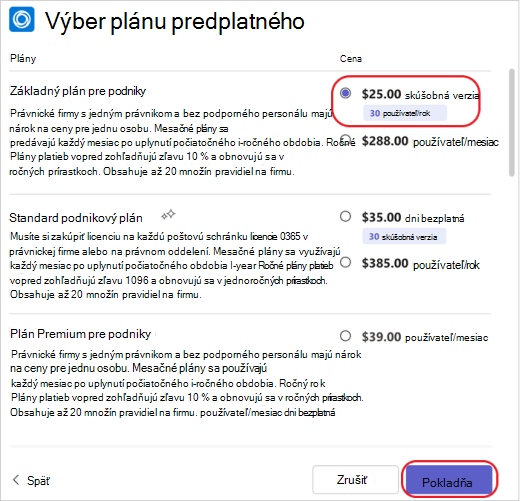
Počas platenia vyberte požadovaný počet licencií na predplatné, zadajte adresu doručenia a zadajte spôsob platby.
- V poli Adresa platiteľa zadajte adresu právnickej osoby zodpovednej za platbu uvedenú na faktúre. V závislosti od vašej situácie môže ísť o vašu firmu alebo bydlisko. Adresa doručenia určuje odhadovanú sadzbu dane pre váš nákup.
Vyberte položku Zadať objednávku.
Po dokončení objednávky spustite predplatné výberom položky Nastaviť teraz .
Budete presmerovaní na webovú lokalitu mimo aplikácie Teams, kde môžete aktivovať svoje predplatné.
Poznámka
Ak ste vy ani členovia vášho tímu túto aplikáciu ešte nepoužili, musíte ju pridať do aplikácie Teams.
Spravovať predplatné
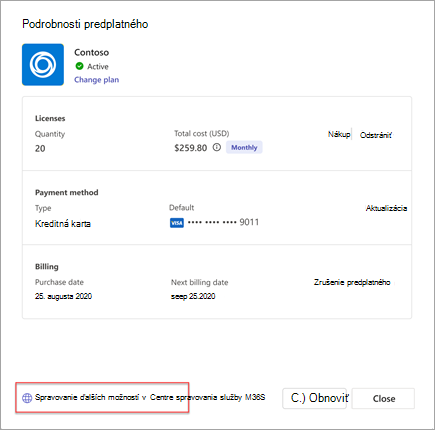
Ak ste si zakúpili predplatné aplikácie Teams alebo ho spravujete pre svoj tím, môžete zobraziť zoznam zakúpených predplatných a ich podrobnosti. Môžete tiež:
- Zmena plánu
- Zakúpenie alebo odstránenie licencií
- Aktualizácia spôsobu úhrady
- Zrušenie predplatného
- Zobrazenie faktúr
Ak chcete vykonať ďalšie akcie súvisiace s vaším predplatným, ako je napríklad úprava fakturačného profilu alebo nastavení opakovanej fakturácie, vyberte položku Spravovať ďalšie v Centrum spravovania služby Microsoft 365.