
V aplikácii Teams môžete pridať ďalšie konto, prepínať medzi kontami a organizáciami a vybrať, ktoré z nich vám môžu posielať oznámenia.
Pridať ďalšie konto
V počítačovej aplikácii Teams sa môžete prihlásiť do viacerých pracovných, školských a osobných kont alebo sa prihlásiť ako hosť v iných organizáciách.
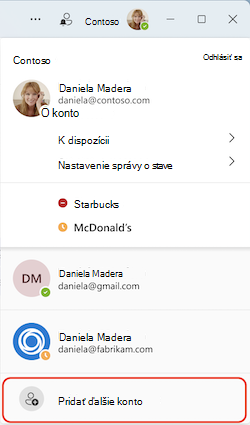
Vyberte svoj profilový obrázok.
Vyberte položku Pridať ďalšie konto a vykonajte niektorý z týchto krokov:
- Vyberte konto, ktoré ste už použili.
- Vyberte položku Vytvoriť alebo použiť iné konto
 .
.
Ak chcete prepnúť na iné konto, vyberte svoj profilový obrázok a kedykoľvek vyberte iné konto.
Spravovanie oznámení v rámci kont a organizácií
Predvolene sú oznámenia zapnuté pre každú organizáciu, ku ktorej ste sa predtým pripojili ako hosť. V nastaveniach aplikácie Teams môžete spravovať, ktoré oznámenia sa vám budú zobrazovať.
Všetky aktivované kontá a organizácie budú viditeľné vo vašom profile.
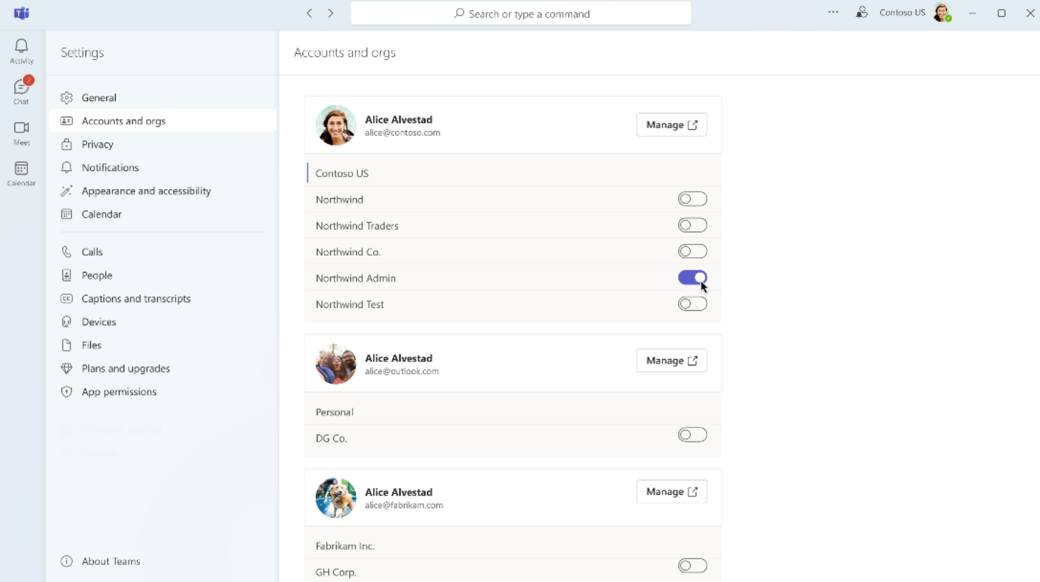
Spravovanie oznámení v rámci viacerých kont a organizácií:
- Prejdite na položku Nastavenia a ďalšie
 >možnosti
 >Kontá a organizácie.
 - Zapnite prepínač vedľa organizácie, od ktorej chcete dostávať oznámenia.
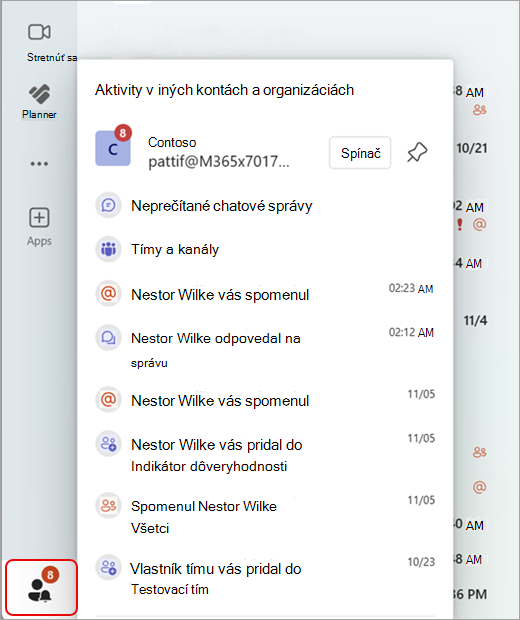
Na karte  môžete naraz vidieť len zmeškané aktivity z jedného aktívneho konta. Ak chcete zobraziť aktivitu z iných kont, vyberte položku Aktivita v iných kontách a organizáciách
 v ľavom dolnom rohu aplikácie Teams.
Zobrazenie aktivít z iných kont a organizácií
- Vyberte položku Aktivita v ostatných kontách a organizáciách v ľavom dolnom rohu aplikácie Teams.
- Výberom oznámenia otvoríte danú aktivitu v novom okne. V hlavnom okne aplikácie Teams nebudete prepínať kontá.
Pripnutie kont na bočný panel
Ak chcete pripnúť konkrétne konto alebo organizáciu na bočný panel aplikácie Teams, vyberte ikonu ikony Pripnúť vedľa názvu konta. Keď vyberiete pripnuté konto, zobrazia sa oznámenia o aktivite iba pre dané konto.
Ak chcete prepnúť na toto konto, vyberte tlačidlo Prepínač .
Ak chcete odstrániť pripnuté konto, vyberte položku Zrušiť pripnutie vedľa názvu konta.
Poznámka
Na bočný panel aplikácie Teams môžete pripnúť až tri kontá, aby ste k nim mali rýchly prístup.
Súvisiace témy
Možnosti pre vlastníka tímu, člena a hosťa v aplikácii Microsoft Teams