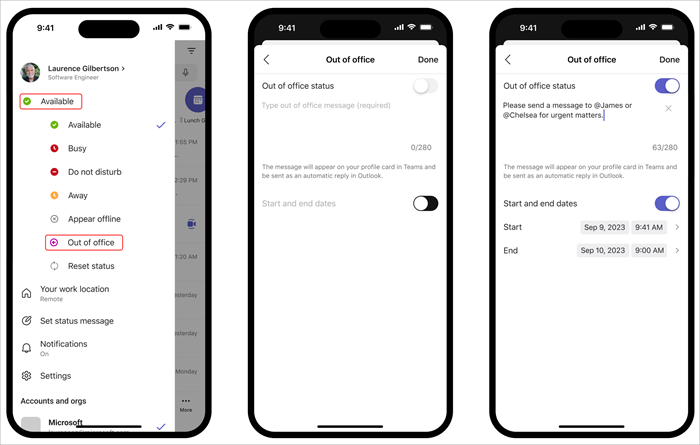
Nastavte stav Mimo pracoviska a správu, aby kolegovia z tímu vedeli, že nepracujete alebo ste na dovolenke. Keď vám kolegovia z tímu odošlú správu prostredníctvom chatu, uvidia vašu odpoveď Mimo pracoviska a budú vedieť, že nie ste k dispozícii. Váš stav mimo pracoviska sa tiež zosynchronizuje s automatickými odpoveďami v kalendári Outlooku.
Existujú dva spôsoby, ako naplánovať stav mimo pracoviska a správu v aplikácii Teams.
Naplánujte si dovolenku mimo pracoviska z profilového obrázka
Vyberte svoj profilový obrázok v hornej časti aplikácie Teams a vyberte položku Nastaviť správu o stave
 .
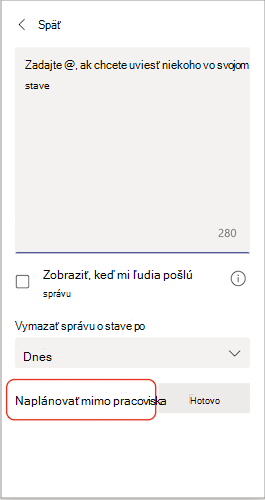
. V dolnej časti možností vyberte položku Naplánovať mimo pracoviska .
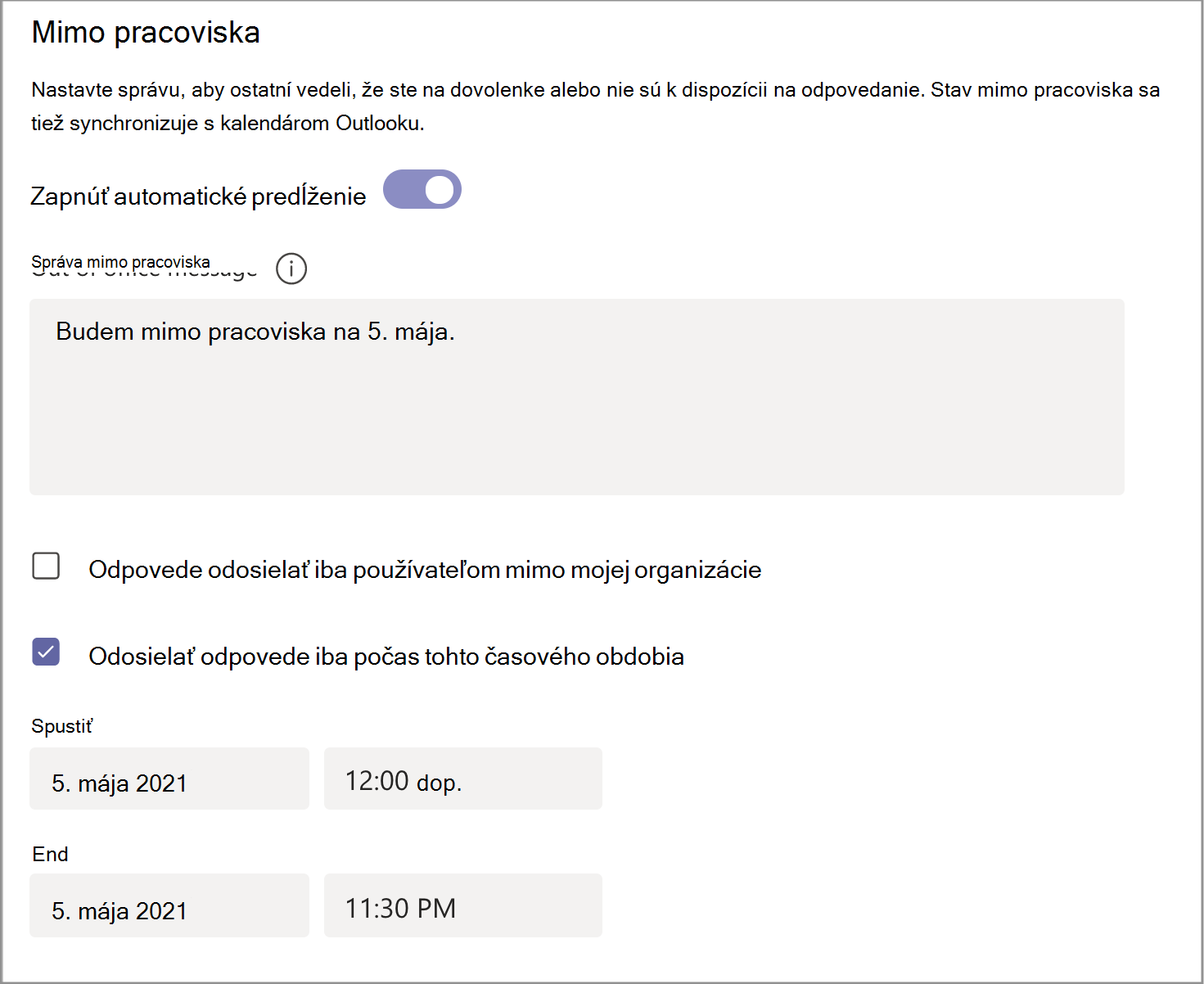
Zapnite prepínač vedľa položky Zapnúť automatické odpovede.
Do textového poľa napíšte správu Mimo pracoviska. Táto správa sa zobrazí, keď vás ľudia kontaktujú v aplikácii Teams alebo otvoria váš profil. Odošle sa tiež ako automatická odpoveď v Outlooku.
Poznámka
Správa Mimo pracoviska je potrebná na nastavenie stavu a synchronizáciu s kalendárom Outlooku.
Ak chcete odoslať automatickú správu ľuďom mimo svojej organizácie, začiarknite políčko vedľa položky Odosielať odpovede mimo mojej organizácie a vyberte si spomedzi kontaktov alebo všetkých externých odosielateľov. Správu Mimo pracoviska môžete prispôsobiť tejto cieľovej skupine alebo použiť tú istú správu, ktorú ste napísali vyššie, a to tak, že ju skopírujete a prilepíte do textového poľa.
V závislosti od toho, kedy budete mimo pracoviska, vyberte dátumy a časy, kedy sa začne a prestane zobrazovať správa Mimo pracoviska a stav tak, že začiarknete políčko vedľa položky Odosielať odpovede iba počas určitého časového obdobia.
Vyberte tlačidlo Uložiť .
Naplánovanie mimo pracoviska v nastaveniach
- V pravom hornom rohu aplikácie Teams kliknite na položku Nastavenia a ďalšie možnosti Ikona>

 >Všeobecné a potom vyhľadajte časť Mimo pracoviska v dolnej časti.
 - Výberom tlačidla Plán otvorte obrazovku Mimo pracoviska. Potom podľa krokov 3 až 7 vyššie nastavte svoje preferencie.
Ak chcete vymazať svoj stav mimo pracoviska a vypnúť automatické odpovede v aplikácii Teams, vráťte sa na obrazovku Mimo pracoviska, kliknite na prepínač vedľa položky Zapnúť automatické odpovede a vyberte tlačidlo Uložiť .
Po naplánovaní stavu mimo pracoviska a správy v aplikácii Teams sa v Outlooku zobrazia zapnuté automatické odpovede s časovým rozsahom a správou, ktorú ste nastavili v aplikácii Teams.
Ak sa rozhodnete aktualizovať podrobnosti o stave Mimo pracoviska v Outlooku, zmeny sa prejavia v aplikácii Teams. Informácie o zapnutí alebo vypnutí odpovede Outlooku Mimo pracoviska nájdete v téme Odosielanie automatických odpovedí mimo pracoviska z Outlooku.