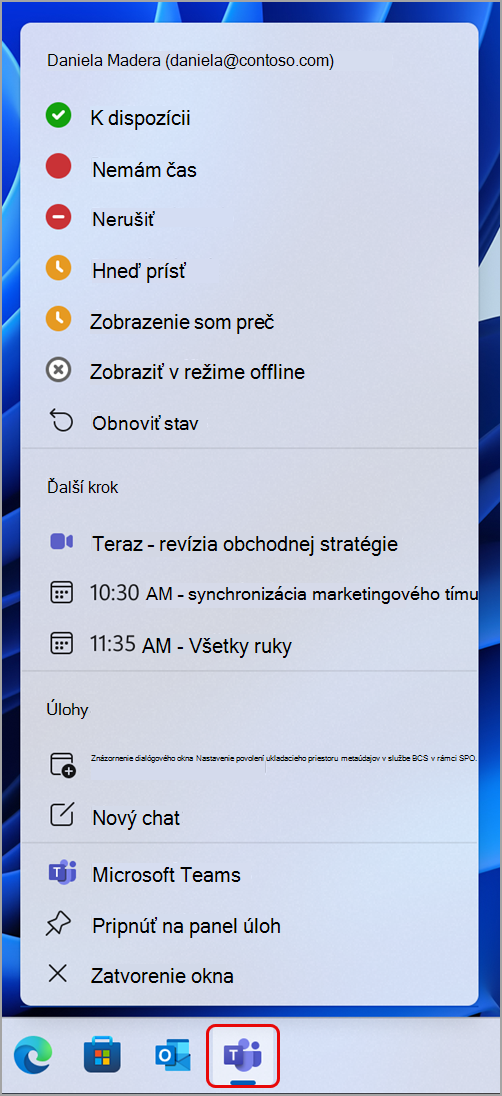
Stav aplikácie Teams môžete zmeniť aj pri používaní iných aplikácií v zariadení. Vďaka ikone panela s ponukami v Teams môžete skontrolovať svoj stav a získať prístup k ďalším odkazom bez toho, aby ste museli otvoriť aplikáciu Teams.
Rýchle akcie v aplikácii Teams môžete jednoducho vykonať priamo z panela úloh.
Vyberte ikonu Teams na paneli úloh a môžete:
- Zmeňte alebo obnovte svoj stav.
- Zobrazte nadchádzajúce a prebiehajúce schôdze a pripojte sa k nim jedným kliknutím.
- Naplánujte schôdzu alebo začnite nový chat bez otvorenia úplnej aplikácie Teams.
Poznámka
Ak chcete ukončiť Teams zo svojho zariadenia, kliknite pravým tlačidlom myši na ikonu Teams na paneli úloh a vyberte položku Ukončiť Teams.
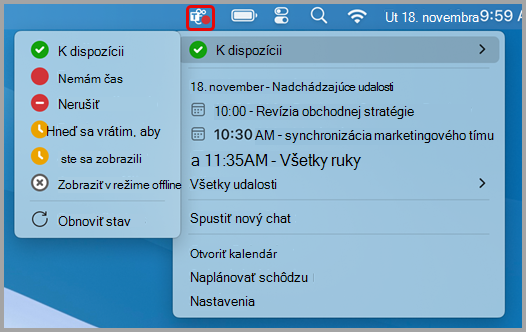
Pri výbere ikony panela s ponukami v zariadení Mac sa zobrazí niekoľko možností rýchlych akcií:
Zmeňte svoj stav: Rýchlo skontrolujte alebo zmeňte aktuálny stav aplikácie Teams.
Začatie nového chatu: Otvorte nové okno chatu.
Otvorenie kalendára: Prejdite do kalendára aplikácie Teams.
Naplánovanie schôdze: Rýchlo naplánujte novú schôdzu cez Teams.
Nastavenie: Prejdite na nastavenia aplikácie Teams.
Ikonu panela s ponukami možno vypnúť v nastaveniach. Vypnutie ikony:
- V aplikácii Teams vyberte ikonu
 vedľa profilového obrázka.
- Výberom
 Nastavenia otvorte stránku s nastaveniami.
- Začiarknite políčko v časti rozšírenia panela s ponukami . Ikona panela s ponukami sa okamžite vypne.
Zmena stavu v aplikácii Microsoft Teams