
Dajte ľuďom vedieť, či pracujete z kancelárie alebo na diaľku nastavením miesta pracoviska pre daný deň. Ak niečo nastane, môžete aktualizovať plány v Outlooku alebo v aplikácii Teams tak, aby zodpovedali vašej polohe.
Nastavenie miesta pracoviska
Nastavenie miesta pracoviska pre daný deň v aplikácii Teams:
Vyberte správcu kont v pravom hornom rohu aplikácie Teams.
Vyberte položku Nastaviť miesto pracoviska Tlačidlo
 . Ak pracujete v kancelárii a chcete nastaviť umiestnenie budovy, vyberte položku Pridať budovu. Pridať možno iba budovy vo vašej organizácii. Zmeny sa použijú vo vašom pracovnom čase na zvyšok dňa a prejavia sa v aplikácii Teams aj v Outlooku.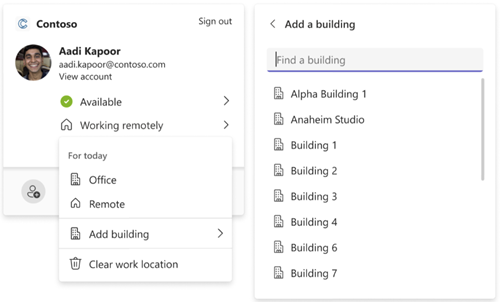
Aktualizácia miesta pracoviska
Keď sa zmení váš plán, miesto pracoviska môžete jednoducho aktualizovať alebo vymazať priamo v aplikácii Teams.
Vyberte správcu kont v pravom hornom rohu aplikácie Teams a zmeňte alebo vymažte miesto pracoviska. Nové umiestnenie sa použije na pracovný čas na zvyšok dňa a prejaví sa v aplikácii Teams aj Outlooku.
Nastavenie pracovného času v Outlooku
Pomocou Outlooku môžete zadať ďalšie podrobnosti o svojom pracovnom pláne: z miesta, kde pracujete (na diaľku alebo v kancelárii), a či pracujete v rôznych dňoch v rôznych časoch.
