
Táto téma obsahuje podrobné pokyny na zjednodušenie ovládania Swaya a odomknutie obsahu pre všetkých vrátane ľudí s postihnutím. Ak vytvoríte sway s ohľadom na inkluzívnu flexibilitu, každý si môže prečítať jeho koncepty a nápady a pochopiť ich.
V tejto téme sa dozviete, ako používať kontrolu zjednodušenia ovládania na riešenie problémov so zjednodušením ovládania, ktoré môžu osobám s postihnutím sťažiť používanie swaya. Naučíte sa tiež pridať alternatívny text k obrázkom a tvarom, aby ľudia používajúci čítačky obrazovky mohli počúvať význam obrázka alebo tvaru. Okrem toho si môžete prečítať informácie o tom, ako používať šablóny, písma a farby na maximalizovanie inkluzívnosti swaya pred jeho zdieľaním s ostatnými.
Obsah tohto článku
- Najvhodnejšie postupy na zjednodušenie ovládania aplikácie Sway
- Kontrola Swaya pomocou funkcie Kontrola zjednodušenia ovládania
- Používanie vstavaných štýlov nadpisov
- Používanie formátu a farby textu a písma so zjednodušeným ovládaním
- Vytváranie hypertextových prepojení so zjednodušeným ovládaním
- Pridanie alebo úprava alternatívneho textu pre obrázky a videá
- Sprístupnenie zvuku a videa pomocou skrytých špeciálnych titulkov
- Testovanie zjednodušenia ovládania pomocou Imerzná čítačka
Najvhodnejšie postupy na zjednodušenie ovládania aplikácie Sway
Nasledujúca tabuľka obsahuje kľúčové najvhodnejšie postupy pri vytváraní obsahu Swaya so zjednodušeným ovládaním pre ľudí s postihnutím.
| Čo zmeniť | Prečo to zmeniť | Ako to zmeniť |
|---|---|---|
| Vyhnite sa bežným problémom so zjednodušením ovládania, ako napríklad chýbajúci alternatívny text a farby s nízkym kontrastom. | Uľahčite každému porozumenie a používanie vášho swaya. | Kontrola Swaya pomocou funkcie Kontrola zjednodušenia ovládania |
| Použite dostatočne kontrastné farby textu a pozadia. | People slabozrakí alebo farboslepí potrebujú silný kontrast medzi textom a pozadím, aby videli a mohli obsah používať. |
Používanie formátu a farby textu a písma so zjednodušeným ovládaním Používanie štýlu Swaya so zjednodušením ovládania |
| Používajte vstavané nadpisy. | Ak chcete zachovať správne poradie navigácie a uľahčiť čítačkám obrazovky čítanie swaya, použite logické poradie nadpisov a vstavané karty nadpisov vo Swayi. | Používanie vstavaných štýlov nadpisov |
| Použite známy formát písma. | People slabozrakí používatelia alebo používatelia s poruchami čítania môžu mať problémy s čítaním textu, v ktorom sú použité pätkové písma a zložité formátovanie, napríklad kurzíva. |
Používanie formátu a farby textu a písma so zjednodušeným ovládaním Používanie štýlu Swaya so zjednodušením ovládania |
| Použite zmysluplný text hypertextového prepojenia. | Texty prepojení, ktoré sprostredkúvajú jasné a presné informácie o cieli, uľahčujú používateľom používajúcim čítačky obrazovky prezeranie prepojení v texte. | Vytváranie hypertextových prepojení so zjednodušeným ovládaním |
| Vo všetkých vizuálnych prvkoch môžete zahrnúť alternatívny text. | Alternatívny text umožňuje ľuďom, ktorí nevidia obrazovku, pochopiť, čo je na obrázkoch a iných vizuálnych prvkoch dôležité. K zvukovému obsahu a videoobsahu môžete okrem alternatívneho textu pridať aj titulkovanie pre nepočujúcich alebo nedoslýchavých ľudí. |
Pridanie alebo úprava alternatívneho textu pre obrázky a videá Sprístupnenie zvuku a videa pomocou skrytých špeciálnych titulkov |
Kontrola Swaya pomocou funkcie Kontrola zjednodušenia ovládania
Kontrola zjednodušenia ovládania je nástroj, ktorý kontroluje váš obsah a upozorňuje na problémy so zjednodušením ovládania, ktoré sa u neho vyskytnú. Vysvetľuje, prečo každý problém môže predstavovať potenciálny problém osoby s postihnutím. Kontrola zjednodušenia ovládania tiež navrhuje, ako môžete problémy vyriešiť. Pomocou vstavanej kontroly zjednodušenia ovládania môžete jednoducho overiť, či je váš sway prístupný.
- V swayi vyberte položku
 (objavte ďalšie dostupné možnosti) >Kontrola zjednodušenia ovládania.
- Na table Kontrola zjednodušenia ovládania vyberte položku Skontrolovať všetko. Zobrazuje sa prvý problém.
- Problém vyriešte a potom výberom
 prejdite na ďalšie.
 - Po vyriešení všetkých nahlásených problémov vyberte položku Hotovo.
Používanie vstavaných štýlov nadpisov
Nadpisy sú určené na vizuálne skenovanie aj pomocou pomocnej technológie pre ľudí s postihnutím. V ideálnom prípade nadpisy vysvetľujú, o čom je karta alebo sekcia. Použite vstavané štýly nadpisov a vytvorte popisné texty nadpisov, aby ste používateľom čítačky obrazovky uľahčili zistenie štruktúry správy a navigáciu v nadpisoch.
Usporiadajte nadpisy v predpísanom logickom poradí. Použite napríklad Nadpis 1 a potom Nadpis 2. Okrem toho usporiadajte informácie do malých blokov. V ideálnom prípade by mal každý nadpis obsahovať len niekoľko odsekov.
Použite jeden z nasledovných postupov:
- Ak chcete vložiť nový nadpis, vyberte
 (Vložiť obsah). Vyberte kartu Text a potom vyberte niektorú z dostupných úrovní nadpisov.
 - Ak chcete zmeniť existujúcu textovú kartu na nadpis, umiestnite kurzor do textu a potom vyberte položku Nadpis z panela s nástrojmi.
- Ak chcete vložiť nový nadpis, vyberte
Používanie formátu a farby textu a písma so zjednodušeným ovládaním
Formát textu so zjednodušeným ovládaním nevylučuje ani nespomaľuje rýchlosť čítania žiadnej osoby, ktorá bude čítať váš sway, vrátane ľudí so slabozrakosťou, poruchami čítania alebo nevidiacich. Správny formát a farba písma zlepšujú čitateľnosť a čitateľnosť obsahu vo Swayi.
Osoba so zrakovým postihnutím môže prísť o význam vyjadrený určitými farbami. Farebne odlíšený text hypertextového prepojenia môžete napríklad podčiarknuť, aby aj farboslepí ľudia vedeli, že text obsahuje prepojenie, hoci nevidia jeho farbu. V prípade nadpisov zvážte použitie tučného zvýraznenia .
Formátovanie s daným zvýraznením používajte v nadpisoch a textových kartách s mierou. People s poruchami čítania môžu mať problémy s čítaním textu s nadmernou kurzívou, slov napísaných iba veľkými písmenami a podčiarknutého textu.
Pokyny na zmenu formátu a farby písma nájdete v téme Používanie štýlu Swaya so zjednodušením ovládania.
Používanie štýlu Swaya so zjednodušením ovládania
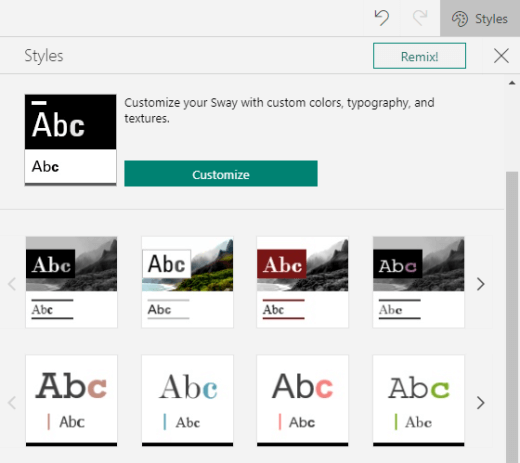
Vo Swayi môžete nájsť vopred navrhnuté štýly a návrhy alebo štýl prispôsobiť a zabezpečiť, aby farba pozadia a formát a farba písma boli zahrnuté všetkým.
Ak chcete znížiť zaťaženie textu, vyberte známe písma sans serif, ako je napríklad Arial. Nepoužívajte iba veľké písmená a nadmerné množstvo kurzívy alebo podčiarknutia.
Text v swayi by sa mal dať čítať v režime s vysokým kontrastom. Používajte napríklad jasné farby alebo farebné schémy s vysokým kontrastom z opačného konca farebného spektra. Čiernobiele schémy zjednodušujú farboslepým ľuďom rozlíšenie textu a tvarov.
Vyberte položkuŠtýly návrhov>.
Použite jeden z nasledovných postupov:
- Vyberte požadovaný štýl, napríklad čiernobiely štýl.
- Ak chcete upraviť vopred navrhnutý štýl tak, aby vyhovoval vašim potrebám, vyberte položku Prispôsobiť. V časti Palety farieb vyberte paletu s vysokým kontrastom, napríklad s čiernym pozadím a bielym textom. V časti Možnosti písma vyberte napríklad Arial Nova.
Vytváranie hypertextových prepojení so zjednodušeným ovládaním
Ak chcete uľahčiť používateľom používajúcim čítačky obrazovky prezeranie hypertextových prepojení v obsahu, používajte popisné texty prepojení.
V ideálnom prípade by texty hypertextových prepojení mali poskytovať jasné a presné informácie o cieľovej stránke. Ak názov cieľovej stránky obsahuje súhrn obsahu stránky, použite ako text hypertextového prepojenia celý názov stránky. Napríklad nasledujúci text hypertextového prepojenia zodpovedá názvu cieľovej stránky: Vytvorte viac vďaka šablónam spoločnosti Microsoft. Nepoužívajte texty prepojení, ako napríklad "kliknite sem", "zobraziť túto stránku", "prejsť sem" alebo "ďalšie informácie".
- Vyberte časť textu, ktorú chcete zmeniť na hypertextové prepojenie.
- Na paneli s nástrojmi vyberte položku Prepojenie.
- V dialógovom okne Prepojenie skontrolujte text v poli Zobrazovaný text a v prípade potreby ho upravte.
- Do textového poľa Webové prepojenie zadajte alebo prilepte URL adresu cieľovej stránky a potom vyberte tlačidlo OK.
Pridanie alebo úprava alternatívneho textu pre obrázky a videá
Alternatívny text pomáha ľuďom, ktorí používajú čítačky obrazovky, pochopiť, čo je na obrázkoch a videách dôležité. Čítačky obrazovky prečítajú alternatívny text a popíšu vizuál používateľom, ktorí ho nevidia.
V alternatívnom texte stručne popíšte, čo je na obrázku alebo videu znázornené a účel obrázka alebo videa. Podrobné informácie o tom, ako písať alternatívny text, nájdete v téme Všetko, čo potrebujete vedieť na napísanie efektívneho alternatívneho textu.
Nepoužívajte na sprostredkovanie dôležitých informácií len text v obrázkoch. Ak musíte použiť obrázok s textom, zopakujte tento text v obsahu. V alternatívnom texte stručne opíšte obrázok a zmieňte sa o existencii textu a jeho účelu.
Môžete skontrolovať alternatívny text v scenári. Sway na základe názvu súboru vytvorí pre obrázok alebo video alternatívny text. Ak použijete obrázok alebo video, ktoré už alternatívny text obsahuje, napríklad materiál z webu, Sway použije tento text. Chýbajúci alternatívny text nájdete pomocou funkcie Kontrola zjednodušenia ovládania.
Na karte s obrázkom alebo grafickej karte vyberte obrázok alebo video.
Vyberte položku Podrobnosti.
Na karte Alternatívny text zadajte alebo upravte alternatívny text pre obrázok alebo video.
Tip
Ak má vizuálny charakter len dekoratívny charakter, dodáva vizuálnu zaujímavosť, no nie je informatívny, napríklad obrázok pozadia, označte ho ako vizuálny súbor a nemusíte pre neho písať alternatívny text. People používanie čítačiek obrazovky si vypočujete, že tieto vizuálne prvky sú dekoratívne, a budete vedieť, že neprichádzajú o žiadne dôležité informácie. Ak chcete označiť vizuál ako dekoratívny, na karte Alternatívny text vyberte položku Dekoratívny.

Sprístupnenie zvuku a videa pomocou skrytých špeciálnych titulkov
Skryté špeciálne titulky sprístupňujú zvukový a obrazový obsah pre používateľov s poruchami sluchu a učenia. Používajú sa aj vtedy, keď zvuk nie je vhodný (napríklad v hlučnom prostredí, ako sú napríklad letiská, alebo v tichom prostredí, ako sú napríklad knižnice).
K súborom môžete pridať skryté špeciálne titulky podľa typu konta a spôsobu nahratia súborov.
| Súbory nahraté s týmto typom konta | Skryté špeciálne titulky môžete pridať k súborom nahratým z týchto umiestnení |
|---|---|
| Zvukové súbory nahraté pomocou pracovného alebo školského konta |
|
| Zvukové súbory nahraté pomocou konta Microsoft (osobné) |
|
| Videosúbory nahraté pomocou pracovného alebo školského konta |
|
| Videosúbory nahraté pomocou konta Microsoft (osobné) | Momentálne nie je podporované |
Pridanie súborov so skrytými špeciálnymi titulkami do zvukových súborov alebo videosúborov vo Swayi
- Pridajte novú kartu s videom alebo zvukom do swaya – obsah môžete nahrať z počítača, zaznamenať alebo ho môžete pridať z OneDrivu či OneDrivu pre prácu alebo školu.
- Ak chcete rozbaliť kartu, vyberte položku Podrobnosti.
- V dolnej časti rozbalenej karty vyberte položku Pridať titulok .
- V Prieskumníkovi vyberte súbor titulkov (formát .vtt a maximálna veľkosť 1 MB) a potom vyberte položku Otvoriť.
- Vyberte jazyk skrytých špeciálnych titulkov.
Testovanie zjednodušenia ovládania pomocou Imerzná čítačka
Keď je sway pripravený a spustíte kontrolu zjednodušenia ovládania, aby ste sa uistili, že obsah je inkluzívny, skúste si prečítať Sway s Imerznou čítačkou a skontrolovať, ako to napríklad znie pre ľudí so zrakovým postihnutím.
- V swayi vyberte položky Návrh> (objavte ďalšie dostupné možnosti) >Zobrazenie na zjednodušenie ovládania.
- V zobrazení na zjednodušenie ovládania stlačte kláves F9 alebo kliknite pravým tlačidlom myši na sway a potom vyberte položku Otvoriť v Imerzná čítačka.
- V zobrazení Imerzná čítačka vyberte položku Čítať nahlas. Vypočujte si, ako text plynie a ako Imerzná čítačka oznamuje prvky v swayi. Ak zbadáte nejaké problémy so zjednodušením ovládania, pred zdieľaním swaya ich vyriešte.
Pozrite tiež
Zjednodušenie ovládania obsahu v aplikáciách Microsoft 365
Vytvorenie wordových dokumentov so zjednodušeným ovládaním pre osoby so zdravotným postihnutím
Vytvorenie excelových dokumentov so zjednodušeným ovládaním pre osoby so zdravotným postihnutím
Vytvorenie outlookového e-mailu so zjednodušeným ovládaním pre osoby so zdravotným postihnutím
Technická podpora pre zákazníkov s postihnutím
Spoločnosť Microsoft chce poskytovať čo možno najširšie možnosti pre všetkých svojich zákazníkov. Ak ste zdravotne postihnutí alebo máte otázky týkajúce sa zjednodušenia ovládania, technickú pomoc vám poskytne Answer Desk pre funkcie zjednodušenia ovládania od spoločnosti Microsoft . Tím podpory Disability Answer Desk je školený v používaní mnohých rozšírených pomocných technológií pre ľudí s postihnutím a dokáže poskytnúť pomoc v angličtine, francúzštine, španielčine a americkom posunkovom jazyku. Na lokalite Microsoft Disability Answer Desk nájdete kontaktné údaje pre svoju oblasť.
Ak ako používateľ pôsobíte vo verejnej správe, komerčnej alebo podnikovej sfére, obráťte sa na službu Answer Desk pre funkcie zjednodušenia ovládania pre podniky.