
Táto téma obsahuje podrobné pokyny na zjednodušenie ovládania diagramov Visia a odomknutie vášho obsahu pre všetkých vrátane ľudí s postihnutím. Ak vytvárate diagramy s ohľadom na inkluzívnosť, každý si v nich môže prečítať a pochopiť ich koncepty a myšlienky.
V tejto téme sa dozviete, ako používať kontrolu zjednodušenia ovládania na riešenie problémov so zjednodušením ovládania, ktoré môžu osobám s postihnutím sťažiť používanie diagramov. Naučíte sa tiež pridať alternatívny text k obrázkom a tvarom, aby ľudia používajúci čítačky obrazovky mohli počúvať význam obrázka alebo tvaru. Môžete si tiež prečítať informácie o tom, ako používať šablóny, písma a farby na maximalizovanie inkluzívnosti diagramu pred jeho zdieľaním s inými používateľmi.
Obsah tohto článku
- Najvhodnejšie postupy na vytvorenie diagramov Visia so zjednodušeným ovládaním
- Kontrola diagramu pomocou Kontroly zjednodušenia ovládania
- Vytvorenie nového diagramu zo šablóny
- Úprava poradia čítania
- Pridanie alternatívneho textu k diagramom, vizuálnym prvkom, nadradeným tvarom a stranám
- Pridanie textu hypertextového prepojenia so zjednodušeným ovládaním
- Používanie formátovania textu so zjednodušeným ovládaním
- Používanie farby tvaru so zjednodušením ovládania
- Konverzia diagramu do súboru vo formáte PDF so zjednodušeným ovládaním
- Testovanie zjednodušenia ovládania pomocou čítačky obrazovky
Najvhodnejšie postupy na vytvorenie diagramov Visia so zjednodušeným ovládaním
Nasledujúca tabuľka obsahuje hlavné postupy pri vytváraní diagramov Visia so zjednodušeným ovládaním pre ľudí s postihnutím.
| Čo zmeniť | Prečo to zmeniť | Ako to zmeniť |
|---|---|---|
| Vyhnite sa bežným problémom so zjednodušením ovládania, ako napríklad chýbajúci alternatívny text, nesprávne poradie čítania diagramu a farby s nízkym kontrastom. | Zjednodušte každému porozumenie a používanie vašich diagramov. |
Kontrola diagramu pomocou Kontroly zjednodušenia ovládania Testovanie zjednodušenia ovládania pomocou čítačky obrazovky |
| Používajte preddefinované šablóny Visia. | V šablónach je poradie navigácie preddefinované, čo používateľom čítačky obrazovky uľahčuje pochopenie postupu. | Vytvorenie nového diagramu zo šablóny |
| Vytvorte vlastné diagramy v takom poradí, v akom ich má čítačka obrazovky prečítať. | Čítačky obrazovky prechádzajú tvarmi diagramu v poradí, v akom boli do diagramu pridané. | Tvary pridajte do diagramu v poradí, v akom diagram plynie, a podľa potreby upravte poradie. Úprava poradia čítania |
| Pridajte k všetkým vizuálnym prvkom a na všetky strany alternatívny text. | Alternatívny text pomáha ľuďom, ktorí nevidia obrazovku, pochopiť, čo je dôležité na stranách a vizuálnych prvkoch, ako sú napríklad obrázky, tvary, nadradené tvary, grafy, ilustrácie a údajová grafika. Chýbajúci alternatívny text nájdete pomocou kontroly zjednodušenia ovládania. |
Pridajte alternatívny text s popisom obrázka, tvaru alebo strany pre ľudí, ktorí ho nevidia. Pridanie alternatívneho textu k diagramom, vizuálnym prvkom, nadradeným tvarom a stranám |
| Použite zmysluplný text hypertextového prepojenia. | Používatelia čítačiek obrazovky si niekedy prezerajú zoznam prepojení. | Pridanie textu hypertextového prepojenia so zjednodušeným ovládaním |
| Uistite sa, že farba nie je jediný prvok, ktorým sprostredkúvate informácie. | Slabozrakí, nevidiaci alebo farboslepí ľudia môžu prísť o význam vyjadrený určitými farbami. | Použite ďalšie prostriedky na sprostredkovanie informácií, ako je napríklad tvar alebo označenie. Používanie farby tvaru so zjednodušením ovládania |
| Použite dostatočne kontrastné farby textu a pozadia. | Text v diagramoch by sa mal dať čítať v režime s vysokým kontrastom, aby bol dobre viditeľný pre každého, aj pre ľudí so zrakovým postihnutím. | Používajte napríklad jasné farby alebo farebné schémy s vysokým kontrastom z opačného konca farebného spektra. Používanie formátovania textu so zjednodušeným ovládaním Používanie farby tvaru so zjednodušením ovládania |
| Používajte písmo s väčšou veľkosťou (minimálne 18 bodov), bezpätkové písma a dostatok voľného priestoru. | Ľudia s dyslexiou vnímajú text spôsobom, ktorý môže komplikovať rozlišovanie písmen a slov. |
Používanie formátovania textu so zjednodušeným ovládaním Úprava zarovnania a medzier medzi vetami a odsekmi |
| Použite zoznam vstavaných štýlov. | Ak chcete, aby všetci používatelia mohli text v diagramoch jednoduchšie skenovať, použite vstavané nástroje na formátovanie zoznamu. | Vytváranie zoznamov so zjednodušeným ovládaním |
| Vytváranie PDF dokumentov so zjednodušeným ovládaním. | Zahrňte značky na zjednodušenie ovládania do PDF súborov, ktoré vytvoríte z diagramov. Značky umožňujú čítačkám obrazovky a iným pomocným technológiám pre ľudí s postihnutím čítať dokument a navigovať v ňom. | Konverzia diagramu do súboru vo formáte PDF so zjednodušeným ovládaním |
Kontrola diagramu pomocou Kontroly zjednodušenia ovládania
Kontrola zjednodušenia ovládania je nástroj, ktorý kontroluje váš obsah a upozorňuje na problémy so zjednodušením ovládania, ktoré sa u neho vyskytnú. Vysvetľuje, prečo každý problém môže predstavovať potenciálny problém osoby s postihnutím. Kontrola zjednodušenia ovládania tiež navrhuje, ako môžete vyriešiť problémy, ktoré sa zobrazujú. Pomocou vstavanej kontroly zjednodušenia ovládania môžete jednoducho overiť, či je diagram dostupný pre zjednodušené ovládanie.
Podrobné pokyny na prácu s funkciou Kontrola zjednodušenia ovládania nájdete v téme Zlepšenie zjednodušenia ovládania pomocou funkcie Kontrola zjednodušenia ovládania.
Vytvorenie nového diagramu zo šablóny
Šablóna Visia vám umožní rýchlo začať vytvárať diagram so zjednodušeným ovládaním. Keď diagram číta vidiaci, zvyčajne číta text alebo obrázok v poradí, v akom sa prvky zobrazujú v diagrame. Čítačka obrazovky však číta prvky diagramu v poradí, v akom boli do diagramu pridané, a to sa môže značne líšiť od poradia, v akom sa zobrazujú. V šablóne Visia je poradie navigácie preddefinované, čo používateľom čítačky obrazovky uľahčuje pochopenie postupu.
Podrobný návod na používanie šablóny nájdete v téme Video: Vytvorenie diagramu zo šablóny. Ďalšie informácie o dostupných šablónach nájdete v téme Odporúčané šablóny a diagramy Visia.
Úprava poradia čítania
Ak tvary do diagramu pridáte v poradí, v ktorom by sa mal vývojový diagram spustiť, je pre používateľa čítačky obrazovky jednoduchšie porozumieť toku diagramu. Smer čítania môžete upraviť aj po pridaní tvarov.
- Vyberte položku Zobraziť>navigáciu v pracovných tablách>.
- Na navigačnej table diagramu presunutím tvarov zmeňte ich poradie.
Ďalšie informácie o tom, ako čítačky obrazovky čítajú diagramy, nájdete v téme Čítanie diagramov Visia pomocou čítačky obrazovky.
Pridanie alternatívneho textu k diagramom, vizuálnym prvkom, nadradeným tvarom a stranám
Alternatívny text pomáha používateľom čítačiek obrazovky pochopiť, čo je dôležité vo vašich diagramoch, vizuáloch, nadradených tvaroch a stranách. V alternatívnom texte popíšte obsah diagramu, vizuálu, tvaru alebo strany a spomeňte jeho účel. Text by mal byť stručný, no mal by obsahovať popis toho, čo je na obrázku a na strane dôležité. Čítačky obrazovky prečítajú popis používateľom, ktorí obsah nevidia.
Nepoužívajte na sprostredkovanie dôležitých informácií len text v obrázkoch. Ak používate obrázky s textom, opakujte text v alternatívnom texte.
Podrobné informácie o tom, ako písať alternatívny text, nájdete v téme Všetko, čo potrebujete vedieť na napísanie efektívneho alternatívneho textu.
Pridanie alternatívneho textu k diagramom Vizualizéra údajov
Pridajte alternatívny text k prvkom a tvarom v diagrame Vizualizéra údajov. Podrobné pokyny na vytvorenie diagramu pomocou nástroja Vizualizér údajov nájdete v téme Vytvorenie diagramu pomocou nástroja Vizualizér údajov.
Začnite vytvárať diagram pomocou nástroja Vizualizér údajov podľa pokynov v téme Vytvorenie diagramu pomocou nástroja Vizualizér údajov. Alternatívne texty môžete pridať na konci fázy 2: Vytvorenie excelového zošita.
Keď budete pripravení, vyberte kartu Mapa procesu .
V preddefinovanej tabuľke programu Excel vyberte prvú bunku pod hlavičkou stĺpca Alternatívny popis a zadajte alternatívny text. Postup zopakujte pre všetky prvky a tvary v diagrame.
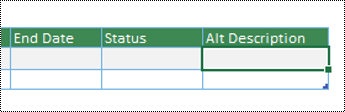
Pokračujte vo vytváraní diagramu podľa pokynov v téme Vytvorenie diagramu pomocou nástroja Vizualizér údajov.
Pridanie alternatívneho textu ku grafickým prvkom
Popíšte, čo je dôležité vo vizuáloch, ako sú obrázky, tvary, údajová grafika, grafy, fotografie a ilustrácie. Ak je váš obrázok čisto dekoratívny, uveďte to v alternatívnom texte.
Kliknite pravým tlačidlom myši na obrázok v kresbe a vyberte položku Formátovať tvar.
Na table Formátovať tvar vyberte
 (Veľkosť & Vlastnosti).
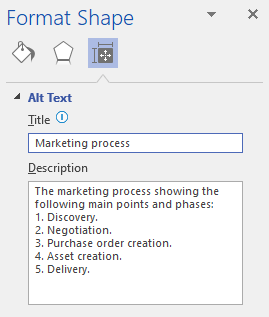
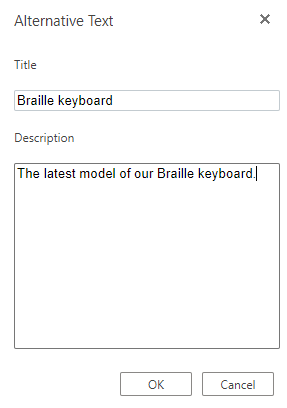
V časti Alternatívny text zadajte názov a popis obrázka. Keď budete pripravení, tablu alternatívneho textu môžete zavrieť.
Tip
Vyplňte polia Názov aj Popis , pretože spôsob čítania týchto informácií sa líši v závislosti od čítačky obrazovky.
Pridanie alternatívneho textu k nadradeným tvarom
Ak ste vytvorili vlastnú vzorkovnicu, môžete k nadradeným tvarom vo vzorkovnici pridať alternatívny text, aby si používatelia čítačky obrazovky mohli vypočuť popis tvaru.
V zozname tvarov novej vzorkovnice kliknite pravým tlačidlom myši na nadradený tvar.
V kontextovej ponuke vyberte položku Upraviť nadradený>tvar Upraviť nadradený tvar.
V okne úprav kliknite pravým tlačidlom myši na nadradený tvar a vyberte položku Formátovať tvar.
Na table Formátovať tvar vyberte
(Veľkosť & Vlastnosti).V časti Alternatívny text zadajte názov a popis pre nadradený tvar.
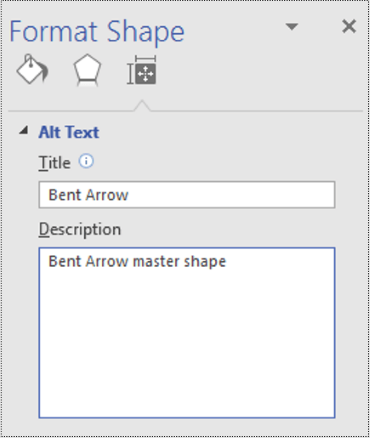
Zavrite okno úprav nadradeného tvaru. Zobrazí sa výzva na aktualizáciu predlohy. V potvrdzovacom dialógovom okne vyberte možnosť Áno.
Nezabudnite si vzorkovnicu uložiť.
Pridanie alternatívneho textu na strany
Pridajte alternatívne texty na stranu, aby si používatelia čítačky obrazovky mohli vypočuť popis strany.
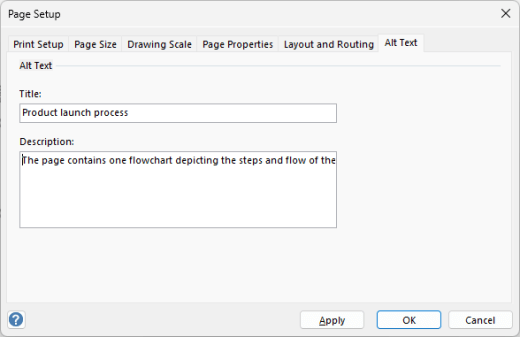
- Na strane stlačte kombináciu klávesov Shift + F5. Otvorí sa dialógové okno Nastavenie strany .
- V dialógovom okne vyberte kartu Alternatívny text .
- Zadajte názov a popis strany a potom vyberte položku OK.
Pridanie textu hypertextového prepojenia so zjednodušeným ovládaním
Ak chcete zjednodušiť používateľom používajúcim čítačky obrazovky prezeranie hypertextových prepojení diagramu, používajte popisné texty prepojení.
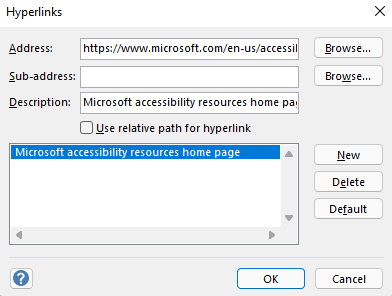
V ideálnom prípade by texty hypertextových prepojení mali poskytovať jasné a presné informácie o cieľovej stránke. Ak názov cieľovej stránky obsahuje súhrn obsahu stránky, použite ako text hypertextového prepojenia celý názov stránky. Napríklad nasledujúci text hypertextového prepojenia zodpovedá názvu cieľovej stránky: Vytvorte viac vďaka šablónam spoločnosti Microsoft. Nepoužívajte texty prepojení, ako napríklad "kliknite sem", "zobraziť túto stránku", "prejsť sem" alebo "ďalšie informácie".
Podrobné pokyny na vytvorenie hypertextových prepojení nájdete v téme Pridanie alebo odstránenie hypertextového prepojenia v kresbe Visia.
Pri vytváraní hypertextového prepojenia v dialógovom okne Hypertextové prepojenia napíšte krátky popis hypertextového prepojenia do textového poľa Popis: , aby ste čitateľom poskytovali viac informácií o tom, čo sa skrýva za prepojením.
Používanie formátovania textu so zjednodušeným ovládaním
Ak chcete, aby bol text v diagramoch ľahšie čitateľný a prehľadávateľný, môžete vybrať formát alebo farbu písma so zjednodušeným ovládaním, vytvoriť zoznamy, ktoré možno prehľadávať, a zväčšiť medzery medzi vetami a odsekmi.
Používanie formátu a farby písma so zjednodušeným ovládaním
Písmo so zjednodušeným ovládaním nevylúči ani nesmaľuje čítanie každého, kto si diagram pozrie, vrátane ľudí so slabozrakosťou alebo poruchami čítania. Správne písmo zlepšuje čitateľnosť a čitateľnosť diagramu.
Ak chcete znížiť zaťaženie textu, vyberte známe typy písma sans serif, ako napríklad Arial alebo Calibri. Nepoužívajte iba veľké písmená a nadmerné množstvo kurzívy alebo podčiarknutia.
Osoba so zrakovým postihnutím môže prísť o význam vyjadrený určitými farbami. Farebne odlíšený text hypertextového prepojenia môžete napríklad podčiarknuť, aby aj farboslepí ľudia vedeli, že text obsahuje prepojenie, hoci nevidia jeho farbu. Hlavičky môžete zvýrazniť tučným alebo väčším písmom.
Text v diagramoch by sa mal dať čítať v režime vysokého kontrastu. Napríklad čiernobiele schémy zjednodušujú farboslepým ľuďom rozlíšenie textu a tvarov.
Podrobné pokyny na formátovanie textu v diagrame nájdete v téme Formátovanie textu v kresbe Visia.
Vytváranie zoznamov so zjednodušeným ovládaním
Namiesto používania dlhých textových sekcií použite v diagramoch zoznamy s odrážkami alebo číslované zoznamy, aby ľudia používajúci čítačku obrazovky mohli diagramy jednoducho čítať a pohybovať sa v nich. Pre ľudí s poruchami čítania, ako je napríklad dyslexia, je zoznam navyše aj dôležitý. Pomocou neho môžu informácie štruktúrovať a rozdeliť ich do menších blokov, ktoré sa dajú ľahšie spracovať.
Podrobné pokyny na vytvorenie zoznamov nájdete v téme Vytváranie číslovaných zoznamov alebo zoznamov s odrážkami vnútri tvaru.
Tip
Na konci každej položky zoznamu používajte bodku alebo čiarku, pri ktorých urobí čítačka obrazovky prestávku.
Úprava zarovnania a medzier medzi vetami a odsekmi
Ľuďom s dyslexiou sa text na strane zlieva (riadok v texte sa zleje s riadkom pod ním). Text im tiež môže splývať alebo pôsobiť skreslene. Ak chcete znížiť zaťaženie spôsobené čítaním, môžete zväčšiť prázdny priestor medzi vetami a odsekmi.
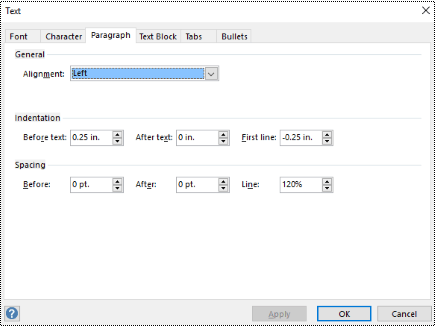
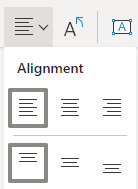
Odseky zarovnať doľava namiesto zarovnania. Vďaka tomu sa vyhnete nerovnomerným medzerám medzi slovami, ktoré môžu vytvoriť vizuálny efekt rieky bielych medzier pretekajúcej daným odsekom.
Vyberte text, ktorý chcete upraviť.
Na karte Domov rozbaľte skupinu Odsek.
V dialógovom okne Text vyberte kartu Odsek a potom vykonajte jeden alebo viacero z nasledujúcich krokov:
- V sekcii Zarovnanie vyberte možnosť Vľavo.
- Do časti Medzery zadajte hodnoty, ktoré chcete použiť, a potom vyberte položku OK.
Používanie farby tvaru so zjednodušením ovládania
Výberom farby tvaru so zjednodušeným ovládaním zabezpečíte, aby bol váš diagram inkluzívny pre každého. Pre slabozrakých a farboslepých ľudí je dôležité, aby ste použili farebný kontrast medzi textom v tvare a pozadím tvaru, aby ste mohli rozlíšiť obrysy, orámovanie, okraje a detaily. Farba tvaru, ktorá je príliš blízka farbe textu, môže byť ťažko čitateľná.
Uistite sa, že pri vyjadrení významu nepoužívate iba farby. Vytvorte text, ktorý bude vyjadrovať význam konkrétnej farby alebo iných senzorických vlastností. Namiesto zeleného a červeného podfarbenia zvážte napríklad použitie zeleného znaku začiarknutia na označenie úspešnej akcie a červeného znaku X na označenie zlyhania.
Podrobné pokyny na zmenu farby tvaru nájdete v téme Formátovanie tvaru vo Visiu.
Konverzia diagramu do súboru vo formáte PDF so zjednodušeným ovládaním
Pred konvertovaním diagramu do PDF súboru skontrolujte, či ste spustili kontrolu zjednodušenia ovládania a opravte všetky nahlásené problémy.
Dôležité
Keď otvoríte PDF súbor v programe Adobe Acrobat Reader, Windows Moderátor nedokáže tento súbor prečítať nahlas. Namiesto toho môžete v aplikácii Acrobat Reader použiť možnosť Čítať nahlas.
- Vo Visiu vyberte položku Súbor>uložiť ako>Prehľadávať. Otvorí sa dialógové okno Uložiť ako .
- V dialógovom okne Uložiť ako prejdite na umiestnenie, do ktorého chcete PDF súbor uložiť, a vyberte ho. V prípade potreby súbor premenujte.
- Rozbaľte rozbaľovací zoznam Uložiť vo formáte a vyberte formát PDF.
- Vyberte položku Možnosti a skontrolujte, či je začiarknuté políčko Značky štruktúry dokumentu na zjednodušenie ovládania .
- Vyberte tlačidlo OK>Uložiť.
Testovanie zjednodušenia ovládania pomocou čítačky obrazovky
Keď je diagram pripravený a spustením kontroly zjednodušenia ovládania skontrolujte, či je inkluzívny, môžete skúsiť prechádzať diagramom pomocou čítačky obrazovky, napríklad Moderátora. Moderátor je súčasťou Windowsu, takže nemusíte nič inštalovať. Toto je ďalší spôsob, ako napríklad zistiť problémy v poradí navigácie.
- Spustite čítačku obrazovky. Moderátora napríklad spustíte stlačením kombinácie klávesov Ctrl + kláves s logom Windows + Enter.
- Jedenkrát stlačte kláves Esc. Zameranie, modrý obdĺžnik, sa presunie do diagramu.
- Stlačením klávesu Tab prejdite na prvky diagramu a v prípade potreby opravte poradie navigácie.
- Vypnite čítačku obrazovky. Moderátora napríklad ukončíte stlačením kombinácie klávesov Ctrl + kláves s logom Windows + Enter.
Pozrite tiež
Zlepšenie zjednodušenia ovládania s kontrolou zjednodušenia ovládania
Pravidlá funkcie Kontrola zjednodušenia ovládania
Vytvorenie wordových dokumentov so zjednodušeným ovládaním pre osoby so zdravotným postihnutím
Vytvorenie excelových dokumentov so zjednodušeným ovládaním pre osoby so zdravotným postihnutím
Vytvorenie outlookového e-mailu so zjednodušeným ovládaním pre osoby so zdravotným postihnutím


Technická podpora pre zákazníkov s postihnutím
Spoločnosť Microsoft chce poskytovať čo možno najširšie možnosti pre všetkých svojich zákazníkov. Ak ste zdravotne postihnutí alebo máte otázky týkajúce sa zjednodušenia ovládania, technickú pomoc vám poskytne Answer Desk pre funkcie zjednodušenia ovládania od spoločnosti Microsoft . Tím podpory Disability Answer Desk je školený v používaní mnohých rozšírených pomocných technológií pre ľudí s postihnutím a dokáže poskytnúť pomoc v angličtine, francúzštine, španielčine a americkom posunkovom jazyku. Na lokalite Microsoft Disability Answer Desk nájdete kontaktné údaje pre svoju oblasť.
Ak ako používateľ pôsobíte vo verejnej správe, komerčnej alebo podnikovej sfére, obráťte sa na službu Answer Desk pre funkcie zjednodušenia ovládania pre podniky.