
Distribúcia stránky všetkým študentom v triede
Otvorte poznámkový blok pre učebné predmety, z ktorého chcete distribuovať vo OneNote.
Vyberte strany, ktoré chcete distribuovať v knižnici obsahu poznámkového bloku alebo priestore na spoluprácu.
Vyberte kartu Poznámkový blok pre učebné predmety a potom vyberte položku Distribuovať stranu.
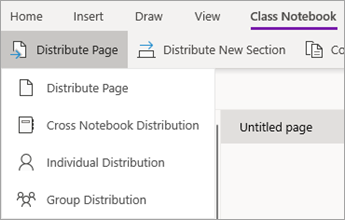
Vyberte sekciu poznámkového bloku, do ktorú chcete strany skopírovať. Príklad: Podklady. Všetci študenti dostanú kópiu strany v sekcii Podklady poznámkového bloku. Čo sa študentom zobrazí: strana sa zobrazí v poznámkovom bloku pre učebné predmety pri ďalšej synchronizácii OneNotu. Študenti nedostanú oznámenie – ak chcete, aby vedeli, že je pripravená nová podkladová ponuka, uverejnite upozornenie vo svojom triednom tíme alebo im odošlite oznámenie.
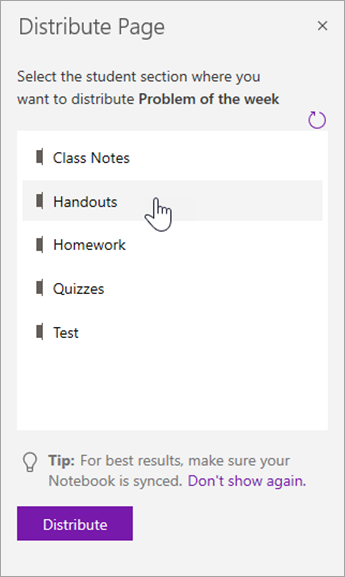
Poznámky:
Výberom položky Zobraziť distribuované stránky zobrazíte aktualizácie stavu na stránkach, ktoré ste distribuovali študentom. Distribučné okno môžete kedykoľvek zavrieť a strany budú pokračovať v distribúcii na pozadí.
Ak chcete odstrániť distribuovanú stránku, postupujte podľa týchto krokov.
Distribúcia strán jednotlivým študentom
Otvorte poznámkový blok pre učebné predmety a prejdite na stranu, ktorú chcete distribuovať.
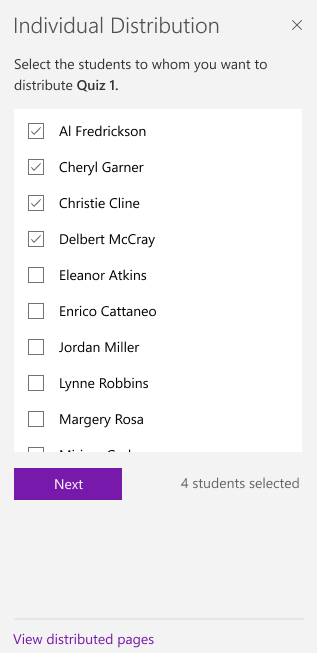
Vyberte kartu Poznámkový blok pre učebné predmety a potom položku Distribuovať distribúciu jednotlivých strán > .
Vyberte študentov, ktorí majú distribuovať stránku pomocou začiarkavacích políčok vedľa ich mien. Kliknite na položku Ďalej.
Vyberte sekciu poznámkového bloku študenta, v ktorej sa má strana zobraziť. Príklad: Kvízy.
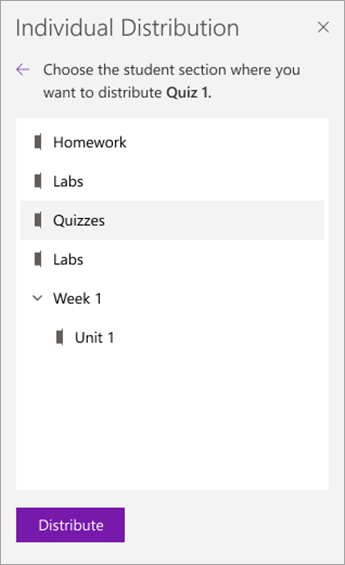
Vyberte položku Distribuovať.
Poznámka: Výberom položky Zobraziť distribuované stránky zobrazíte aktualizácie stavu na stránkach, ktoré ste distribuovali študentom. Distribučné okno môžete kedykoľvek zavrieť a strany budú pokračovať v distribúcii na pozadí.
Distribúcia strán skupinám študentov
Vytvorte a uložte skupiny študentov, čo vám umožní poskytovať rôzny obsah na základe potrieb študentov alebo malých skupinových projektov.
Otvorte poznámkový blok pre učebné predmety a prejdite na stranu, ktorú chcete distribuovať.
Vyberte kartu Poznámkový blok pre učebné predmety a potom rozmiestnite distribúciu skupiny strán > .
Ak ste zatiaľ nevytvorili žiadne skupiny študentov, na table Distribúcia skupiny vyberte položku + Nová skupina .
Zadajte názov skupiny a vyberte študentov pomocou začiarkavacích políčok vedľa ich mien.
Vyberte položku Uložiť.
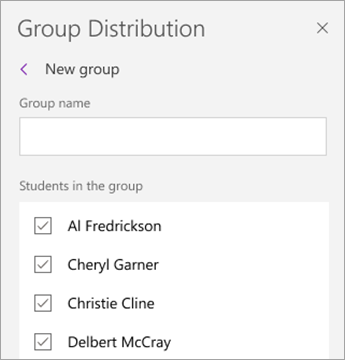
Po vytvorení novej skupiny vyberte šípku Prejsť späť . Začiarknite políčko vedľa skupiny a potom položku Ďalej.
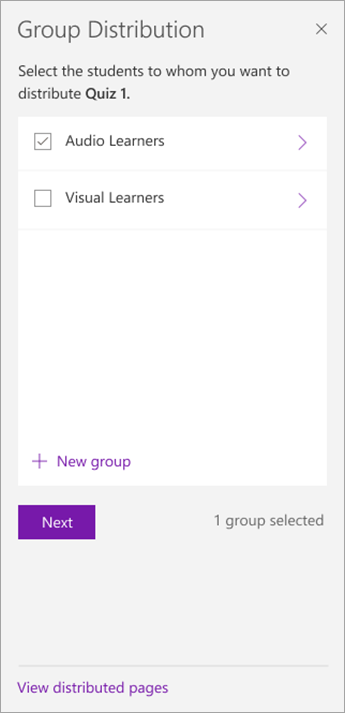
Vyberte sekciu poznámkových blokov študentov, v ktorej sa má strana zobraziť. Príklad: Kvízy.
Vyberte položku Distribuovať.
Poznámky:
- Výberom položky Zobraziť distribuované stránky zobrazíte aktualizácie stavu na stránkach, ktoré ste distribuovali študentom. Distribučné okno môžete kedykoľvek zavrieť a strany budú pokračovať v distribúcii na pozadí.
-
Zobraziť ilustráciu: Tlačidlo Zobraziť distribuovanie strán.
Ak chcete vytvoriť ďalšie skupiny študentov, zopakujte kroky 2 až 5 uvedené vyššie. Ak chcete upraviť názov alebo členov skupiny, vyberte položku Distribuovať distribúciu skupiny strán>. Vyberte šípku vedľa názvu skupiny a potom položku Upraviť skupinu. Uložte zmeny alebo výberom položky Odstrániť skupinu odstráňte.
Distribúcia sekcie
Na páse s nástrojmi Poznámkový blok pre učebné predmety vyberte položku Distribuovať novú sekciu > Distribuovať novú sekciu .
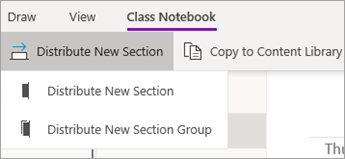
Pomenujte novú sekciu. Príklad: Laboratóriá.
Ak ste do poznámkových blokov študentov pridali skupiny sekcií, môžete ju teraz vybrať ako cieľ pre novú sekciu. Vyberte rozbaľovací zoznam vedľa položky Podrobnosti o umiestnení a vyberte skupinu sekcií.
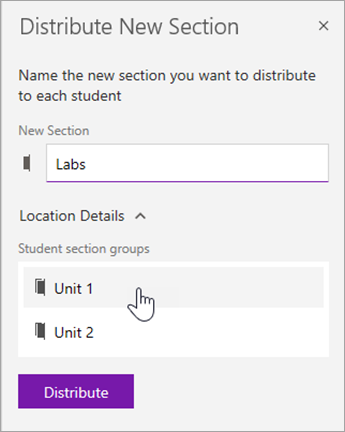
Vyberte položku Distribuovať. Vytvorí sa nová sekcia a distribuovaná každému študentovi v poznámkovom bloku pre učebné predmety.
Distribúcia skupiny sekcií
Skupiny sekcií sú vhodným spôsobom organizovania jednotiek alebo tém s množstvom obsahu. Vytvorte novú skupinu sekcií a usporiadajte ich do sekcií naraz a potom ich rozmiestnite študentom.
Na páse s nástrojmi Poznámkový blok pre učebné predmety vyberte položku Distribuovať novú > skupinu sekcií Distribuovať novú skupinu sekcií .
Pomenujte novú skupinu sekcií a všetky sekcie, ktoré v nej chcete mať. Ak chcete pridať ďalšie sekcie, vyberte položku + Sekcia .
![Zadajte názvy pre skupinu sekcií a sekcie.]](media/o365-edu-new-section-group-uwp.png)
Vyberte položku Distribuovať. Prázdna skupina sekcií a všetky jej sekcie sa vytvoria a odošlú každému študentovi v poznámkovom bloku pre učebné predmety.
Distribúcia strán z jedného poznámkového bloku do druhého
Rozmiestnite stranu z ľubovoľného onenotového poznámkového bloku študentom v poznámkových blokoch pre učebné predmety. Rovnakú stranu môžete distribuovať do viacerých poznámkových blokov naraz.
Otvorte ľubovoľný poznámkový blok a prejdite na stranu, ktorú chcete distribuovať.
Vyberte kartu Poznámkový blok pre učebné predmety a potom rozmiestnite > distribúciu strán medzi poznámkovými blokmi.
Vyberte poznámkové bloky, do ktoré chcete distribuovať túto stranu, a potom vyberte položku Ďalej.
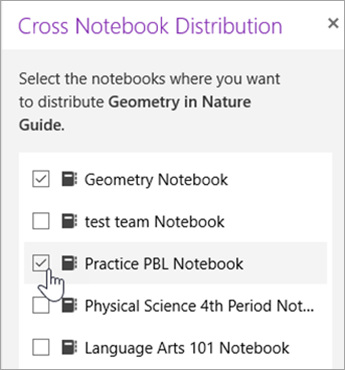
Vyberte sekciu študenta na distribúciu strán a potom rozmiestnite.
Poznámka: Výberom položky Zobraziť distribuované stránky zobrazíte aktualizácie stavu na stránkach, ktoré ste distribuovali študentom. Distribučné okno môžete kedykoľvek zavrieť a strany budú pokračovať v distribúcii na pozadí.
Distribúcia strán a sekcií do poznámkových blokov pre učebné predmety
Sekcie pre študentov môžete tiež premenovať, spravovať alebo pridať zo správy poznámkových blokov. (https://aka.ms/classnotebook)
Ďalšie informácie o odstránení strán distribuovaných študentomZobrazenie poznámkových blokov študentov v poznámkovom bloku pre učebné predmety pre MacSkontrolujte prácu študentov v OneNote pre Mac
Ďalšie zdroje pre učiteľov
Školenie pre Onenotový poznámkový blok pre učebné predmety