
Imerzná čítačka vo OneNote poskytuje zážitok z čítania na celú obrazovku, čím zvyšuje čitateľnosť obsahu v dokumentoch OneNotu. Je navrhnutá tak, aby podporovala študentov s dyslexiou a dysgrafiou v triede, ale dokáže podporiť každého, kto si chce uľahčiť čítanie na ich zariadení.
Ako používať túto funkciu so študentmi: pomôžte všetkým študentom naučiť sa otvárať Imerzná čítačka na strane, ktorú číta. Môžu si ho nechať prečítať nahlas, zmeniť riadkovanie alebo preložiť text – je to užitočné pre začínajúcich študentov angličtiny, študentov s rozdielmi v čítaní alebo pre kohokoľvek, kto si pred diskusiou zobrazí ukážku materiálu. Netreba žiadne špeciálne nastavenie ani povolenie.
- Ak chcete používať Imerzná čítačka vo OneNote, otvorte OneNote a vyberte položku Zobraziť > Imerzná čítačka.

- Ak si chcete odseky nechať prečítať nahlas, vyberte položku Prehrať.
- Ak chcete začať počúvať od konkrétneho miesta na stránke, kliknite na slovo, kde chcete začať.
Imerzná čítačka ponúka niekoľko možností na uľahčenie čítania.
Možnosti textu
Ponuka Možnosti textu umožňuje:

Slovné druhy
Funkcia Slovné druhy ovláda zvýraznenie gramatiky a pomáha čitateľom porozumieť zložitým vetám. Ďalšie informácie: Zvýraznite slovné druhy.

Predvoľby čítania
Používajte zameranie na riadok, obrázkový slovník, preklad a kouč čítania pre lepšie sústredenie a čítanie s porozumením.

Funkcia Zameranie na riadok umožňuje čitateľom zúžiť zameranie čítania zvýraznením jedného, troch alebo piatich riadkov v rámci vybratého materiálu v Imerznej čítačke. Ďalšie informácie: Zapnutie zamerania na riadok
Táto funkcia je momentálne k dispozícii vo OneNote pre Windows 10, OneNote pre web, Word pre web a Outlook Online.
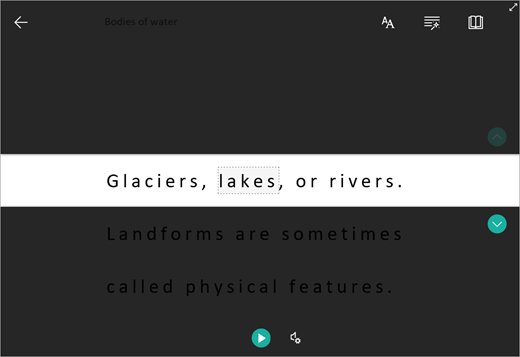
Obrázkový slovník vám umožňuje vybrať ľubovoľné slovo, vypočuť si ho nahlas a zobraziť obrázok zobrazujúci slovo.

Funkcia Preklad umožňuje zmeniť text, ktorý čítate, z jedného jazyka do druhého.

Kouč čítania vám umožňuje precvičovať čítanie nahlas, poskytne správu o rýchlosti a presnosti čítania, potom identifikuje päť slov, s ktorými ste mali najväčší problém, a poskytuje podporovanú príležitosť precvičiť slová znova.


Hlasové možnosti
ovládať nastavenia čítania nahlas úpravou rýchlosti a hlasu rečníka v časti Možnosti hlasu. Ďalšie informácie: Zmena hlasu v Imerzná čítačka
Vyberte položku Nastavenia hlasu v  na úpravu.

Klávesové skratky pre Imerznú čítačku
Na navigáciu môžete využiť nasledujúce klávesové skratky.
- Šípka nahor alebo nadol posúva riadok po riadku
- Posúvanie po stranách nahor alebo nadol po obrazovkách
- Šípka doľava alebo doprava prejde na predchádzajúcu alebo nasledujúcu stranu vo onenotovom poznámkovom bloku
- Klávesom Esc sa zatvorí čítačka alebo ponuka
- Tab prejde na ďalší ovládací prvok v nastaveniach Imerznej čítačky
- Medzerník vyberie aktuálny nástroj
Poznámka
Podpora pre OneNote pre Windows 10 a Office 2016/2019 dosiahla ukončenie podpory v októbri 2025. Získajte ďalšie informácie o tom, čo sa deje s OneNotom pre Windows 10 a ako inovovať zo starších verzií balíka Office.
Zistite viac
Základné úlohy vo OneNote pre Mac
Riešenie problémov: Po stlačení tlačidla Prehrať v Imerzná čítačka sa nič nedeje