Microsoft Reflect vám pomáha vytvárať pôsobivé kontroly, aby ste získali prehľad o pohode študentov a vybudovali šťastnejšiu a zdravšiu vzdelávaciu komunitu, a to všetko prostredníctvom jednej jednoducho použiteľnej aplikácie.
Poznámka
Tento článok vám pomôže začať s aplikáciou Reflect v Microsoft Teams pre vzdelávacie inštitúcie. Reflect je k dispozícii aj ako webová aplikácia, čo vám umožňuje jednoducho ju používať prostredníctvom prehliadača v akomkoľvek zariadení, napríklad stolnom počítači, tablete alebo mobilnom zariadení, bez nutnosti sťahovať samostatnú aplikáciu. Ďalšie informácie o používaní aplikácie Reflect ako webovej aplikácie.
Aplikácia Reflect v Teams je predinštalovaná a k dispozícii zdarma v každom triednom a personálnom tíme a ponúka jednoduchý spôsob kontroly študentov a kolegov.
Pomocou aplikácie Reflect v triede pomáhajte študentom rozpoznávať a orientovať sa v ich emóciách tým, že im ponúknete pravidelné príležitosti na zdieľanie a vypočutie. Aplikácia Reflect zlepšuje emočnú slovnú zásobu študentov a prehlbuje empatiu voči spolužiakom a zároveň poskytuje cenné pripomienky učiteľom na podporu zdravej komunity v triede.
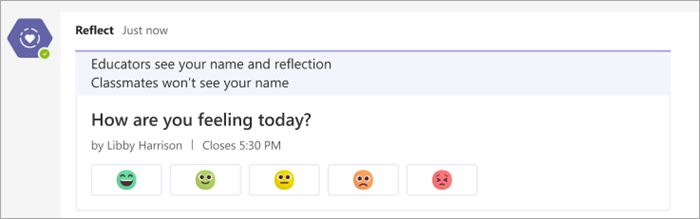
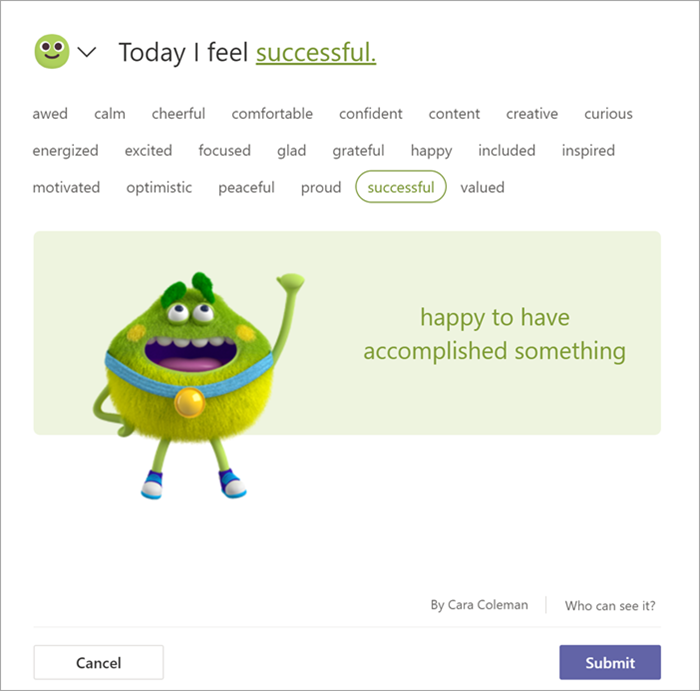
V rámci aplikácie Reflect študenti reagujú na kontroly pomocou emoji a monštrum z pocitov, výskumom podloženej postavy vhodnej pre všetky vekové kategórie, ktorá pútavým a hravým spôsobom zobrazuje 60 rôznych emócií. Tento prístup pomáha študentom autenticky identifikovať a pomenovať svoje emócie, čím podporuje rast emocionálnej granularity.
Výskumy ukazujú, že explicitné vyučovanie sociálnych a emočných zručností zlepšuje akademický a behaviorálny výkon študentov a má celoživotný pozitívny vplyv.
Vytvorenie kontroly pocitov aplikácie Reflect
Vybudujte silnú komunitu v triede tým, že sociálno-emočné učenie začleníte do svojej rutiny.
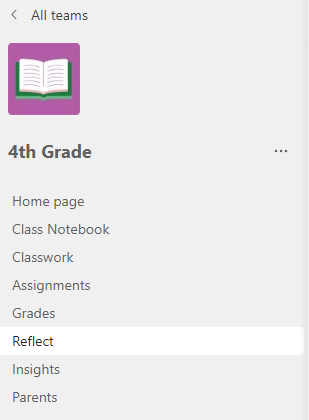
1. Prejdite na požadovanú triedu a potom vyberte kartu Reflexie .
- Tu si môžete pozrieť svoje nedávne kontroly. Ak chcete zistiť, ako študenti odpovedali, vyberte ľubovoľnú kontrolu.
2. Vyberte položku Nová kontrola.
3. Na obrazovke Nová kontrola môžete vybrať z dostupných otázok, pomocou stonky vety vytvoriť vlastnú alebo preskúmať galériu a získať nápady.
Tip
Keď si vytvoríte vlastné otázky, vyberte si tie, ktoré v odpovediach vyvolávajú celé spektrum emócií, pretože to normalizuje negatívne skúsenosti a zvyšuje skutočný záujem.
4. Kontrolu môžete prispôsobiť výberom položky Nastavenia v dolnej časti.
Poznámka
Na zjednodušenie kontroly sa nastavenia automaticky uložia pre ďalšie kontroly, ale môžete ich kedykoľvek aktualizovať.
Na table nastavení môžete:
Rozhodnite, ako dlho má byť kontrola odpovedí otvorená.
Rozhodnite sa, ktorá skupina slovnej zásoby najviac vyhovuje vašej triede.
Široká slovná zásoba emócií obsahuje viac ako 50 rôznych slov emócií, ktoré môžu študentom pomôcť rozšíriť si slovnú zásobu.
Zjednodušená slovná zásoba emócií sa zameriava na menej základnejších emócií, aby sa znížilo zahltenie.
Rozhodnite sa, v ktorom kanáli chcete uverejniť oznámenie o tejto kontrole pocitov.
Rozhodnite sa, či chcete zaznamenať mená respondentov zodpovedajúcich kontroly.
Poznámka
Ak zaznamenáte mená respondentov, výsledky sa zobrazia v každom prípade. Ak sa rozhodnete nezaznamenať mená, výsledky sa zobrazia len vtedy, keď budú najmenej 3 odpovede, aby sa záchranári ochránili pred náhodnou identifikáciou.
- Rozhodnite sa, či chcete s respondentmi zdieľať agregované výsledky.
Poznámka
Ak zapnete túto možnosť, agregované výsledky sa budú zdieľať s respondentmi len v prípade zatvorenej kontroly odpovedí a ak existujú aspoň 3 odpovede, aby boli respondenti chránení pred náhodnou identifikáciou.
7. Vyberte položku Vytvoriť kontrolu.
Vám sa zobrazí sa zverejnená kontrola pocitov a študentom sa zobrazí oznámenie o možnosti podeliť sa o svoje pocity.
Tip
Pred vytvorením kontroly môžete vybrať položku Ukážka a zobraziť prostredie respondenta.


Zobrazenie pocitov študentov
Ak chcete zobraziť podrobné údaje pre konkrétnu kontrolu v rámci aplikácie Reflect, postupujte podľa nižšie uvedených krokov.
- Prejdite na kartu Reflexie .
- V zozname vyberte ľubovoľnú kontrolu.
Tip
Nie je potrebné čakať na uzáver kontroly pocitov. Odpovede študentov sa vám budú postupne zobrazovať, ako budú odpovedať.
- Ukázaním kurzorom na ktorékoľvek monštrum pocity zobrazíte meno študenta a podrobnosti o emóciách.
- Vyberte položku Skryť mená , aby bolo spoločné zobrazenie bezpečné na premietanie ako nástroj na budovanie empatie.
- Ďalšie možnosti spravovania tejto kontroly a sledovania odpovedí nájdete po kliknutí na tlačidlo "..." v pravom hornom rohu.
Zobrazia sa nasledujúce možnosti:
Ak chcete zdieľať zobrazenie s kolegami bez podrobností o respondentoch, vyberte položku Uložiť ako obrázok.
Ak chcete zobraziť odpovede na základe vybratých emoji respondentov, vyberte položku Distribúcia odpovedí . V distribučnom zobrazení vyberte ľubovoľnú kartu emoji, aby sa zobrazili:
Ktorý používateľ vybral dané emoji.
Ako pomenovali svoju emóciu.
Ako odpovedali na predchádzajúce myšlienky. Ukázaním kurzorom na ktorýkoľvek z predchádzajúcich emoji zistíte, ako ho definovali, a príslušný dátum.
Vyberte meno ľubovoľného študenta a potom vyberte položku Začať konverzáciu a odošlite študentovi správu priamo z aplikácie Reflect.


Ochrana osobných údajov v aplikácii Reflect
Študenti uvidia v aplikácii vždy len svoje vlastné úplné vyjadrenia. Hoci môžu vidieť distribúciu odpovedí, ak učiteľ vyberie možnosť Zdieľať agregované výsledky s respondentmi, vypnutím tejto možnosti získate anonymnejšie prostredie.
Spoločnosť Reflect ako súčasť služby Microsoft 365 dodržiava regionálne a odvetvové predpisy týkajúce sa zhromažďovania a používania údajov vrátane nariadení GDPR a FERPA.