Imerzná čítačka v Outlooku pre web a počítač umožňuje upraviť text e-mailu spôsobom, ktorý vám najviac vyhovuje. Funkciu Čítať nahlas môžete použiť na počúvanie čítaných e-mailov nahlas po každom zvýraznení slova. Upravte medzery, farbu a ďalšie možnosti pre pohodlný a jednoduchý spracovateľný e-mail.
Zistite, ktoré funkcie Imerzná čítačka pre počítačovú verziu Outlooku a Outlook pre web sú podporované vo vašom jazyku.
Používanie Imerzná čítačka v počítačovej verzii Outlooku
Dôležité
Nasledujúci postup platí pre verzie 2111 alebo novšie.
- Otvorte počítačovú aplikáciu Outlook.
- Vyberte kartu Zobraziť a potom vyberte ikonu Imerzná čítačka
 . Imerzná čítačka sa spustí na table e-mailov.
- Na páse s nástrojmi vyberte možnosti Imerzná čítačka, ktoré vám vyhovujú

Pomocou položky Šírka stĺpca možno zmeniť dĺžku riadka, a tým zlepšiť sústredenosť a porozumenie.
Farba strany môže zjednodušiť naskenovanie textu a zmenšiť namáhanie očí.
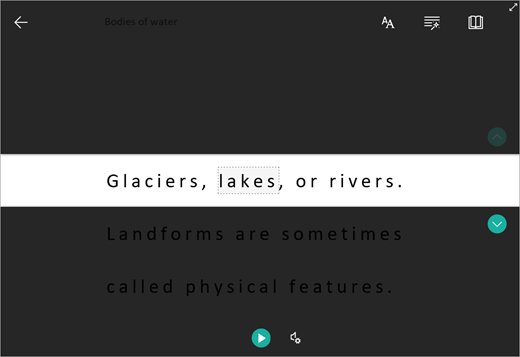
Funkcia Zameranie na riadok odstraňuje rozptyľovanie, aby ste sa mohli v dokumente presúvať po riadkoch. Zameranie môžete upraviť tak, aby sa naraz zobrazoval jeden riadok, tri riadky alebo päť riadkov.
Funkcia Medzery v texte zväčšuje medzery medzi slovami, znakmi a riadkami.
Slabikovanie zobrazuje zlomy medzi slabikami, čím zlepšuje rozpoznávanie slov a výslovnosť.
Funkcia Čítať nahlas zvýrazňuje každé slovo počas čítania e-mailov.
- Presunutím ovládacieho prvku Rýchlosť čítania upravte rýchlosť čítania. Presun doprava na rýchlejšie čítanie textu a posunutie doľava, aby sa čítal pomalšie. Stlačením tlačidla Prehrať si môžete vypočuť jednotlivé rýchlosti.
- Pomocou rozbaľovacej ponuky Výber hlasu vyberte rôzne hlasy pre čítačku. Vyberte hlas a potom ho si vypočujte stlačením tlačidla Prehrať .
- Výberom ikony X zatvoríte funkciu Čítať nahlas.
Zatvorenie imerznej čítačky
Vyberte položku ZobraziťImerzná>čítačkaZavrieť>Imerzná čítačka.

Otvorenie Imerzná čítačka v Outlooku pre web
- Prihláste sa do svojho konta na lokalite Office.com a vyberte položku Outlook.
- Otvorte e-mail.
- Vyberte položku Zobraziť>imerznú čítačku. Vybratý e-mail sa otvorí vo formáte na celú obrazovku.

Používanie Imerznej čítačky
Keď sa dokument otvorí v imerznej čítačke, môžete vykonať nasledujúce kroky v závislosti od toho, akým spôsobom sa chcete zamerať na obsah v dokumente:
- Ak si chcete vypočuť odseky, vyberte položku Prehrať.
- Ak chcete počúvať od určitého miesta na strane, vyberte dané slovo.
Možnosti hlasu
Vyberte  hlasu.
Jazdec Rýchlosť hlasu ovláda rýchlosť prehrávania čítačky.
- Vyberte položku Rýchlosť hlasu a potom presuňte ovládací prvok doprava alebo doľava. Posunutím doprava rýchlosť zvýšite a posunutím doľava ju znížite.
- Vyberte svoje preferencie pre mužský alebo ženský hlas.
- Stlačením tlačidla Prehrať si môžete vypočuť jednotlivé rýchlosti a hlasy.
Možnosti textu
Možnosti textu umožňujú meniť vzhľad dokumentu. Voľby, ktoré urobíte v možnostiach textu, môžu pomôcť odstrániť vizuálne rozptyľovanie a zlepšiť čitateľnosť textu.
Ponuka Možnosti textu poskytuje nasledovné nastavenia:
- Zmena veľkosti textu
- Zníženie zahltenia medzi písmenami
- Zmena písma
- Zmena farby pozadia
Slovné druhy
Funkcia Slovné druhy ovláda zvýraznenie gramatiky a pomáha čitateľom porozumieť zložitým vetám.
Ak ju chcete používať, vyberte ikonu Slovné druhy (vyzerá ako tri knihy).
Vyberte, čo chcete zvýrazniť:
Možnosť Sla·bi·ky rozdeľuje slová zobrazením malých bodiek medzi slabikami.
V časti Slovné druhy zapnite podstatné mená, slovesá alebo prídavné mená a zvýraznite každé podstatné meno, sloveso alebo prídavné meno na strane farbou, ktorá zodpovedá farbe označenia.
Predvoľby čítania
- Funkcia Zameranie na riadok umožňuje čitateľom zúžiť zameranie čítania zvýraznením jedného, troch alebo piatich riadkov v rámci vybratého materiálu v Imerznej čítačke.
-
Obrázkový slovník umožňuje vybrať jednotlivé slová a zobraziť vizuálnu podporu. Slovo si tiež môžete nechať prečítať nahlas.

-
Aplikácia Preklad vám umožňuje zobraziť vybraté slovo alebo celý dokument v preferovanom jazyku.

Predvoľby čítania môžete upraviť pomocou prepínačov.

Klávesové skratky pre Imerznú čítačku
Na navigáciu môžete využiť nasledujúce klávesové skratky.
-
Šípka nahor alebo nadol sa posúva po riadkoch.
-
Kláves Page Up alebo Page Down posúva obrazovku po obrazovke.
-
Šípka doľava alebo doprava prejde na predchádzajúcu alebo nasledujúcu stranu vo onenotovom poznámkovom bloku.
-
Klávesom Esc sa zatvorí čítačka alebo ponuka.
-
Tab sa presunie na ďalší ovládací prvok v nastaveniach Imerzná čítačka.
-
Medzerník vyberie aktuálny nástroj.
Zatvorenie imerznej čítačky
Výberom šípky späť alebo stlačením klávesu Esc na klávesnici ukončite Imerzná čítačka.

Najskôr zapnite funkciu Čítať nahlas
- Otvorte počítačovú aplikáciu Outlook.
- Vyberte položku Možnosti > súboru > Zjednodušenie prístupu.
- Začiarknite políčko vedľa položky Zobraziť čítané nahlas.
Potom spustite funkciu Čítať nahlas
- V e-maile, ktorý čítate, vyberte možnosť Čítať nahlas na karte Správa .
- V okne správy s odpoveďou vyberte kartu Revízia a potom položku Čítať nahlas.
- Čítačka začne okamžite čítať. Ak si chcete vypočuť od určitého miesta v e-maile, vyberte dané slovo. V opačnom prípade čítačka začne písať prvým riadkom textu v správe.
- Po výbere možnosti Čítať nahlas sa zobrazí panel s nástrojmi. Ak chcete prestať počúvať, vyberte ikonu Pauza.
Hlasové možnosti a možnosti rýchlosti
Pomocou panela s nástrojmi môžete pomocou šípok prehrávať, pozastaviť a prejsť na nasledujúci alebo predchádzajúci odsek.
Vyberte ikonu nastavení a upravte hlas čítačky a rýchlosť prehrávania:
- Presunutím ovládacieho prvku Rýchlosť čítania upravte rýchlosť čítania. Posunutím doprava rýchlosť zvýšite a posunutím doľava ju znížite. Stlačením tlačidla Prehrať si môžete vypočuť jednotlivé rýchlosti.
- Pomocou rozbaľovacej ponuky Výber hlasu vyberte rôzne hlasy pre čítačku. Vyberte hlas a potom ho si vypočujte stlačením tlačidla Prehrať .
- Výberom tlačidla X zatvoríte funkciu Čítať nahlas.
Zistite viac


