

Súhrn
Imerzná čítačka prehliadača Microsoft Edge zlepšuje zjednodušenie ovládania na čítanie zjednodušením webových stránok, odstránením rozptyľovania a ponúkaním nástrojov na čítanie nahlas, preklad a prispôsobenie textu. Pomáha zlepšiť čítanie s porozumením, produktivitu a prehľadávanie podporujúce umelú inteligenciu pomocou motívov, zamerania na riadok a vzdelávacích funkcií. Tento článok vysvetľuje, ako povoliť režim Imerzná čítačka Čítať nahlas v Microsoft Edgei.
Imerzná čítačka v prehliadači Microsoft Edge zjednodušuje rozloženie webových stránok, odstraňuje neporiadok a pomáha vám prispôsobiť zážitok z čítania vo Windowse 10 a Windowse 11. V rámci Imerzná čítačka Microsoft Edge je tiež mnoho úžasných nástrojov na učenie a zjednodušenie ovládania, ktoré vám pomôžu zlepšiť čítanie s porozumením a zlepšiť učenie.
Imerzná čítačka bola pôvodne navrhnutá tak, aby vyhovovala potrebám čitateľov s dyslexiou a dysgrafiou. Tento nástroj však môže využiť každý, kto chce uľahčiť čítanie na svojom zariadení.
Vstup do režimu čítačky v Imerzná čítačka
Prechod do režimu čítačky v Imerzná čítačka zjednoduší stránku, na ktorej sa nachádzate, pretože skryje rušivé kontextové okná a tlačidlá, takže vám zostanú len dôležité časti: textový a vizuálny obsah. Keď vstúpite do režimu čítačky, začnite používať nástroje, ako sú Čítať nahlas, Predvoľby textu a Predvoľby čítania.
Ak chcete prejsť do režimu čítačky, pomocou prehliadača Microsoft Edge navštívte lokalitu, ktorú si chcete prečítať. Na paneli s adresou vyberte položku Zadajte Imerzná čítačka alebo použite klávesovú skratku F9.
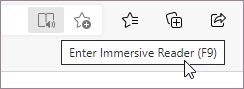
Ak chcete ukončiť imerznú čítačku, vyberte položku Ukončiť Imerzná čítačka na paneli s adresou alebo použite klávesovú skratku F9.

Ďalšie informácie nájdete v téme Vstup do zobrazenia na čítanie s Imerzná čítačka v prehliadači Microsoft Edge.
Tip
Ak sa ikona Imerzná čítačka nezobrazuje na paneli s adresou, text môžete zobraziť v Imerzná čítačka. Stačí vybrať text, ktorý chcete prečítať, kliknúť pravým tlačidlom myši a v kontextovej ponuke vybrať položku Otvoriť v Imerzná čítačka.
Čítanie nahlas v prehliadači Microsoft Edge
Čítanie nahlas je jednoduchý, no výkonný nástroj, ktorý zvukovo prečíta text webovej stránky.
Ak chcete začať, na paneli s nástrojmi Imerzná čítačka vyberte možnosť Čítať nahlas. Po spustení čítania nahlas sa v hornej časti stránky zobrazí panel s nástrojmi na páse s nástrojmi. Panel s nástrojmi obsahuje tlačidlá na prehrávanie zvuku, prechod na nasledujúci alebo predchádzajúci odsek a úpravu možností hlasu. Možnosti hlasu vám umožňujú zmeniť hlas čitateľa a spomaliť alebo zrýchliť tempo čítania.
Ak chcete čítanie ukončiť, vyberte tlačidlo Pozastaviť alebo X a zatvorte čítanie nahlas.
Tip
Ďalším spôsobom, ako získať prístup k funkcii Čítať nahlas, je vybrať položku Nastavenia a ďalšie>nástroje > Čítať nahlas.
Predvoľby textu v Imerzná čítačka
Vyberte si zo širokej škály možností textu a farieb, ako je veľkosť textu, medzery v texte a motívy stránok, aby ste zlepšili svoje skúsenosti s Imerzná čítačka.
Tieto nastavenia nájdete v predvoľbách textu na paneli s nástrojmi Imerzná čítačka.
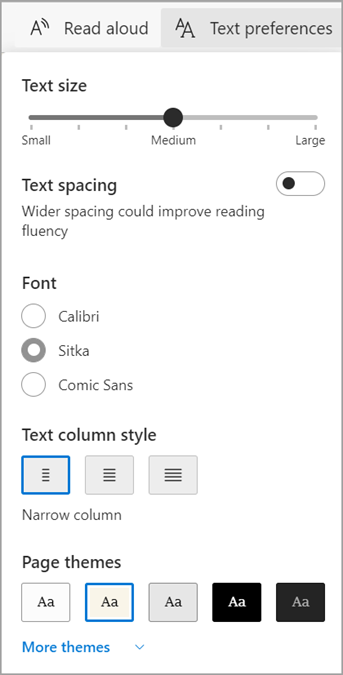
- Veľkosť textu: Pod označením Veľkosť textu posuňte jazdec doprava, aby sa text zväčšil; Text zmenšíte posunutím doľava.
- Medzery v texte:Zapnite medzery v texte na zväčšenie medzier medzi riadkami textu.
- Štýl textového stĺpca: Upravte šírku šírky textových stĺpcov strany.
- Motívy stránky: Vyberte si z rôznych motívov stránok a možností farieb, vrátane motívov inšpirovaných Irlen Spectral Filters pre ľudí s Irlenovým syndrómom. Ak chcete zobraziť všetky dostupné motívy, vyberte položku Ďalšie motívy .
Predvoľby čítania v Imerzná čítačka
V predvoľbách čítania môžete zapnúť nástroje, ako je napríklad Zameranie na riadok , čím sa zameráte na čítanie jedného, troch alebo piatich riadkov naraz, Obrázkový slovník na zobrazenie vizuálneho znázornenia slova alebo Preložiť , ak chcete zmeniť jazyk textu.
Tieto nástroje nájdete v predvoľbách čítania na paneli s nástrojmi Imerzná čítačka.
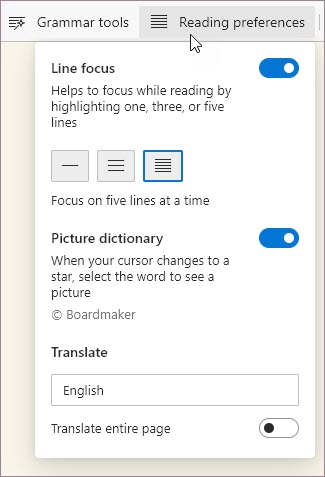
Zameranie na riadok: Zameranie na riadok zužuje zameranie čítania na jeden, tri alebo päť riadkov v Imerzná čítačka. Keď zvýrazníte iba časť textu, obsah je čitateľnejší a zrozumiteľnejší.
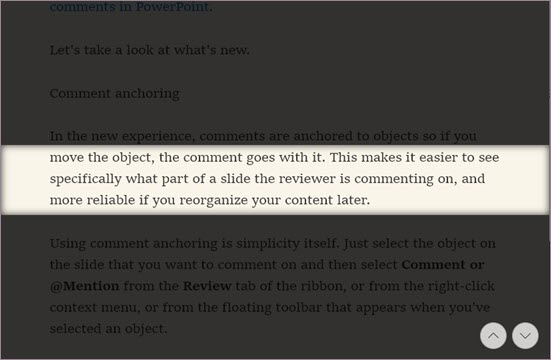
Pomocou šípok nahor a nadol v Imerzná čítačka alebo klávesov nahor a nadol na klávesnici presúvajte zameranie riadka nahor alebo nadol na strane.
Preložiť: Aplikácia Preklad umožňuje zmeniť jazyk textu, ktorý čítate. Vyberte jazyk v zozname a zapnite možnosť Preložiť celú stranu.
Ďalšie informácie
Jazyky podporované výučbovými nástrojmi