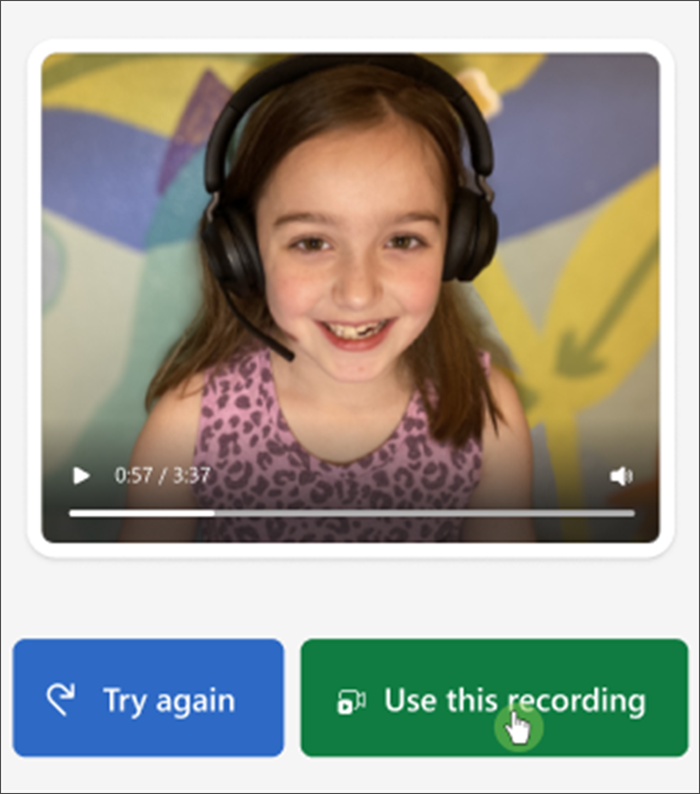
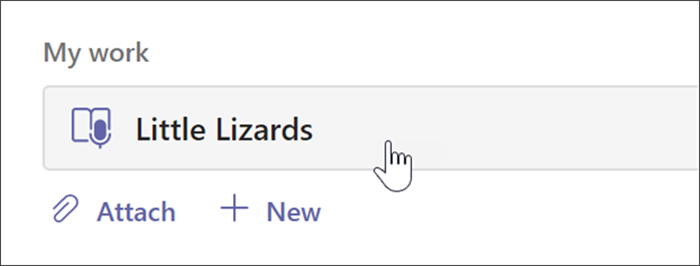
Rozšírte nezávislé učenie pridaním funkcie Kouč čítania do úloh priebehu čítania. Kouč čítania identifikuje päť slov, ktoré boli najnáročnejšie pre každého jednotlivého študenta, a dáva im podporovanú príležitosť precvičiť slová znova.
Priradenie kouča čítania s pokrokom v čítaní
Priradenie kouča čítania sa začína rovnakým spôsobom ako priradenie pokroku v čítaní! Získajte podrobnú technickú podporu na vytvorenie priradenia pokroku v čítaní.
Nastavenie funkcie Kouč čítania sa predvolene zmení na možnosť Zapnuté, keď vytvoríte priradenú úlohu s pokrokom v čítaní.
- V prípade potreby tu prepnite funkciu Kouč čítania na možnosť Vypnuté.
- Ak chcete preskúmať a spravovať nástroje podpory, ktoré sa študentom poskytnú, vyberte položku Upraviť .

- Pomocou tlačidiel pod slovom preskúmajte nástroje, ku ktorým budú mať študenti prístup.
- Zrušte začiarknutie políčok pre všetky nástroje, ktoré študenti nemajú používať. Dostupné tlačidlá budú odrážať vaše výbery.
- Vyberte položku Uložiť a potom položku Ďalej.
Upravte všetky ďalšie aspekty priradenej úlohy, napríklad Pokyny alebo Termín dokončenia, a potom vyberte položku Priradiť.

Kontrola a vrátenie s koučom čítania
Zhromažďujte cenné údaje pri kontrole a vracaní úloh študenta s koučom čítania.
- Prejdite do požadovanej triedy, vyberte kartu Priradené úlohy hore na stránke.
- Pod nadpisom Zadané vyberte úlohu, ktorú chcete skontrolovať.
- Priradené úlohy sú zoradené podľa hodnot Na vrátenie a Vrátené.
- V časti Vrátené vyberte študenta, ktorý odovzdal svoju úlohu. Ich nahrávka a text, ktorý im bol pridelený, sa otvoria na paneli klasifikácie.
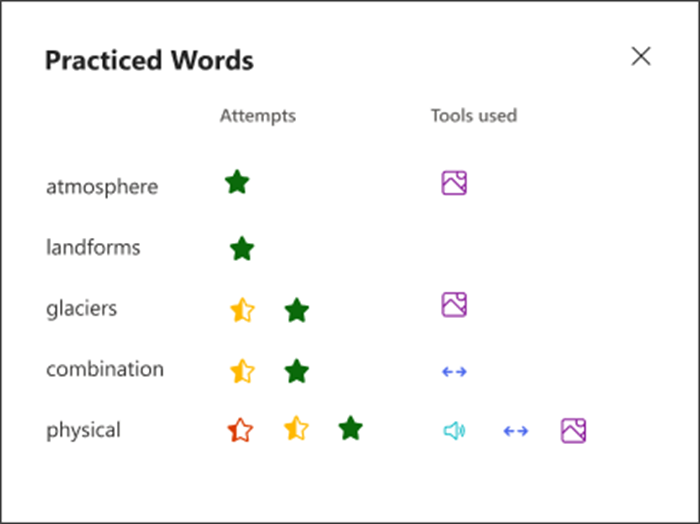
- Ak chcete zobraziť slová, ktoré študent cvičil s funkciou Kouč čítania, vyberte položku Precvičené slová.
- Hodnota Pokusy zobrazuje, koľkokrát študent cvičil, pričom hviezdičky označujú, ako dobre sa mu darilo.
- Hodnota Použité nástroje označuje, kde študenti používali nástroje na pomoc pri cvičení a aké nástroje používali.
- Skontrolujte úlohu, zadajte písomné pripomienky a body a potom vyberte položku Vrátiť.
- Stlačením šípok vedľa mena svojho študenta rýchlo prejdete na ďalšieho študenta.
Poznámka
Môžete tiež vybrať položku Vrátiť na revíziu a požiadať študentov, aby úlohu skúsili znova.


Ďalšie informácie
Začíname s funkciou Pokrok v čítaní v aplikácii Teams
Zobrazenie údajov programu Pokrok v čítaní v Prehľadoch
Uistite sa, že automatické zisťovanie (ukážka) v nástroji Pokrok v čítaní používa váš určený jazyk