
Prispôsobte si vzhľad textu na jednoduchšie čítanie alebo nechajte si text čítať nahlas pomocou Imerzná čítačka v službe Microsoft Forms. Ak chcete spustiť imerznú čítačku v aplikácii Microsoft Forms, postupujte podľa krokov uvedených nižšie.
- Otvorte ľubovoľný formulár aplikácie Microsoft Form a vyberte položku ... potom ťuknite na položku Povoliť Imerzná čítačka.
- Ukázaním kurzorom na ľubovoľnú časť textu vo formulári zobrazte ikonu Imerzná čítačka
 .
. - Vyberte ikonu Imerzná čítačka. Imerzná čítačka sa spustí na celú obrazovku.
- Prispôsobte si možnosti imerznej čítačky (podrobne uvedené nižšie) tak, aby vyhovovali vašim potrebám čítania.
- Výberom položky
 sa vráťte do formulára a vyberte alebo zadajte odpoveď.
 - Pre každú otázku, ktorú chcete čítať, zopakujte kroky 2 až 5.
Možnosti imerznej čítačky
Výberom možnosti Prehrať si môžete nechať dokument čítať nahlas a zároveň zvýrazňovať text alebo upravte nižšie uvedené nastavenia na podporu čítania.
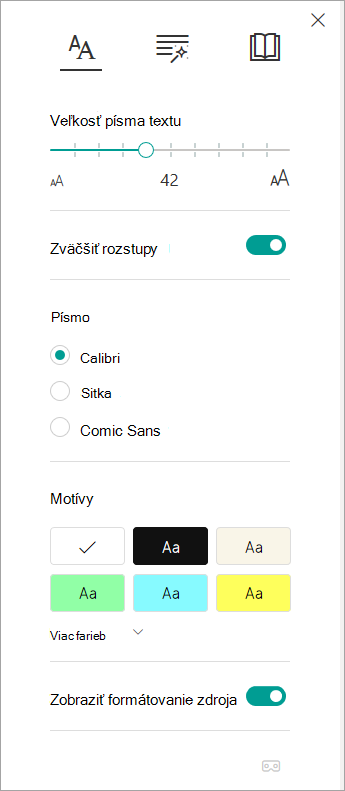
Ponuka Možnosti textu poskytuje nasledovné nastavenia:
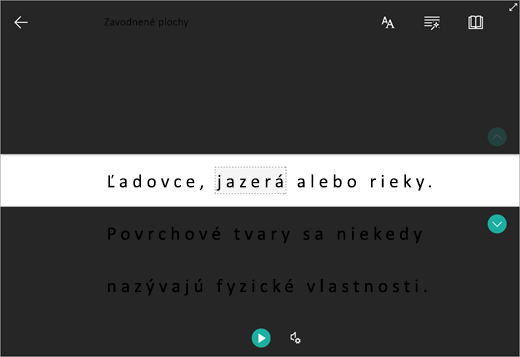
Funkcia Zameranie na riadok umožňuje čitateľom zúžiť zameranie čítania zvýraznením jedného, troch alebo piatich riadkov v rámci vybratého materiálu v Imerznej čítačke. Prepínačom môžete túto možnosť zapnúť alebo vypnúť.
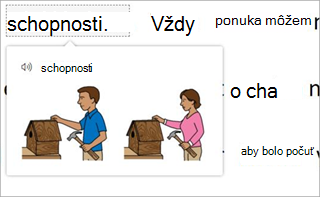
Nastavenie Obrázkový slovník umožňuje kliknúť na ľubovoľné jedno slovo a vypočuť si ho nahlas a zobraziť obrázok, ktorý pomáha definovať slovo.
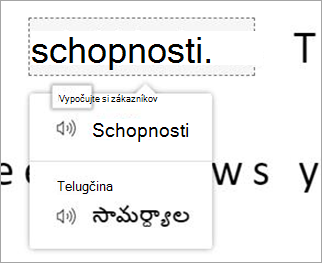
Aplikácia Preklad umožňuje zmeniť jazyk textu, ktorý čítate.
Zistite viac
Používanie imerznej čítačky v Microsoft Teams
Riešenie problémov: Po stlačení tlačidla Prehrať v imerznej čítačke sa nič nedeje