Pokrok v čítaní je bezplatný nástroj zabudovaný do aplikácie Microsoft Teams určený na podporu a sledovanie plynulosti čítania v triede. Študenti zaznamenajú svoje čítanie na kameru a odovzdajú vám nahrávku. Keď oznámkujete a vrátite ich prácu, údaje sa automaticky zhromažďujú a organizujú v nástroji Prehľady, vďaka čomu strávite viac času so študentmi a menej času analýzou údajov.
Vytvoriť úlohu na Pokrok v čítaní
Podporujte samostatnú prax v čítaní pomocou úloh programu Pokrok v čítaní v Teams.
1. Prejdite do požadovanej triedy a potom vyberte položku Priradené úlohy.
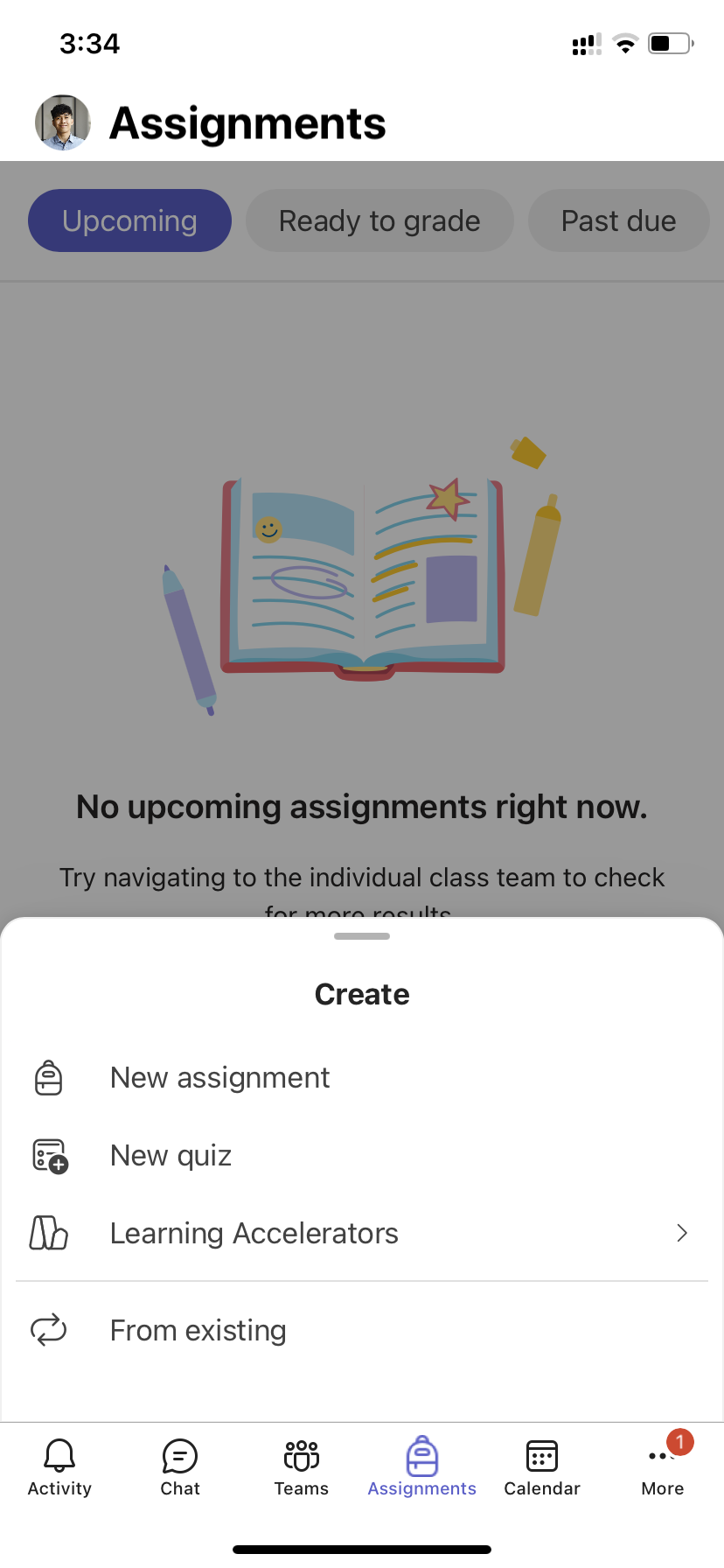
2. Vyberte ikonu Pridať novú priradenú úlohu.
3. Vyberte urýchľovače výučby.
4. Vyberte položku Pokrok v čítaní.
5. Výber pasáže pre študentov:
- Ak chcete použiť vlastné súbory vrátane súborov z poznámkového bloku pre učebné predmety, súborov Teams alebo OneDrivu, vyberte položku Importovať Word alebo PDF.
- Ak chcete vytvoriť pasáž pomocou umelej inteligencie, vyberte položku Generovať pasáž na čítanie .
- Ak chcete použiť pasáže, ktoré poskytuje ReadWorks, vyberte položku Prehľadávať knižnicu vzoriek .
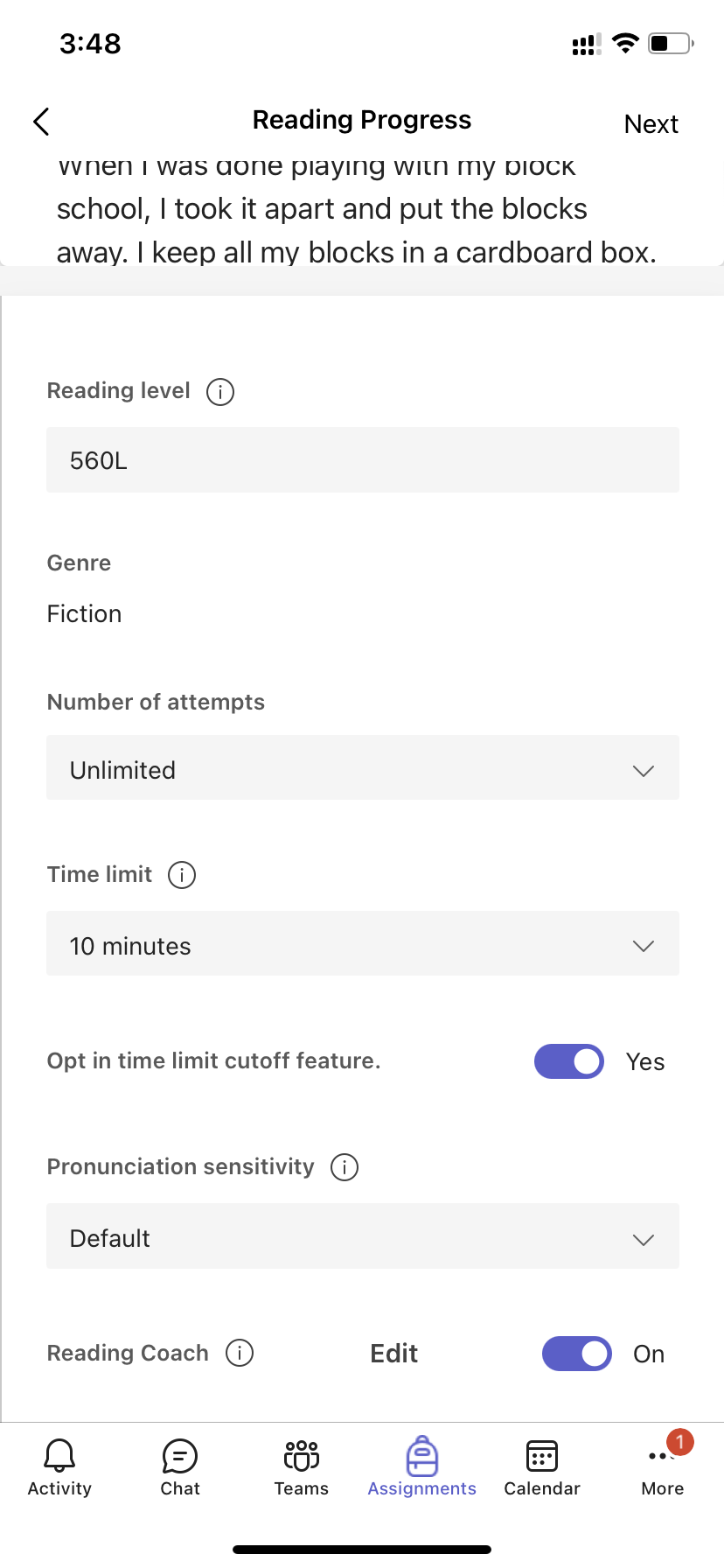
6. (Voliteľné) Po výbere pasáže z čítania vyplňte ďalšie polia, aby ste pri kontrole práce študentov vytvorili viac príležitostí na triedenie údajov.
- Úroveň čítania: Určte úrovne čítania spôsobom, ktorý je pre vašu triedu najvhodnejší. Akákoľvek úroveň čítania, ktorú zadáte, bude vyhľadateľná v nástroji Prehľady.
- Žáner: Vyberte beletriu alebo literatúru faktu.
- Počet pokusov: Vyberte možnosť Neobmedzený, aby ste študentom poskytli dostatok príležitostí na precvičovanie, alebo ľubovoľný počet pokusov obmedzte.
- Citlivosť na výslovnosť: Zadajte, aké prísne má byť automatické zisťovanie pri počúvaní a odhadovaní chýb. Vyberte možnosť Menej citlivé , ak chcete mať väčšiu flexibilitu pri výslovnosti, a možnosť Vyššia citlivosť , ak chcete vyžadovať presnejší výkon čítania. Toto nastavenie je možné upraviť pri kontrole práce študentov.
Poznámka
Zisťovanie výslovnosti pre každý jazyk sa zovšeobecňuje na základe spoločnej výslovnosti a nemusí dobre rozpoznať prízvuky a dialekty. Toto je len začiatočný bod - pracujeme na tom, aby boli zahrnuté aj osoby s akcentmi a dialektmi. Podľa vlastného uváženia ručne oznámkujte chyby, keď detekcia reči nezodpovedá potrebám vášho študenta.
- Porozumenie: pri vytvorení priradenej úlohy Pokrok v čítaní je predvolene nastavené na možnosť Vypnuté. V prípade potreby tu prepnite možnosť Porozumenie na možnosť Zapnuté .
- Vyžadovanie videa:Výberom možnosti Nie dáte študentom možnosť odoslať iba zvuk.
- Nastavenie funkcie Kouč čítania sa predvolene zmení na možnosť Zapnuté, keď vytvoríte priradenú úlohu s pokrokom v čítaní. V prípade potreby tu prepnite funkciu Kouč čítania na možnosť Vypnuté.
-
Úprava pasáže: Ak ste nahrali vlastný dokument Word alebo PDF, môžete pasáž upraviť priamo v aplikácii Pokrok v čítaní. Vyberte položku Upraviť a potom vykonajte požadované zmeny v dokumente.
Vyberte položku Upraviť jazyk a upravte jazyk, ktorý bude funkcia automatického zisťovania počúvať.
Po dokončení úprav začiarknite políčko.
Poznámka
Pasáže programu ReadWorks nie je možné upravovať. Podrobnosti pasáže, ako sú názov, úroveň čítania a žáner, sa vyplnia automaticky.
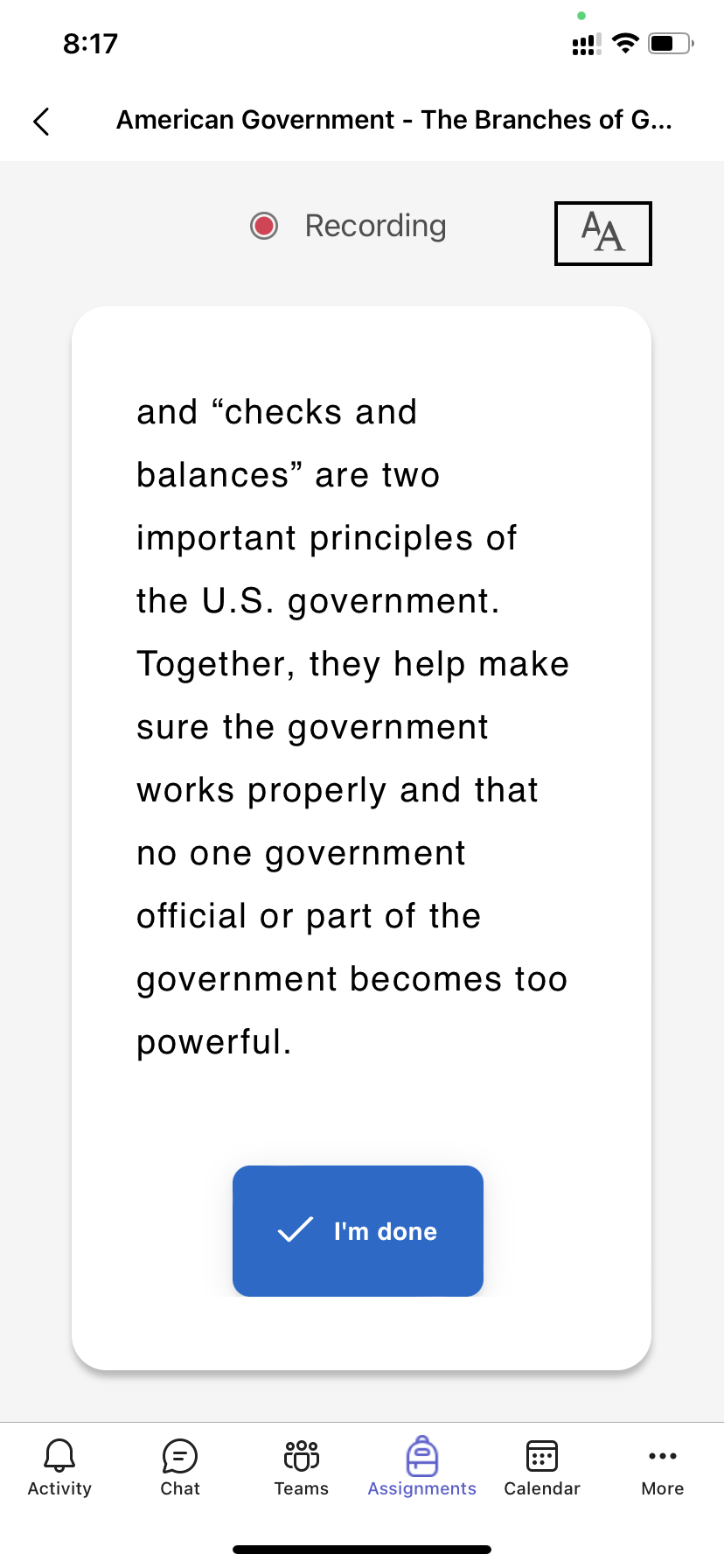
- Zobrazenie pre študentov: Vyberte zobrazenie pre študentov na vyskúšanie prostredia pre študentov.
7. Kliknite na položku Ďalej.
8. (Voliteľné) Upravte ďalšie aspekty priradenej úlohy pridaním pokynov, zmenou bodov alebo predĺžením termínu splnenia.
Prečítajte si ďalšie informácie o vytvorení novej priradenej úlohy.
9. Vyberte študentov, ktorí musia dokončiť túto priradenú úlohu, a potom vyberte položku Priradiť.
Vaši študenti budú informovaní o novej úlohe a úloha sa zobrazí vo vašom zozname priradených úloh.
Recenzujte a vráťte prácu študentov v programe Pokrok v čítaní
Kým kontrolujete a vraciate úlohy študentov v programu Pokrok v čítaní, zhromažďujte cenné údaje.
1. Prejdite do požadovanej triedy, vyberte kartu Priradené úlohy hore na stránke.
2. Na karte Nadchádzajúce vyberte úlohu, ktorú chcete skontrolovať.
3. Priradené úlohy sú zoradené podľa hodnot Na vrátenie a Vrátené.
4. V časti Vrátené vyberte študenta, ktorý odovzdal svoju úlohu. Ich nahrávka a text, ktorý im bol pridelený, sa otvoria na paneli klasifikácie.
5. Stlačte tlačidlo Prehrať na nahrávke študenta a vypočujte si študenta, ako prečíta pasáž.
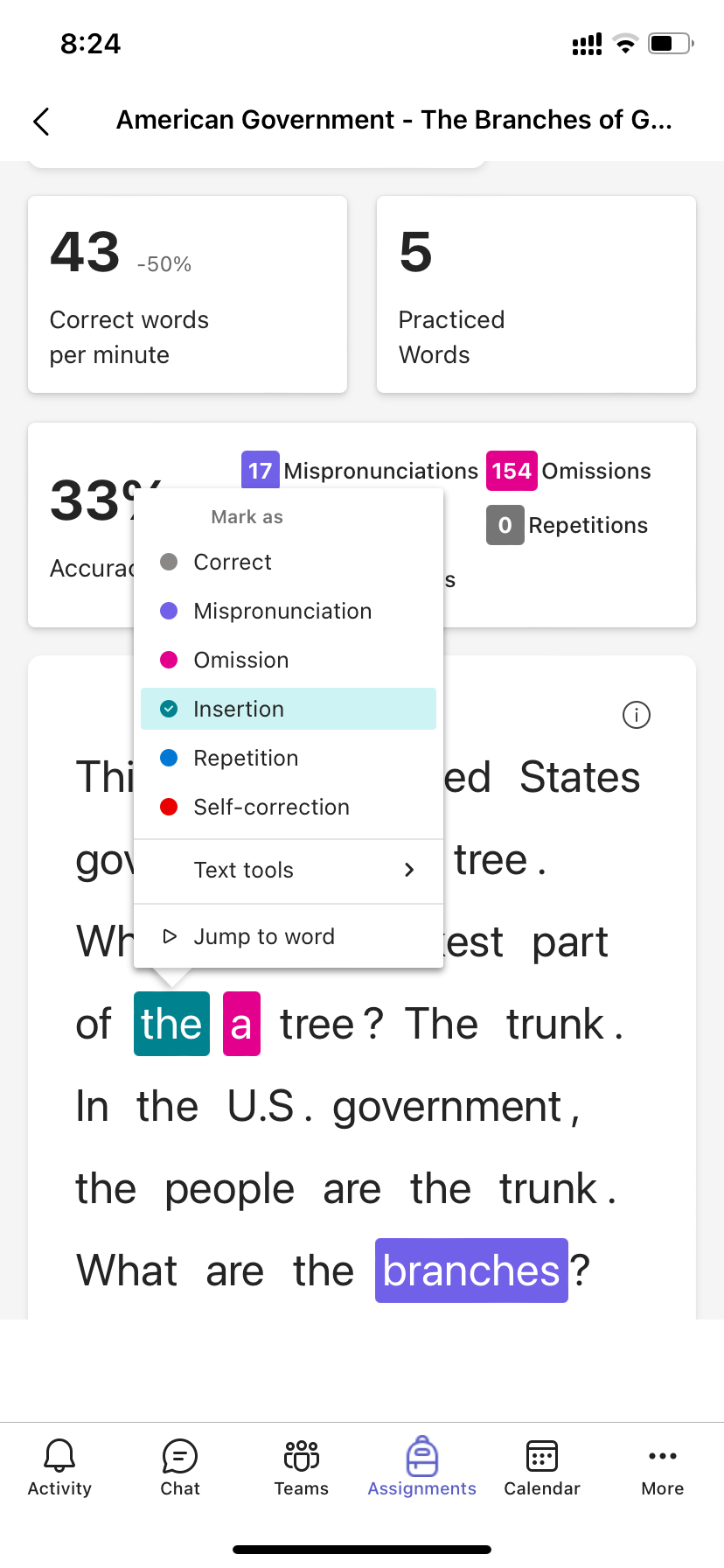
6. Oznámkujte a kategorizujte chyby študentov výberom každého slova, ktoré nesprávne prečítali. Pomocou rozbaľovacej ponuky označte slová ako správne alebo kategorizujte chybu. Program Pokrok v čítaní bude zhromažďovať a triediť chyby na kartách Presnosť a Správne slová za minútu v hornej časti panela klasifikácie.
Medzi typy chýb patria:
- Vynechanie: slovo v pasáži, ktoré študent preskočil.
- Insertion: slovo, ktoré nie je napísané v pasáži, ktorú pridal študent.
- Nesprávna výslovnosť: slovo, ktoré nie je výslovné jasne alebo správne.
- Opakovanie: slovo, ktoré študent prečíta viackrát.
- Vlastná oprava: keď študent číta nesprávne, rozpozná svoju chybu a číta znova správne.
7. Ak študent pridal ďalšie slová, môžete ich vložiť do základného textu.
- Vyberte slovo najbližšie k miestu, kam chcete vložiť text.
- V rozbaľovacej ponuke vyberte možnosť Upraviť text .
- Vyberte miesto, kam chcete vložiť text, a potom zadajte, čo ste počuli od študenta.
8. Ak chcete zobraziť slová, ktoré študent cvičil s funkciou Kouč čítania, vyberte položku Precvičené slová.
- Hodnota Pokusy zobrazuje, koľkokrát študent cvičil, pričom hviezdičky označujú, ako dobre sa mu darilo.
- Hodnota Použité nástroje označuje, kde študenti používali nástroje na pomoc pri cvičení a aké nástroje používali.
9. Rozhodnite sa, čo chcete, aby študenti videli vo svojej zostave.
- Vyberte položku Upraviť vedľa položky Vrátiť celú zostavu študentovi.
- Vyberte položku Úplná zostava , ak chcete zahrnúť počet správnych slov za minútu a mieru presnosti študenta, ako aj označené chyby, alebo položku Zjednodušená zostava ak chcete vrátiť len farebne označené chyby.
- Vyberte položku Vlastná zostava a sami vyberte údajové body, ktoré majú študenti vidieť, a potom vyberte položku Uložiť.
- Rozhodnite sa, či chcete, aby sa táto zmena vzťahovala aj na budúce priradené úlohy, alebo vyberte možnosť Len tentokrát.
- Vyberte položku Uložiť.
10. Zadajte písomné pripomienky a body za úlohu a potom vyberte položku Vrátiť.
11. Stlačením šípok vedľa mena svojho študenta rýchlo prejdete na ďalšieho študenta.
Poznámka
Môžete tiež vybrať položku Vrátiť na revíziu a požiadať študentov, aby úlohu skúsili znova.
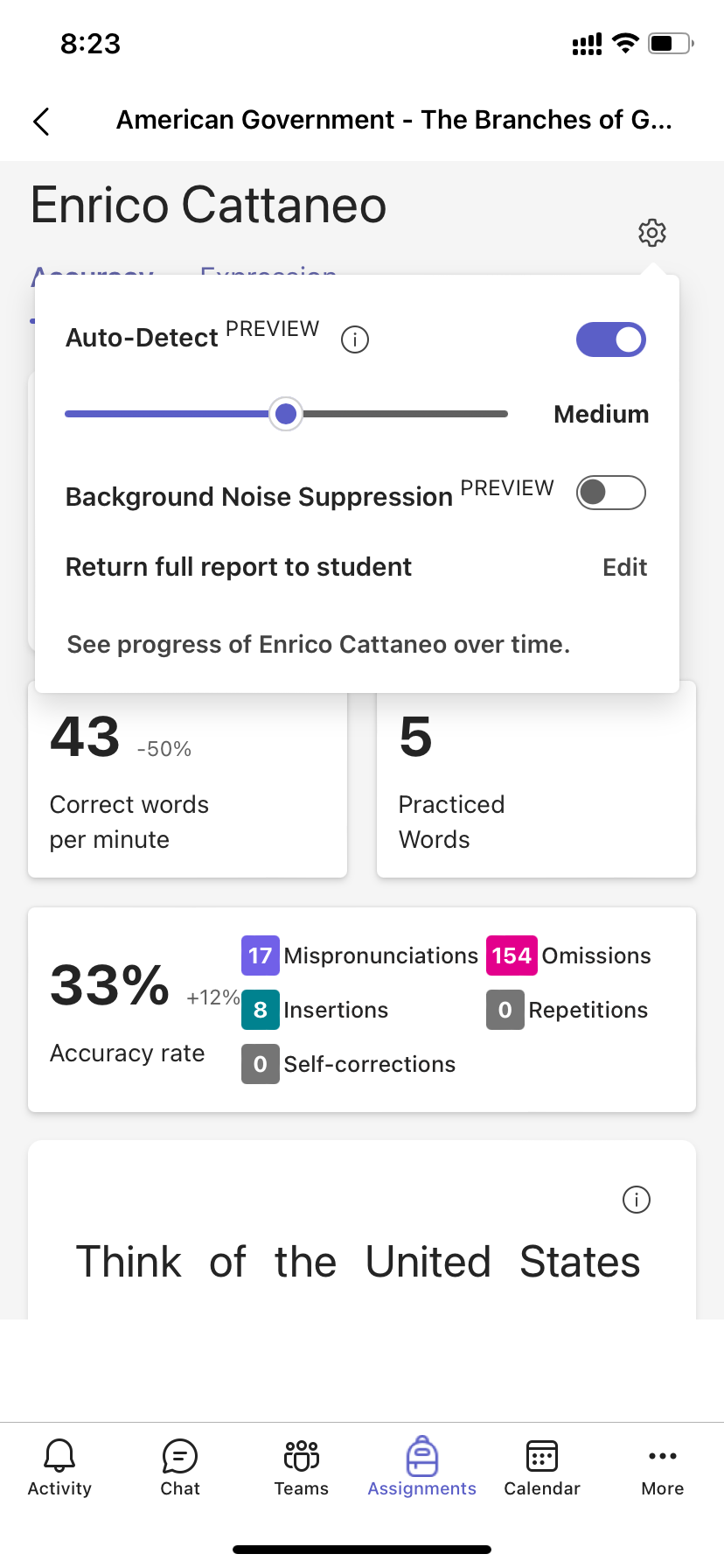
Pomocou funkcie Automatická detekcia ušetrite čas
Odhadnite chyby študentov, aby ste ušetrili čas. Automatické zisťovanie vyhodnocuje záznamy študentov, aby bolo možné identifikovať pravdepodobnú nesprávnu výslovnosť a iné chyby pri čítaní pre učiteľov. Učitelia môžu chyby kedykoľvek upraviť tak, aby odrážali výkon študentov.
1. Prepnite Automatickú detekciu na možnosť Zapnuté. Odhadované chyby sa zobrazia už oznámkované a kategorizované v pasáži a na prehľadových kartách.
2. Stlačte tlačidlo Prehrať na nahrávke študenta a vypočujte si študenta, ako prečíta pasáž.
3. Vyberte ľubovoľné slovo, ktoré chcete upraviť. Môžete podľa potreby rekategorizovať chyby, označiť ďalšie chyby alebo zvoliť Označiť ako správne. Zhromaždené údaje sa pri vykonaní úprav znova roztriedia.
4. Ak chcete prejsť priamo na ľubovoľné slovo, vyberte ho v pasáži a v rozbaľovacej ponuke vyberte možnosť Preskočiť na slovo .
5. Ak funkcia Automatické zisťovanie nedokáže študenta interpretovať správne, skúste úpravou nastavenia Citlivosť výslovnosti zmeniť, ako pozorne automatická detekcia funguje pri počúvaní a odhadovaní chýb.