
Vypočujte si príspevky, chatové správy a priradené úlohy čítané nahlas pomocou Imerzná čítačka v Microsoft Teams pre vzdelávacie inštitúcie. Imerzná čítačka obsahuje aj nástroje na gramatiku, ako sú napríklad slovné druhy a obrázkový slovník.
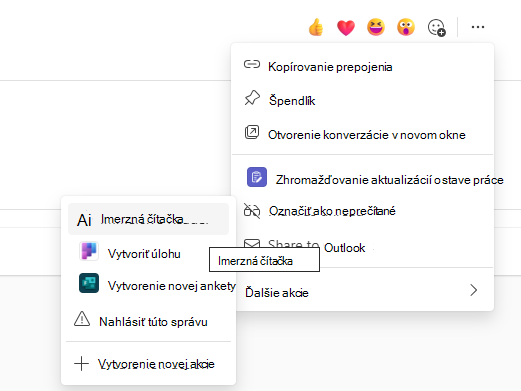
Spustenie Imerzná čítačka zo správy
- Ukážte kurzorom na správu alebo ťuknite prstom na zariadenie s dotykovou obrazovkou.
- Vyberte
 a potom položku Imerzná čítačka.
Imerzná čítačka sa spustí ako prostredie na celú obrazovku.
Spustenie Imerzná čítačka z priradenej úlohy
Ak ste študent, otvorte priradenú úlohu a vyberte ikonu Imerzná čítačka .
.

Ak ste učiteľom, otvorte priradenú úlohu a vyberte položku Zobrazenie študentov a potom položku Imerzná čítačka.
Imerzná čítačka sa spustí ako prostredie na celú obrazovku.
Funkcie Imerzná čítačka
V Imerzná čítačka môžete vykonať nasledujúce kroky v závislosti od toho, ako sa chcete zamerať na správu alebo text priradenej úlohy.
Vyberte možnosť Prehrať , ak si chcete nechať dokument nahlas prečítať mužský alebo ženský moderátor a sledovať súčasne zvýrazňovanie textu. Predvolene začne moderátor čítať z hornej časti stránky, pokiaľ ste nevybrali slovo. V takom prípade začne čítať od vybratého slova. Ak chcete čítanie zastaviť, vyberte tlačidlo Pozastaviť .
Výberom položky Možnosti nastavenia hlasu v pravom hornom rohu dokumentu zmeníte rýchlosť čítania.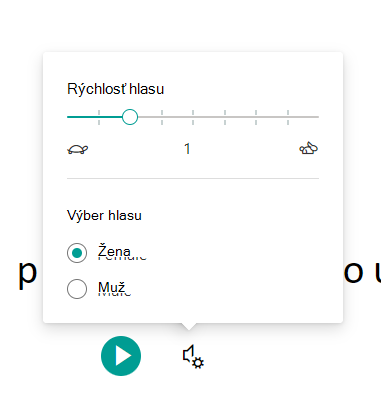
Možnosti textu
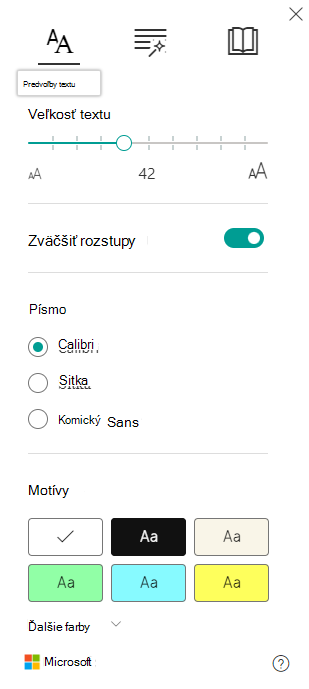
Vzhľad dokumentu môžete zmeniť pomocou možností textu. Možnosti textu vám pomôžu sústrediť sa na obsah a odstrániť vizuálne rozptyľovanie.
Môžete nastaviť možnosti Veľkosť textu, Riadkovanie, Písmo a Motív, ktoré vyhovujú vašim študijným potrebám. Veľkosť textu a nastavenie medzier medzi písmenami a slovami môžete zväčšiť alebo zmenšiť. Farby motívu, ktoré vyberiete, sa stanú farbou pozadia dokumentu.Zapnite možnosť Zobraziť formátovanie zdroja , ak chcete zachovať formátovanie z pôvodného textu, ako je napríklad tučné písmo alebo podčiarknutie.
Slovné druhy v možnostiach gramatiky
Vyberte niektoré z týchto možností:Slabiky – slová sa rozdelia na slabiky.
Podstatné mená na zvýraznenie podstatných mien v dokumente fialovou farbou.
Slovesá – slovesá v dokumente sa zvýraznia červenou farbou.
Prídavné mená na zvýraznenie prídavných mien v dokumente zelenou farbou.
Príslovky na zvýraznenie prísloviek v dokumente žltou farbou.
Zapnite možnosť Zobraziť označenia a zobrazí sa označenie pod zvýraznenými druhmi reči.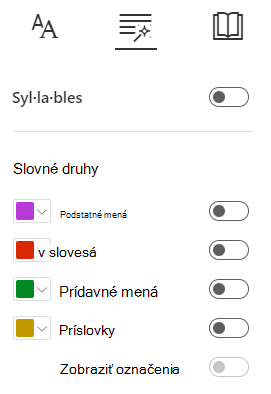
Predvoľby čítania
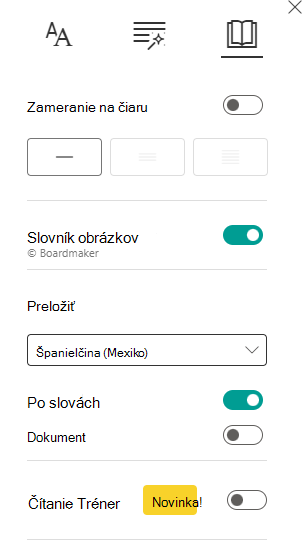
Funkcia Zameranie na riadok umožňuje čitateľom zúžiť zameranie čítania zvýraznením jedného, troch alebo piatich riadkov v rámci vybratého materiálu v Imerznej čítačke. Prepínačom môžete túto možnosť zapnúť alebo vypnúť.
- Nastavenie Obrázkový slovník umožňuje kliknúť na ľubovoľné jedno slovo a vypočuť si ho nahlas a zobraziť obrázok, ktorý pomáha definovať slovo.
- Funkcia Preklad umožňuje preložiť text do iných jazykov po slove alebo dokumente.
- Kouč čítania poskytuje študentom personalizované a nezávislé precvičovanie založené na slovách, ktoré študent nesprávne vyslovil. Získajte ďalšie informácie o nástroji Kouč čítania.
Výberom položky Zavrieť ukončíte Imerzná čítačka.