
Pokrok rečníka je funkcia, ktorá môže pomôcť študentom aj učiteľom. Môže študentom pomôcť prekonať strach z verejného vystupovania a stať sa sebavedomejšími, podmanivejšími a kompetentnejšími rečníkmi. Môže tiež pomôcť učiteľom zlepšiť ich vyučovacie metódy a výsledky pomocou zábavného a efektívneho nástroja, ktorý podporuje vzdelávanie a rast študentov.
Pokrok rečníka je užitočná funkcia pre pedagógov, ktorí chcú pomôcť svojim študentom rozvíjať ich rečnícke zručnosti. Pedagógovia môžu túto funkciu využiť na:
- Identifikujte bežné chyby: Študenti môžu získať okamžitú a prispôsobenú spätnú väzbu k svojmu prejavu. Môžu sa naučiť vyhnúť sa chybám, ako je napríklad nesprávna výslovnosť, príliš rýchla alebo pomalá reč, spoliehanie sa na slovná vatu a nenadväzovanie očného kontaktu s publikom.
- Upútajte publikum: Študenti sa môžu naučiť používať hlas, tón a reč tela na zaujatie poslucháčov. Môžu si tiež vybrať z rôznych tém a žánrov, ktoré zaujímajú ich a ich publikum.
- Zvýšte ich sebavedomie: Študenti si môžu precvičovať rozprávanie s rôznymi úrovňami obtiažnosti a spätnou väzbou. Môžu vidieť svoj pokrok a úspechy počas zlepšovania zručností a prekonávania výziev.
Mnoho ľudí sa bojí verejného vystupovania, ale Speaker Progress môže pomôcť študentom tento strach prekonať. Táto nová funkcia učí študentov čítať nahlas a hovoriť pred ostatnými už od útleho veku.
Vytvorenie priradených úloh funkcie Priebeh rečníka
1. Po vytvorení úlohy budete môcť vybrať funkciu Pokrok rečníka v zozname urýchľovačov výučby.
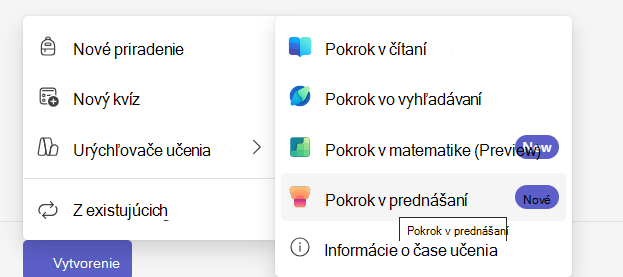
2. Ovládacie prvky si budete môcť vybrať z bočnej ponuky na pravej strane.
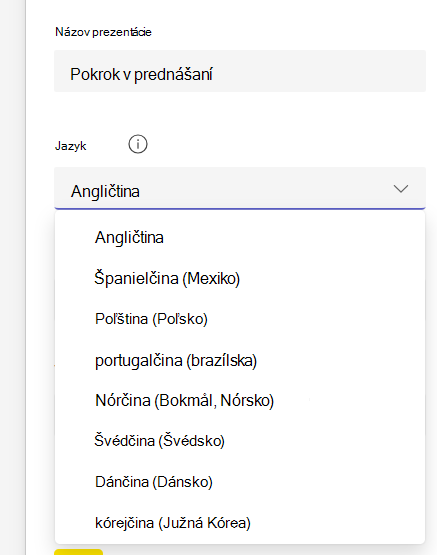
Na tomto bočnom paneli môžete nastaviť nasledovné:
- Názov prezentácie: Názov prezentácie s priebehom lektora.
- Jazyk: Vyberte jazyk prezentácie.
Poznámka
Podpora viacerých jazykov je k dispozícii v službe Speaker Progress pre viaceré jazyky vrátane kórejčiny, dánčiny, švédčiny, španielčiny, portugalčiny a nórčiny.
- Počet pokusov: Nastavte, koľko pokusov má byť študentovi udelené. Táto možnosť je predvolene nastavená na možnosť Neobmedzené.
- Časový limit: Upravte čas, v ktorom sa bude hodnotiť výkon študenta. Maximálna dĺžka je 10 minút.
- Pripomienky k umelej inteligencii: Povoľte pripomienky umelej inteligencie na koučovanie študentov na ich prezentácii prejavu. Tieto pripomienky je možné nastaviť ako informatívne, osobné alebo presvedčivé.
- Skúšobná správa o vydaní: Povoliť alebo zakázať možnosť študentov skontrolovať skúšobnú zostavu pred jej klasifikáciou.
- Rečnícky kouč: Použite túto inovatívnu technológiu na analýzu komunikačného štýlu študenta na základe ich prejavu, obsahu a zapojenia publika.
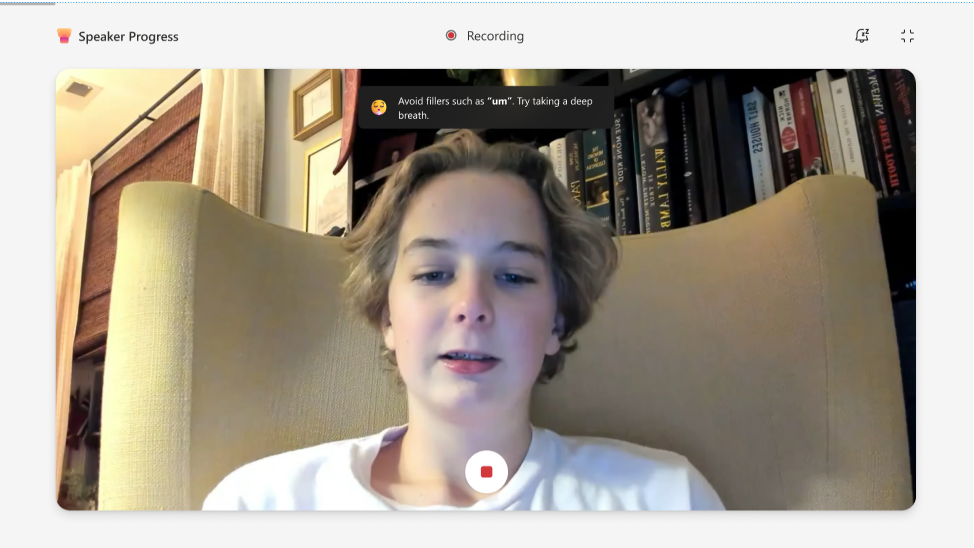
Správa o skúške umelej inteligencie môže poskytnúť spätnú väzbu k prezentáciám v reálnom čase. Táto správa umožňuje študentom skontrolovať svoj výkon a s každým pokusom zlepšiť svoje verbálne prednesenie.
- Karty autorov budú obsahovať informácie o rýchlosti a ďalší obsah na vyhodnotenie.
Nahrávanie a zdieľanie powerpointovej prezentácie v aplikácii Speaker Progress
Zdieľanie obrazovky je teraz k dispozícii pre PowerPoint v priebehu rečníka. Študenti môžu jednoducho zdieľať svoje prezentácie s pedagógmi a spolužiakmi.
Táto nová funkcia umožňuje učiteľom bezproblémovo pracovať s prezentáciami študentov. Podporuje interaktívnejšie prostredie triedy tým, že umožňuje okamžitú spätnú väzbu a diskusiu o prezentáciách. Pedagógovia môžu študentov priamo usmerňovať zložitými konceptmi, čím pomáhajú v porozumení a udržaní si ich. Integráciou nahrávania a zdieľania v PowerPointe funkcia Speaker Progress výrazne zlepšuje vzdelávacie prostredie a podporuje aktívne učenie a zapájanie.
Zobrazte si oznámenia PowerPointu a lektorského kouča spolu s poznámkami.
Ako pedagóg môžete pomocou týchto nástrojov výrazne zlepšiť svoje prezentácie a prednášky. PowerPoint vám umožňuje vytvárať pútavé vizuálne pomôcky, ktoré pomôžu ilustrovať zložité koncepty a udržať pozornosť študentov.
Okrem toho rečnícky kouč poskytuje cenné pripomienky k hovorovým návykom, ako je tempo, výška hlasu a intonácia, čím pomáha študentom zlepšiť ich prednes a zabezpečiť, aby ich správy boli jasné a pôsobivé. Tieto upozornenia umožňujú študentom získať aktuálne informácie o zmenách alebo návrhoch týkajúcich sa snímok a štýlu prezentácie, vďaka čomu je výučba efektívna.
Používanie funkcie Pokrok rečníka s výučbovými skupinami
Pomocou študijných skupín môžete skupinám študentov v rámci jednej priradenej úlohy poskytnúť rôzne aktivity s priebehom rečníka. Názvy vzdelávacích skupín a členstvo sa zobrazujú len učiteľom a každý študent zaznamená a odošle svoju vlastnú prácu.
- Začnite vytvárať priradenie funkcie Priebeh rečníka a nakonfigurujte aktivitu a možnosti pre prvú skupinu.
- Vráťte sa k úlohe a vytvorte alebo vyberte svoje študijné skupiny.
- Priraďte zdroj funkcie Pokrok rečníka k zamýšľanej študijnej skupine.
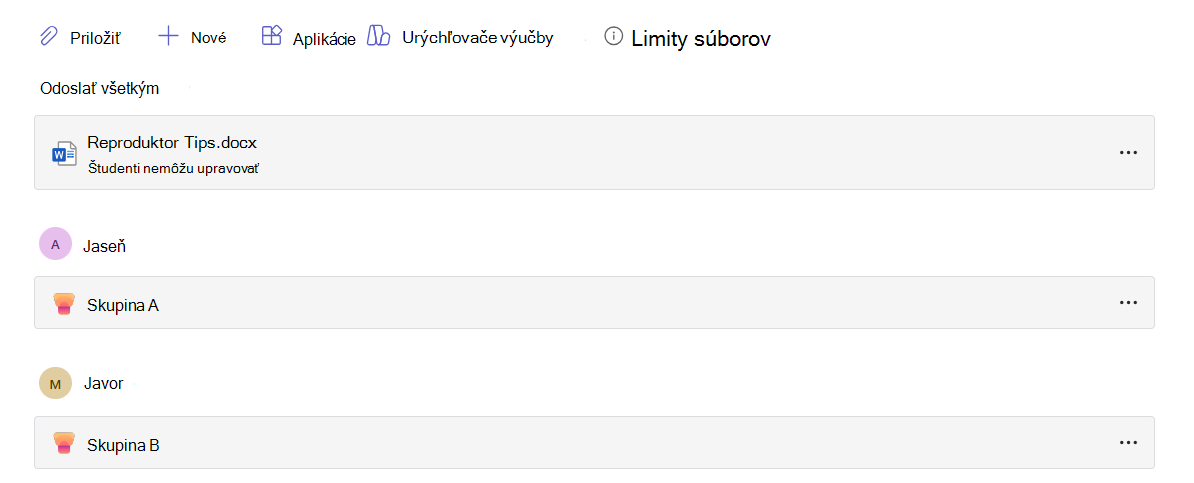
- Pridajte a nakonfigurujte ďalší zdroj priebehu rečníka pre každú skupinu, ktorá potrebuje inú aktivitu alebo možnosti.
- Pomocou zobrazenia študenta potvrďte, že každá skupina dostane zamýšľanú aktivitu.
- Dokončite podrobnosti o úlohe a potom vyberte položku Priradiť.
Zdieľané podrobnosti o úlohe, ako sú napríklad názov, pokyny, termín dokončenia a skupina hodnotiacich kritérií, sa vzťahujú na všetkých študentov. Každý študent dokončí a odošle svoju vlastnú nahrávku funkcie Speaker Progress.
Ak chcete vytvoriť, upraviť, zobraziť ukážku alebo znova použiť študijné skupiny, pozrite si tému Vytvorenie a opätovné použitie skupín pre priradené úlohy.
Skúsenosti študentov
Spustenie zaznamenávania študenta
1. Ak chcete spustiť nahrávanie, vyberte prepojenie Moja práca a otvorte prílohu.
2. Študentovi sa zobrazí obrazovka na kontrolu nastavení mikrofónu a videa pred spustením.
3. Ak chcete spustiť nahrávanie, vyberte tlačidlo Štart.
4. Študent začne rozprávať.
Na nahrávanie je stanovený termín. Červený pruh nad záznamom upozorní študenta na to, že mu dochádza čas. Po uplynutí času sa relácia automaticky ukončí.
Ak ste s výsledkom spokojní, môžete sa rozhodnúť, či chcete zostavu skúsiť zopakovať, zobraziť alebo si tento záznam ponechať
Na základe čoho sa študenti hodnotia
Pokrok rečníka Generatívna umelá inteligencia hodnotí študenta z týchto dôvodov:
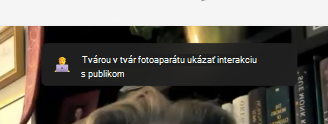
Reč tela: Kritika reči tela v priebehu rečníka poskytuje pripomienky, ktoré môžete použiť na lepšie zapojenie publika a minimalizovanie rozptyľovania. Hodnotenie reči tela bolo upravené tak, aby fungovalo v nehybnej polohe v sede, aby vám pomohlo pripraviť sa na vizuálne prezentácie.
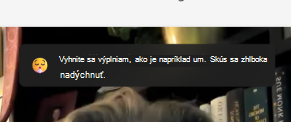
Slová výplne: Keď rozprávate príbeh publiku, sebavedomý zvuk pomáha zvýšiť presvedčivosť vášho posolstva. Výplňové slová, ako napríklad "hm" a "like", sú určené generatívnou umelou inteligenciou a študent je povzbudzovaný, aby sa týmto návykom vyhýbal.
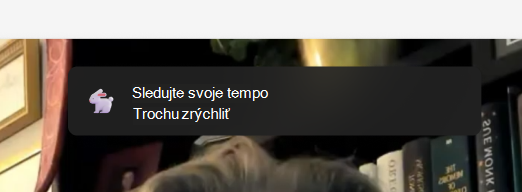
Tempo: Speaker Coach odporúča, aby prezentujúci hovorili rýchlosťou 100 až 165 slov za minútu; Toto je rýchlosť, akou väčšina testovaných publik považuje za najjednoduchšie spracovať informácie, ktoré počujú. Rozliční ľudia však dokážu hovoriť pohodlne a zreteľne v rôznej miere, takže publikum vám môže rozumieť jasne a odlišnou rýchlosťou. Postupom času sa rečnícky kouč poučí z vašich skúseností s jeho používaním.
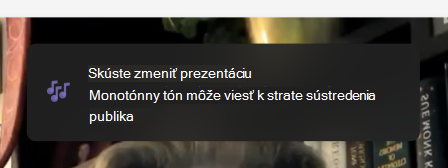
Výška: Monotónne rozprávanie môže publiku sťažiť pozornosť alebo vedieť, na čo sa zamerať. Ak chcete udržať ich pozornosť a zlepšiť komunikáciu, nezabudnite zvýrazniť kľúčové slová a frázy úpravou hlasitosti a výšky hlasu. Ak pracujete z poznámok alebo scenára, dávajte si pozor, aby ste zo scenára len nečítali, pretože to môže viesť k tomu, že budete monotónnejší a menej prirodzení.
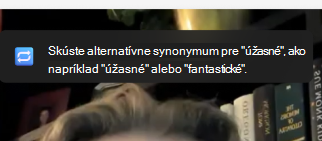
Opakujúci sa jazyk: Opakujúci sa jazyk sa líši od slovnej výplne tým, že slová alebo slovné spojenia, ktoré opakovane používate, sú súčasťou vety, a nie vecami, ktoré hovoríte na vyplnenie medzier medzi vetami.
Speaker Coach používa databázu približne 200 bežných slov a spojení. Počíta počet prípadov, kedy ste použili slová alebo výrazy v danej databáze. Ak ich používate príliš často, v okne Zostava zo skúšky sa zobrazia v časti Opakujúci sa jazyk.
V niektorých slovách v databáze sa kontroluje, či sa vyskytujú na začiatku vety. Sú to slová ako "v podstate", "napriek tomu" alebo "technicky". Pri ostatných slovách sa kontroluje, či sa vyskytujú na konci vety, napríklad "right" (napravo).
Opakovanie nahrávania
Ak študent nie je spokojný so záznamom, môže výberom tlačidla Opakovať pokus zopakovať. Študent by si však mal uvedomiť, že sa týmto spôsobom vymaže a nahradí už existujúca. Nebudú sa môcť vrátiť späť a použiť predchádzajúcu nahrávku. Ak sa napríklad nahrá, že sa povie "Ahoj" a potom to skúsi znova povedať "Ahoj", budete mať iba možnosť odoslať záznam "Ahoj". Nahrávka "Hello" bude navždy preč.
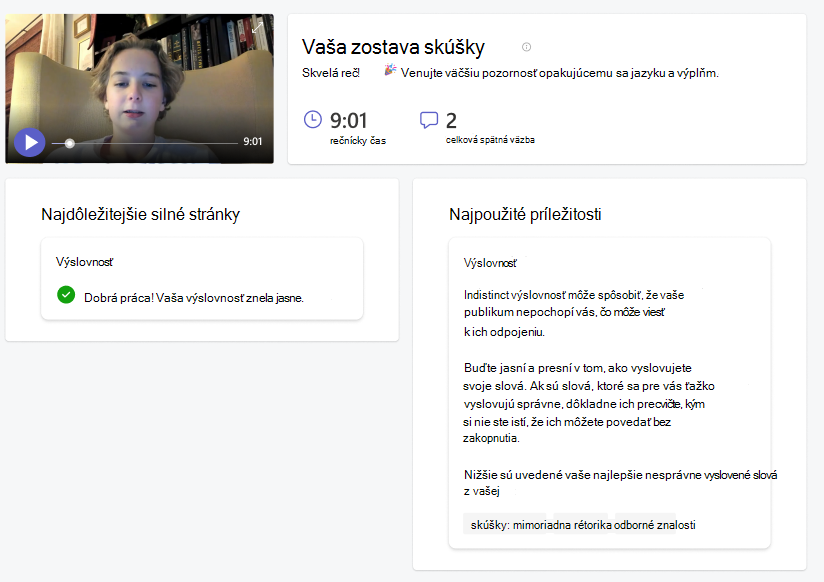
Skúšobná správa
Správa, ktorú sme pripravili, obsahuje podrobnú analýzu ich nahrávania a niekoľko užitočných tipov, ako zvýšiť ich výkonnosť v budúcnosti. Správu môže použiť na posúdenie vašich silných a slabých stránok, identifikovanie oblastí, v ktorých sa treba zlepšiť, a precvičovanie svojich zručností pomocou konkrétnych cvičení a spätnej väzby.
Odovzdanie priradenej nahrávky
Po dokončení nahrávania ho študenti môžu odoslať spolu s vašou úlohou z tej istej strany.
- Študenti odošlú svoje nahrávky výberom tlačidla Odovzdať , ktoré sa nachádza v pravom hornom rohu stránky.
- Po odoslaní priradenej nahrávky dostane študent v hornej časti stránky potvrdzujúcu správu: Odovzdané v (čas) a (dátum). To znamená, že môžete ich prácu skontrolovať a ohodnotiť.