Priznajme si to: všetci sme narazili na problémy pri práci na skupinových projektoch. Koordinácia časov schôdzí osobne alebo zistenie, kde nahrať súbory, môže byť obrovský problém.
Zadajte microsoft teams. V aplikácii Teams môžu členovia skupiny spolupracovať na projektoch mnohými spôsobmi. Tu je niekoľko najlepších spôsobov spolupráce v aplikácii Teams.
Poznámka
Niektoré z týchto funkcií nemusia byť v aplikácii Microsoft Teams k dispozícii v závislosti od nastavení vašej školy alebo okresu.
1. Spolupráca na karte Konverzácie
Karta Príspevky vo všeobecnom kanáli ľubovoľného tímu funguje trochu ako vlákno sociálnych médií, ale na prácu.
Začnite konverzácie a upútajte pozornosť ľudí výberom položky Nová konverzácia a @mentioning ich mená v poli Compose pred zverejnením správy. Ak chcete zdieľať súbory, obrázky a čokoľvek iné, na čo musí skupina odkazovať v rámci projektu, vyberte tlačidlo Priložiť . Všetko, čo pridáte, sa automaticky uloží na karte Files kanála.
2. Vytvorenie vlastného tímu
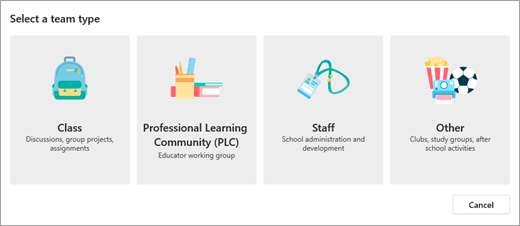
Microsoft Teams nie je len pre učebňu. Usporiadajte si vlastné študijné skupiny tak, že pozvete spolužiakov do tímu. Vyberte položku + Pripojiť sa alebo vytvoriť tím>Vytvorte nový tím a vyberte typ Iný tím. Aplikácia vás prevedie niekoľkými krokmi na pomenovanie tímu a pozvanie niektorých členov. Odtiaľ ste hotoví!
3. Skupinové videohovory v aplikácii Teams
Nie je možné stretnúť sa osobne ako skupina? Žiadny problém. Výberom ikon zvukových hovorov alebo videohovorov v skupinovom chate spustíte hovor práve teraz. Počas konverzácie budete môcť zdieľať obrazovky a diskutovať o nich.

4. Spolupráca na dokumentoch
Typy súborov služby Microsoft 365, ako sú napríklad Word, PowerPoint a Excel, možno použiť priamo v aplikácii Teams.
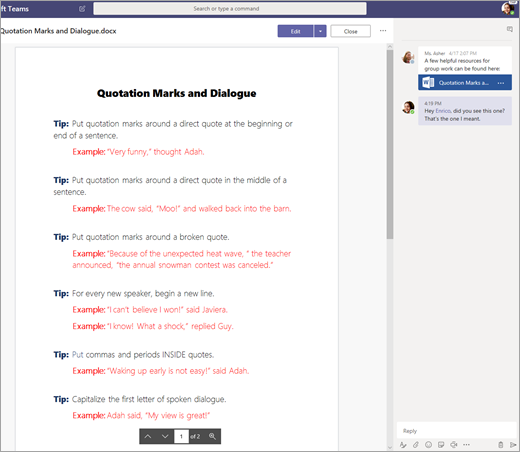
Vyberte dokument, ktorý chcete otvoriť, a potom vyberte položku Upraviť v aplikácii Teams. Výberom tlačidla Spustiť konverzáciu premiestnite dokument a začnite konverzáciu napravo od súboru. Vymieňajte si nápady pri spoločne prezeraní dokumentu.
5. Spoločná práca na poznámkach vo OneNote v aplikácii Teams
Ak váš triedny tím používa prepojený onenotový poznámkový blok pre učebné predmety, prejdite na triedu a vyberte položku Poznámkový blok pre učebné predmety. Tam môžete vy a vaši spolužiaci spolu diskutovať v priestore na spoluprácu. Všetky kanály, ktoré učiteľ pridal do tímu, sa zobrazia aj ako sekcie v priestore na spoluprácu.
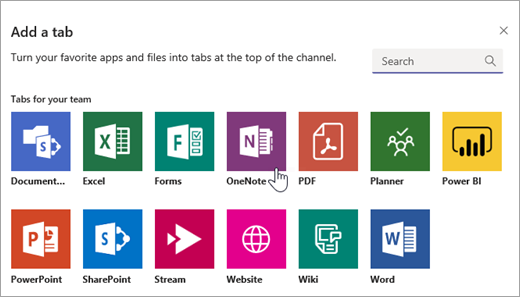
Ak pracujete vo vlastnom tíme, pokračujte a vyberte položku Pridať +>OneNote v kanáli a pridajte novú kartu a vytvorte onenotový poznámkový blok, ktorý bude zdieľať celý tím.