Čo je PowerPoint?
PowerPoint je nástroj na prezentáciu. Vytvorte snímky na vysvetlenie tém, výskumu alebo zostáv a zapisujte si poznámky priamo pod každou snímkou, na ktoré môžete počas prezentácie odkazovať. Neskôr prezentujte svoj profesionálny projekt skupine pomocou funkcie prezentácie. Vylepšite prezentácie mnohými multimediálnymi nástrojmi vrátane prechodov a animácií. Ak potrebujete pomoc s prípravou navyše, použite rýchly štart.
Po spustení PowerPointu máte tri možnosti. Rozdeľme si každú z nich:
Výberom položky Prázdna prezentácia môžete všetko dať dokopy sami.
Vyberte možnosť vytvorenia prezentácie z vopred navrhnutých šablón. Vyhľadajte v paneli hľadania rôzne motívy a vyhľadajte šablónu, ktorá najviac vyhovuje vášmu tematickým materiálom.
Výberom položky Rýchly štart spustíte prehľad prezentácie.

Rýchly štart
Ak vyberiete možnosť Rýchly štart, zobrazí sa výzva na vyhľadanie témy, ktorú skúmate. Tam vás Rýchly štart prevedie niekoľkými krokmi a vyberie ďalšie témy, ktoré súvisia s vašou primárnou témou. Ak napríklad hľadáte slovné spojením "vodný cyklus", budete mať možnosť preskúmať súvisiace témy, ako napríklad "zmeny v priebehu času". Vyberte vzhľad prezentácie a vyberte položku Vytvoriť.
Rýchly štart spustí prezentáciu s prehľadom, ktorá obsahuje:
- Úvodná snímka
- Obsah
- Snímka kľúčových faktov
- Snímka so súvisiacimi témami pre zdroje informácií
- Snímky pre každú súvisiacu tému, niekedy vrátane obrázkov (zo služby Creative Commons) a navrhovaných bodov na rozhovor.
- Citované práce so zoznamom snímok
Teraz máte náskok pri tvorbe zvyšok svojho príbehu.
Pridávanie nových snímok
Pri vytváraní prezentácie si môžete vybrať z niekoľkých typov snímok. Vždy, keď chcete vytvoriť novú snímku, vyberte tlačidlo Nová snímka na karte Domov a vyberte si z možností, ako napríklad Porovnanie alebo Hlavička sekcie. Môžete tiež vybrať snímky, ktoré sú úplne prázdne, a prispôsobiť si ich sami.

Ak chcete znova použiť snímku z tejto prezentácie alebo ľubovoľnej prezentácie, ktorú ste predtým vytvorili v PowerPointe, vyberte položku Znova použiť snímky na prehľadávanie posledných prezentácií a vyhľadanie požadovanej snímky.
Pridanie textu na snímky
Ak chcete na snímky pridať text, vyberte vopred vytvorené polia šablóny alebo vyberte položku Vložiť>textové pole. Kliknite na miesto, kde sa má text zobraziť, a začnite písať. PowerPoint používa rovnaké nástroje na spracovanie ako Word, takže niektoré veci by mali vyzerať povedome.
Poznámka
Dávajte si pozor na modré, zlaté alebo červené čiary, ktoré sa zobrazujú pod slovami počas písania. Sú od vstavaného asistenta pre písanie, ktorý označuje možné pravopisné chyby alebo ponúka návrhy gramatiky a štýlu písania.
Pridanie obrázkov
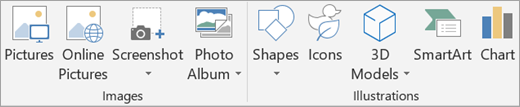
Ak chcete pridať obrázok na snímku, ktorá ešte neobsahuje pole multimédií/fotografií, vyberte možnosť Vložiť, potom položku Obrázky pre lokálny obrázok alebo Online obrázky pre obrázky z OneDrivu, Bingu alebo iných zdrojov.