
Microsoft Teams je digitálne centrum, ktoré spája konverzácie, obsah a aplikácie na jednom mieste. Ak vaše triedy používajú Teams, budete sa môcť spojiť so spolužiakmi, klásť otázky učiteľom, pracovať na domácich úlohách a sledovať nadchádzajúcu prácu na jednom mieste.
Poznámka
Niektoré z týchto funkcií sa môžu v aplikácii Microsoft Teams vypnúť z dôvodu nastavenia vašej školy alebo okresu. Na prihlásenie do aplikácie Teams potrebujete školský e-mail.
Začíname
Začnime tým, že sa uistíte, že ste prihlásení do aplikácie Microsoft Teams pomocou školského e-mailu a ste pripojení k triedam. Môžete to skontrolovať tak, že sa prihlásite na https://teams.microsoft.com. Ak chcete zobraziť všetky triedne tímy, do ktoré ste boli pridaní, vyberte položku Teams .
Ak ste tak ešte neurobili, stiahnite si aplikáciu Teams do telefónu alebo počítača.
Konverzácie v kanáloch
V rámci každého triedneho tímu sa zobrazia kanály. Kanály sú usporiadané podľa jednotiek, tém alebo práce v malých skupinách. Výberom jednej z nich zobrazíte karty, ktoré zdieľate so všetkými používateľmi v triede (nielen s ľuďmi pracujúcimi v kanáli).
Kanál Všeobecné v každom triednom tíme je miestom, kde budete veľa spolupracovať so spolužiakmi a učiteľom. Konverzácie cez Teams sú niečo ako sociálne médiá– môžete vytvárať príspevky, odpovedať na iné príspevky a @mention mená ľudí, aby ste upútali ich pozornosť. Môžete tiež zdieľať školské súbory a jednoducho diskutovať o projektoch a nápadoch a zároveň osloviť všetkých v triede.

Zdieľanie dokumentov a spolupráca
Pri každom zdieľaní súboru v konverzácii sa súbor automaticky pridá na kartu Files daného kanála. Takže aj keď sa kanál hromadí s rôznymi konverzáciami, budete vedieť, kam sa má daný súbor znova zobraziť. Každý vo vašej triede môže tieto súbory vidieť, otvárať a upravovať, takže je to skvelý spôsob, ako spolupracovať v Word, PowerPointe alebo Exceli.
Ak chcete chatovať a pracovať v reálnom čase, stačí otvoriť dokument, vybrať tlačidlo Začať konverzáciu alebo chat a @mention ostatných študentov, s ktorými pracujete. Konverzácia sa posunie, kým zostane dokument otvorený. Rovnako tak môžete diskutovať a pracovať na dokumente súčasne.
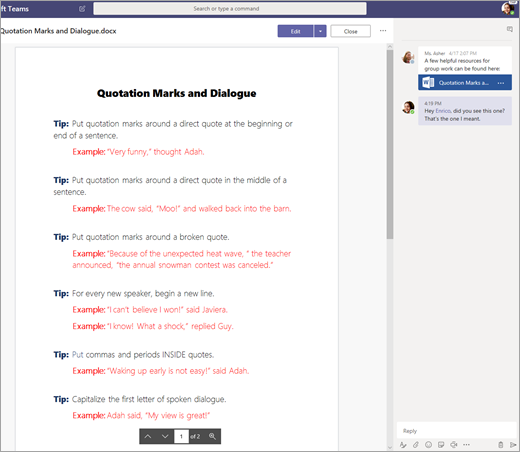
Nemáte Microsoft 365 doma? Žiaden problém. Prejdite na https://teams.microsoft.com vo webovom prehliadači a budete môcť pracovať na dokumentoch služby Microsoft 365 bez toho, aby ste museli aplikáciu opustiť.
Onenotový poznámkový blok pre učebné predmety
V závislosti od spôsobu, akým váš učiteľ vedie triedu, môžete mať prístup k onenotovému poznámkovému bloku pre učebné predmety. Prejdite na požadovanú triedu a vyberte položku Poznámkový blok pre učebné predmety. Onenotový poznámkový blok pre učebné predmety bude mať rôzne sekcie:
- Knižnica obsahu: Rovnako ako učebnica so stránkami, ktoré si môžete prečítať pre triedu.
- Priestor na spoluprácu: Stránky, na ktoré môžete spolupracovať s ostatnými študentmi.
- Váš vlastný pracovný priestor: Tento pracovný priestor je pre vás a vášho učiteľa súkromný a obsahuje sekcie pre domáce úlohy a poznámky z predmetu. Tento priestor môžete použiť na pridanie strán, poznámok a myšlienok alebo prácu na priradených úlohách, ktoré vám priamo distribuuje učiteľ.
-
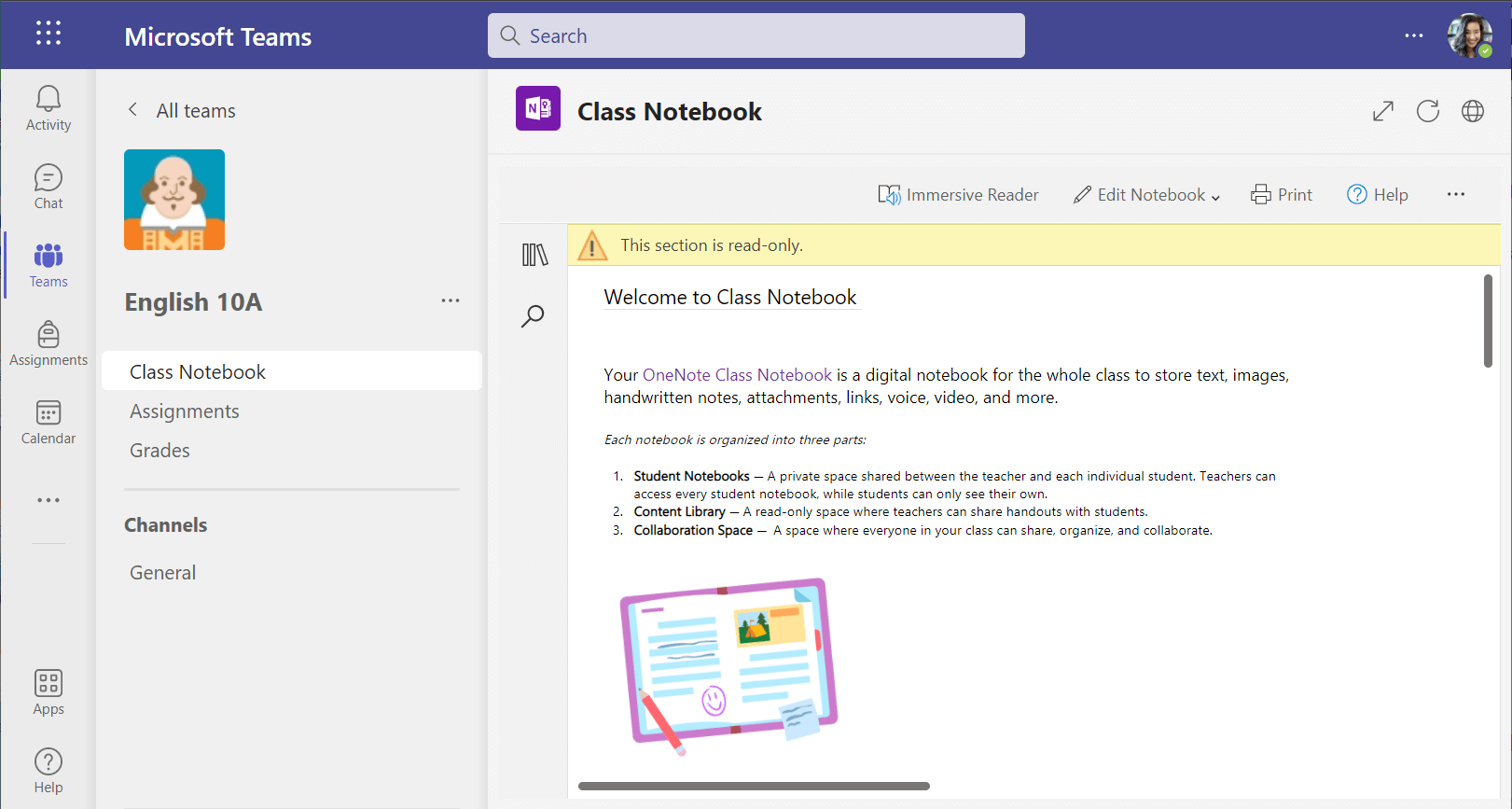
Strany onenotového poznámkového bloku pre učebné predmety nie sú ako bežné strany dokumentu. Každý z nich môže ísť tak dlho, ako potrebujete, a môžete kresliť alebo písať na ne pomocou zariadenia s dotykovou obrazovkou, pridať multimédiá, alebo pohybovať veci len výberom a presunutím.
Priradené úlohy
Zobrazenie priradených úloh
- V triede: Prejdite na triedny tím a vyberte položku Priradené úlohy.
- Vo všetkých triedach: Vyberte ikonu Assignments (Úlohy ) na paneli aplikácie (na rovnakom mieste, kde sa nachádza ikona aplikácie Teams ).
- V telefóne: Ťuknite na ikonu Priradené úlohy .
Všetky vaše úlohy sa zobrazia ako karty. Stačí vybrať jednu a otvoriť ju.
Priraďovanie priradených úloh
Po výbere úlohy sa zobrazia všetky informácie potrebné na jej dokončenie, napríklad termín splnenia, akékoľvek špeciálne pokyny alebo klasifikácia hodnotiacich kritérií. Ak učiteľ priložil hárok alebo kvíz, ktorý chcete dokončiť a odovzdať, môžete ho otvoriť a začať pracovať priamo odtiaľto. Vaša práca sa uloží automaticky.

Keď ste pripravení odovzdať svoju prácu, vyberte položku Odovzdať.
Ďalšie možnosti:
- Niekedy niečo otočíte a máte druhé myšlienky. Ak termín dokončenia ešte neprešiel, žiadny pot. Vráťte sa na svoju úlohu a vyberte položku Späť odovzdať. Teraz môžete vykonať potrebné zmeny predtým, než úlohu znova prihlásite.
- Otočte sa neskoro. Ak sa zobrazí toto tlačidlo, znamená to, že termín dokončenia pre túto priradenú úlohu uplynul, ale stále ho môžete odovzdať.
- Ak vám učiteľ vrátil prácu a požiadal o revízie, vykonajte aktualizácie a znova vyberte položku Odovzdať a odošlite ju späť na ďalšiu recenziu.
- Nemôžete vybrať tlačidlo Odovzdať ? Možno uplynul termín dokončenia a učiteľ už neprijíma prácu pre danú priradenú úlohu.