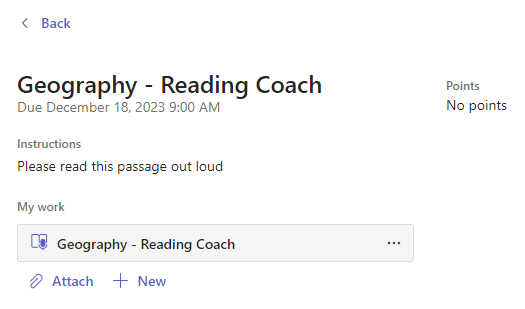
Vytvárajte, odosielajte a klasifikujte priradené úlohy v aplikácii Microsoft Teams.
Vytvorenie priradenej úlohy
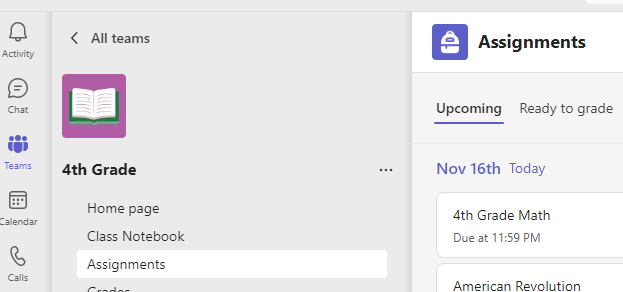
- Prejdite na triedny tím a vyberte položku Priradené úlohy.
- Vyberte položku Vytvoriť > priradenú úlohu.

Pridanie detailov do priradenej úlohy
Na uloženie priradenej úlohy sa vyžaduje len to, aby mala názov. Všetky ostatné polia sú voliteľné.
- Názov (povinné)
- Vyberte viacero tried alebo jednotlivých študentov v jednej triede, ktorým ju chcete priradiť.
- Pridanie ďalších pokynov
- Pridajte zdroje. (Pozrite nižšie.)
- Vyberte dátum alebo čas dokončenia. (Pozrite nižšie.)
- Dostupné body
- Pridanie klasifikačnej stupnice.
- Pridajte kategóriu.
Tip
Prečítajte si ďalšie podrobné pokyny na opätovné použitie priradených úloh, priradenie testov a ďalšie činnosti.
Po dokončení vyberte položku Priradiť. Ak chcete túto úlohu uložiť ako koncept, vyberte položku Uložiť.

Ďalšie informácie o pridávaní zdrojov
- Vyberte položku Pridať zdroje a vyberte existujúci súbor alebo vytvorte prázdny dokument služby Microsoft 365, ktorý priradíte každému študentovi.
- Vyberte položku Priložiť.
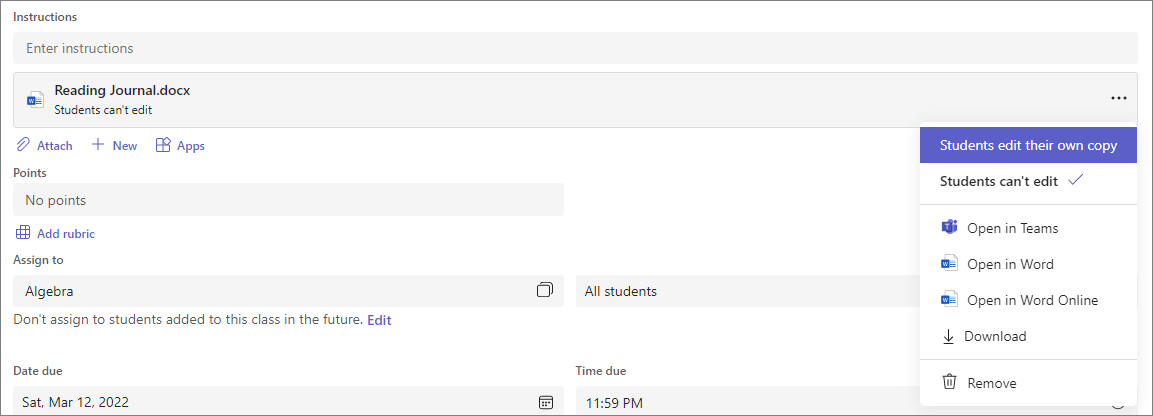
- Predvolená hodnota pre súbor bude Študenti nemôžu upravovať, čo znamená, že dokument je určený iba na čítanie. Je to skvelá možnosť pre referenčné materiály.
- Vyberte
 >Ďalšie možnosti Študentiupravujú vlastnú kópiu a distribuujú rovnaký dokument každému študentovi na úpravu a odovzdanie.
Výber časovej osi priradenej úlohy
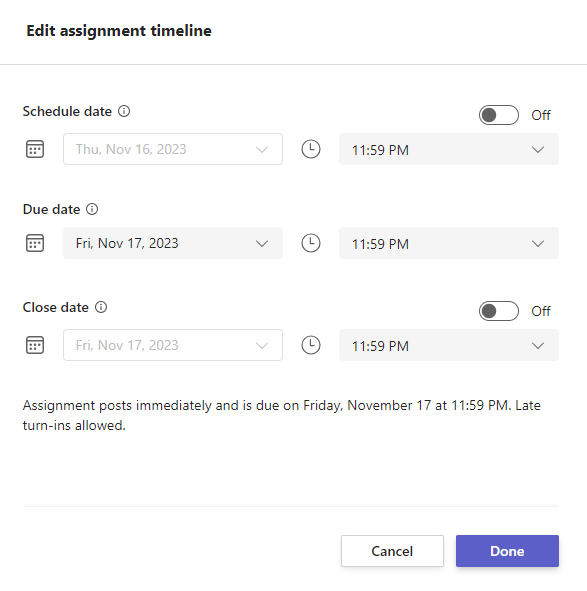
- Ak chcete nastaviť budúci dátum priradenia alebo zabrániť študentom v odovzdávaní oneskorených priradených úloh, vyberte položku Upraviť pod poľom termínu dokončenia.
- Nastavte možnosti a kliknite na tlačidlo Hotovo.
Poznámka
Predvolene nie sú vybraté dátumy uzavretia, čo študentom umožňuje odovzdať priradené úlohy.
Zobrazenie známok
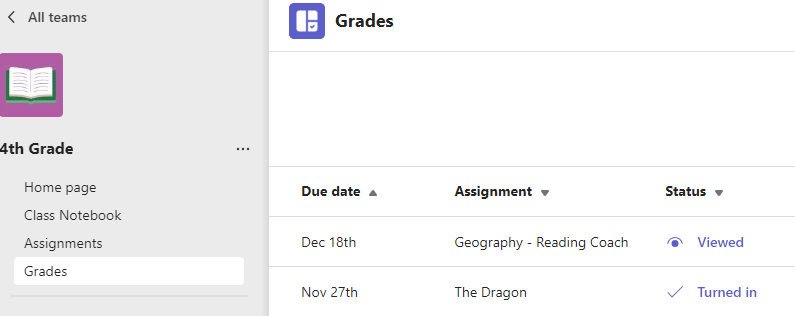
Sledujte pokrok študentov a zobrazujte známky na karte Hodnotenia.
- Prejdite na triedny tím a vyberte položku Hodnotenia.
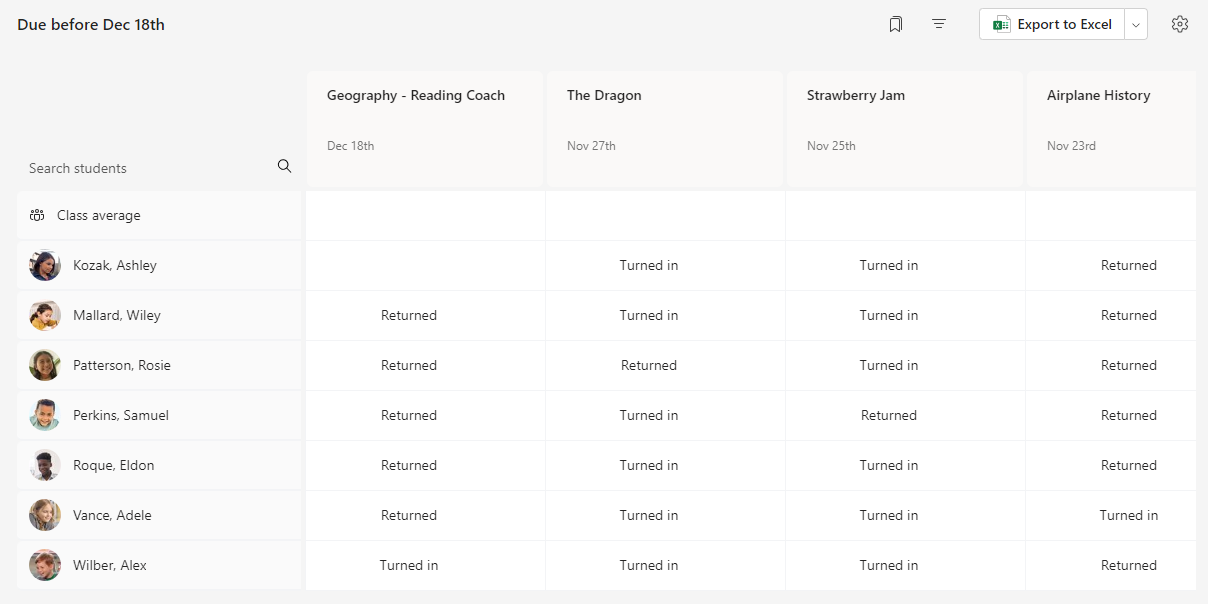
Priradené úlohy sa zobrazujú v riadkoch a študenti v stĺpci. Priradené úlohy sú uvedené v poradí podľa najskoršieho termínu dokončenia. Ak chcete zobraziť všetky priradené úlohy, posuňte sa nadol alebo nabok.
Môžete tiež zobraziť stavy priradených úloh študentov:
- Zobrazené – študent otvoril a zobrazil priradenú úlohu.
- Odovzdané – študent odovzdal priradenú úlohu a prácu je možné klasifikovať.
- Vrátené alebo body – po klasifikovaní práce študenta sa zobrazia udelené body. Možnosť Vrátené sa zobrazí, priradená úloha nemá body.
- Prázdne – s priradenou úlohou sa zatiaľ nevykonala žiadna akcia.

Začatie klasifikovania
Môžete vybrať ľubovoľnú bunku na karte Hodnotenia a upraviť ju.
- Ak chcete začať klasifikáciu, vyberte tlačidlo Ďalšie možnosti v bunke a potom položku Otvoriť študentskú prácu.
- Týmto sa otvorí priradená úloha študenta s poľami Pripomienky a Body, ktoré môžete vyplniť.
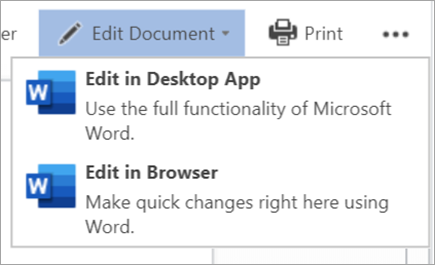
- Ak chcete písať komentáre do samotného dokumentu, vyberte položku Upraviť dokument a potom vyberte možnosť úpravy v počítačovej aplikácii alebo v prehliadači.
- Výberom šípok vedľa mena študenta môžete prechádzať priradené úlohy študenta.
- Po dokončení klasifikácie vyberte položku Vrátiť>návrat alebo Vrátiť na revíziu a chcete vrátiť priradenú úlohu študentovi. Študentovi sa zobrazí oznámenie a bude si môcť zobraziť vaše pripomienky.


Vrátenie viacerých klasifikovaných prác naraz
- Ak chcete naraz vrátiť viacero známok študentov, vyberte položku Priradené úlohy.
- Vyberte priradenú úlohu.
- Môžete tu zadať pripomienky a body bez otvorenia študentskej práce.
- Začiarknutím políčok určite, ktorá študentská práca sa má vrátiť, alebo vyberte všetky.
- Ak chcete revíziu, kliknite na položku Vrátiť>alebo vrátiť.
Tip
Prečítajte si ďalšie informácie o karte Hodnotenia a hodnotení študentských prác.