Vyhľadávajte a organizujte konverzácie, súbory, priradené úlohy a poznámky v triednych tímoch.
Aplikácie pre učebné predmety
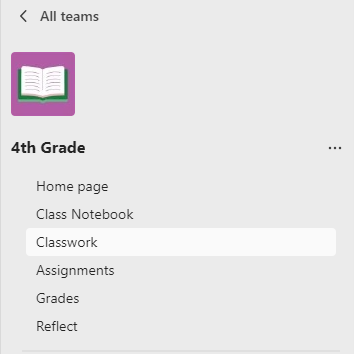
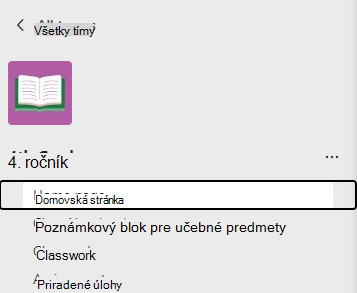
Prejdite na triedny tím a zobrazte svoje aplikácie pre učebné predmety a spravujte obsah kurzu, priradené úlohy, známky, prehľady a ďalšie položky.
Medzi vaše triedne aplikácie patria:
- Domovská stránka – centrálne cieľové umiestnenie na kontrolu najnovších oznamov, pripnutých zdrojov triedy, nadchádzajúcich priradených úloh, naposledy upravených súborov triedy a ďalšieho obsahu.
- Poznámkový blok pre učebné predmety – súkromný poznámkový blok pre každého študenta, knižnica obsahu na distribúciu učebných zdrojov a plátno na spoluprácu.
- Priradené úlohy – vytvárajte a sledujte priradené úlohy a kvízy.
- Klasifikácia – klasifikujte a sledujte prácu študentov.
- Reflect – vytvárajte pre študentov kontroly pohody.
- Prehľady – sledujte a spravujte pokrok a údaje o zapojení študentov.
Kanály
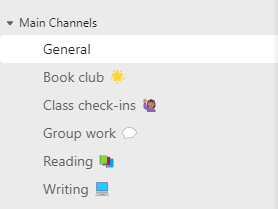
Každý triedny tím má kanál Všeobecné.
Pomocou kanálov sa na jednom mieste organizujú všetky súbory, konverzácie a aplikácie. Kanály je možné vytvoriť pre skupinovú prácu, témy, lekcie a pod.
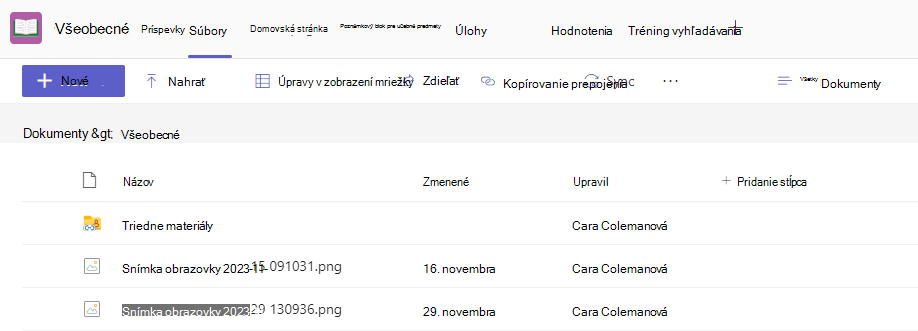
Každý kanál obsahuje karty. Všeobecný kanál má tieto karty:
- Karta Príspevky pre všetky správy v tomto kanáli.
- Karta Súbory na ukladanie všetkých súborov zdieľaných v tomto kanáli.
Tip
Kartu do ľubovoľného kanála môžete pridať výberom položky Pridať kartu .
.

Pridanie kanálov
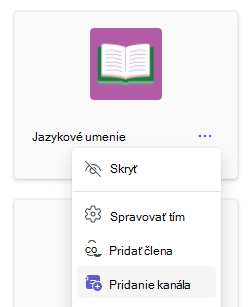
- Ak chcete pridať kanál, vyberte položku Ďalšie možnosti vedľa názvu triedneho tímu a potom položku Pridať kanál.
- Zadajte názov a voliteľný popis kanála.
- Vyberte, či chcete, aby váš kanál bol štandardný alebo súkromný. Štandardné kanály budú k dispozícii pre všetkých používateľov. Súkromné kanály budú dostupné len študentom, ktorých si vyberiete.
- Začiarknite políčko, ak chcete tento kanál automaticky zobrazovať v zozname kanálov každého používateľa.
- Kliknite na tlačidlo Pridať.
Kontrola oznámení
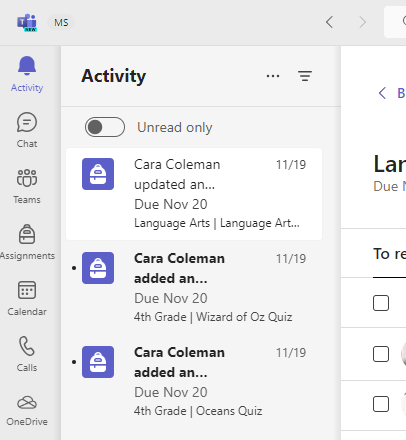
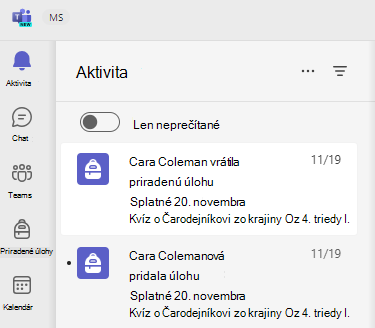
Ak chcete zistiť, čo sa deje v triede, vyberte položku Aktivita na paneli aplikácie.