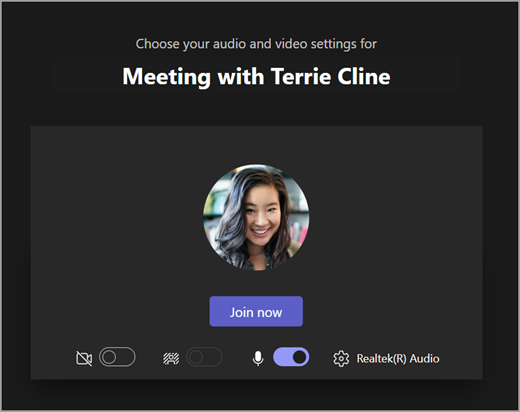
Panel s nástrojmi Microsoft Teams pre vzdelávacie inštitúcie schôdzi umožňuje pred vstupom do schôdze upraviť nastavenia kamery, mikrofónu a pozadia, aby ste predišli prerušeniu schôdze. Panel s nástrojmi schôdze tiež poskytuje jednoduchý prístup k dôležitým funkciám, ako je napríklad zdieľanie obsahu, zdvihnutie ruky a ďalšie možnosti počas schôdzí.
Používanie panela s nástrojmi pred hodinou
- Otvorte tlačidlo Calendar
 a vyhľadajte schôdzu. Vyberte položku Pripojiť sa online.
 - Na obrazovke pred pripojením zapnite ikonu kamery
 a
a  alebo vypnite.
 - Zapnite video, aby sa zobrazili nastavenia pozadia filtrov
 a vyberte, čo sa zobrazuje za vami.
 - Výberom položky Pripojiť sa sa pripojíte k schôdzi.
Poznámka
Ak sa chcete pripojiť z mobilného zariadenia, prejdite do aplikácie Teams a vyberte položku Kalendár. Vyhľadajte schôdzu a vyberte položku Pripojiť sa.
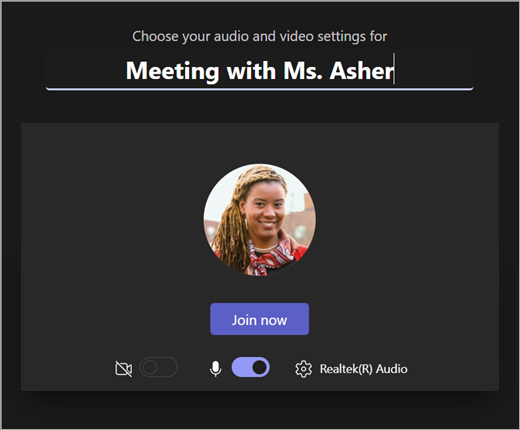
Používanie ovládacích prvkov schôdze
Ovládacie prvky schôdze pomáhajú zdieľať obsah, upravovať pozadie a zúčastňovať sa schôdzí triedy v Teams.

Časovač – zobrazuje, ako dlho je schôdza spustená.
Turn your camera on  and off
Stlmenie  a zrušenie stlmenia
 – poskytuje možnosti na zdieľanie powerpointových prezentácií alebo osobnej obrazovky.
Tlačidlo Ďalšie akcie
- Galéria, veľká galéria alebo spoločné zobrazenie – zmena usporiadania videokanála iných účastníkov schôdze.
- Zobrazenie efektov pozadia – Zmena pozadia počas schôdze.
- Spustenie alebo zastavenie nahrávania – nahrajte schôdzu na neskoršie použitie.
- Ukončenie schôdze – schôdza sa ukončí pre všetkých.
Zdvihnite ruku – zdvihnite ruku počas schôdze, aby ste mohli komentovať alebo klásť otázku bez prerušenia.
Zobraziť zobrazuje konverzáciu medzi účastníkmi schôdze.
Zobraziť účastníkov – zobrazuje všetkých účastníkov schôdze.
Opustiť schôdzu