
Použite nástroje na zjednodušenie ovládania v aplikácii Teams na odstránenie prekážok schôdzí triedy a stanovenie priority začlenenia.
Pripojenie k schôdzi pomocou čítačky obrazovky
- Stlačením kombinácie klávesov Ctrl + 4 otvorte zobrazenie tlačidla Calendar
 .
. - Opakovane stláčajte kláves Tab , kým nenájdete požadovanú schôdzu, a stlačte kláves Enter. Otvorí sa zobrazenie podrobností o schôdzi.
- Znova stláčajte kláves Tab , kým sa neozve "Join meeting" (Pripojiť sa k schôdzi), a stlačte kláves Enter.
- Ak nepotrebujete vykonávať zmeny v
 videa alebo zvukovom
  , stlačte kláves Enter.
 - Ak chcete zmeniť video a zvuk pred pripojením, stláčajte kláves Tab , kým sa neozve "Enable video" (Povoliť video) alebo "Enable microphone" (Povoliť mikrofón), a potom stlačením medzerníka túto možnosť zapnite alebo vypnite.
- Po dokončení sa pripojte k schôdzi stláčaním kombinácie klávesov Shift + Tab , kým sa neozve "Join the meeting" (Pripojiť sa k schôdzi). Potom stlačte medzerník.
Poznámka
Získajte ďalšie pokyny na používanie čítačky obrazovky na učenie na diaľku v aplikácii Teams.
Používanie živého titulkovania
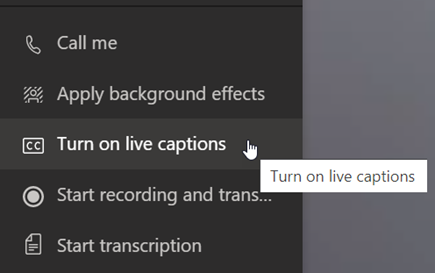
Živé titulkovanie konvertuje triednu diskusiu na text, ktorý sa zobrazuje na obrazovke v reálnom čase aj s informáciou, kto hovorí.
- Vyberte tlačidlo Ďalšie akcie
 .
. - Vyberte položku Zapnúť živé titulkovanie.
- Ak ju chcete zastaviť, vyberte tlačidlo Ďalšie akcie a vyberte položku Vypnúť živé titulky.
Tip
Poučte všetkých, aby hovorili jasne a pomaly, aby boli titulky presnejšie.

Zdvihnite ruku a živé reakcie
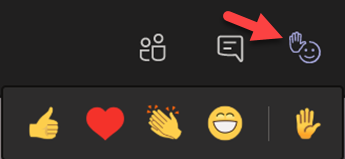
Virtuálne zdvíhanie ruky a reakcia s emoji vám a vašim študentom umožňujú používať neverbálne gestá.
1. Kliknite na položku Zdvihnite ruku na signál ovládacích prvkov schôdze, že máte otázku alebo komentár.
2. Vyberte emoji na vyjadrenie pocitu alebo odpovede.
Rozmazanie pozadia
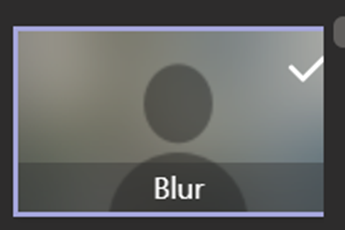
Rozmazané pozadie upriamuje pozornosť na hovoriaceho a na to, čo hovorí.
- V ovládacích prvkoch schôdze vyberte .
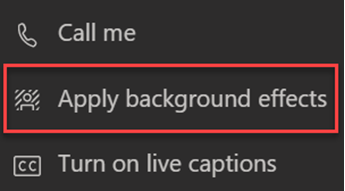
- Vyberte položku Použiť nastavenia pozadia efektov pozadia
 .
. - Vyberte položku Rozmazanie, potom položku Ukážka a potom kliknite na položku Použiť a zapnúť video.
Poznámka
Ak chcete rozmazať pozadie pred vyučovaním, pripojte sa k schôdzi. Na obrazovke pred pripojením zapnite kameru. Vyberte položkuRozmazaniefiltrov> pozadia.
Vytvorenie prepisu
Zapnite prepis a zdieľajte ho so študentmi.
- V ovládacích prvkoch schôdze vyberte tlačidlo Ďalšie akcie .
- Vyberte položku Spustiť prepis.
- Po dokončení vyberte tlačidlo Ďalšie akcie a potom vyberte položku Zastaviť prepis. Prepis schôdze sa uloží do SharePointu.
