
Spoločnosť Microsoft odporúča migrovať na nový Outlook, ale uznáva, že niektoré z nich budú musieť počas prechodu spustiť obe verzie súčasne. Ak niektoré funkcie alebo pracovné postupy, ktoré používate, ale ešte nie sú k dispozícii v novom Outlooku, môžete prepnúť späť na klasický Outlook pre Windows. Môžete prepínať tam a späť, aby ste sa mohli presúvať medzi týmito dvomi produktmi a poskytnúť pripomienky k blokovaniam.
Po prepnutí späť môžete obe aplikácie pripnúť na panel úloh a podľa potreby spustiť príslušnú aplikáciu Outlook. Používatelia môžu tiež spustiť režime vedľa seba bez akéhokoľvek prepínania priamym spustením nového Outlooku, ktorý je súčasťou Windowsu. Prístup side-by-side podporuje plnú produktivitu a zároveň sa oboznámi s novým Outlookom a jeho novými funkciami na zvýšenie produktivity, ako sú pripnutie, odloženie a hybridné potvrdenie účasti
Prepínanie je navrhnuté tak, aby umožňovalo pohyb tam a späť podľa potreby. Spoločnosť Microsoft si zachová schopnosť spúšťať klasický aj nový Outlook súčasne, aby ste sa mohli naučiť nový Outlook a zároveň zostali produktívni.
Poznámka
Ak používate pracovné alebo školské konto v Outlooku a prepínač sa nezobrazuje, správca vo vašej organizácii ho možno vypol. Ak potrebujete pomoc, obráťte sa na správcu IT.
Nastavenie Outlooku na spustenie vedľa seba
V klasickom Outlooku vyberte prepínač a vyskúšajte nový Outlook.

V novom Outlooku prepnite prepínač späť na klasický Outlook, nový Outlook sa zavrie a zobrazí sa okno pripomienok.
Odpovedzte na pripomienky a kliknite na položku Odoslať. Vždy, keď sa z nového Outlooku vrátite späť na klasický Outlook, budete požiadaní o poskytnutie pripomienok k vašej skúsenosti. Tieto pripomienky, ako aj mnohé ďalšie zdroje, pomáhajú pri vývoji funkcií a informujú nás o našej pripravenosti na ďalšiu fázu nového Outlooku.
Tip
Aby ste uľahčili otváranie oboch aplikácií, pripnite jednotlivé ikony aplikácie na panel úloh alebo do ponuky Štart. Ak to chcete urobiť, kliknite pravým tlačidlom myši na príslušné ikony a vyberte položku Pripnúť na panel úloh alebo Pripnúť na obrazovku Štart.
Tip: Ako ponechať obe verzie Outlooku otvorené
Ak plánujete prechádzať medzi oboma verziami, po inštalácii nového Outlooku pripnite obe aplikácie na panel úloh alebo na ponuku Štart .
.
- Prejdite na ponuku Štart Logo a začnite písať Outlook.
- Kliknite pravým tlačidlom myši na položku Outlook (nové) a vyberte položku Pripnúť na panel úloh (alebo Pripnúť na obrazovku Štart). Postup zopakujte aj pre Outlook (klasická verzia).
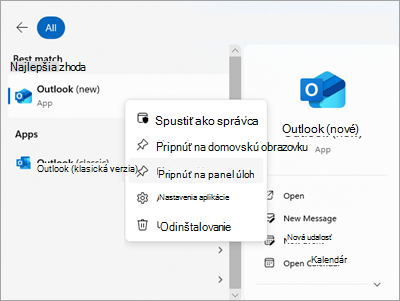
- Na paneli úloh potom môžete jednoducho prepínať medzi týmito dvoma aplikáciami.

Vaše pripomienky sú dôležité
Ak ste pri prechode na klasický Outlook pripomienky preskočili, môžete ich nechať tak, že prejdete na pás s nástrojmi Outlooku a vyberietepoložku PripomienkyPomocníka>. Pomocou týchto pripomienok nám dajte vedieť, čo si myslíte, a povedať nám, čo by ste uvítali v novom Outlooku v budúcnosti. Váš názor nás zaujíma.
Súvisiace články
Začíname s novým Outlookom pre Windows
Porovnanie funkcií nového a klasického Outlooku pre Windows
Klasický Outlook sa nedá otvoriť na novom počítači s Windowsom