

|
Interaktívna podpora v prehliadači môže poskytovať digitálne riešenia problémov s balíkom Office Vyskúšajte interaktívnu podporu |
|---|
Ak máte problémy s nastavením e-mailu v klasickom Outlooku, môžeme vám s tým pomôcť. Ďalšie informácie získate výberom z možností uvedených nižšie.
Tip
Ak ste vlastníkom malého podniku a hľadáte ďalšie informácie o tom, ako nastaviť Microsoft 365, navštívte stránku Pomocník pre malé podniky & vzdelávanie.
Vyberte jeden z nižšie uvedených nadpisov a po jeho otvorení sa zobrazia podrobnejšie informácie:
Automatické nastavenie zlyhalo pri pridávaní konta v klasickom Outlooku
Možno budete potrebovať heslo aplikácie
Pri pridávaní konta v klasickom Outlooku: Ak viete, že ste správne zadali e-mail a heslo, nastavenie mohlo zlyhať, pretože je potrebné použiť heslo aplikácie namiesto zvyčajného hesla. Pozrite si tému Možno budete musieť použiť heslo aplikácie.
Ak sa pokúšate nastaviť konto iCloud, postupujte podľa krokov v téme Pridanie alebo spravovanie e-mailového konta iCloud v Outlooku. V prípade kont Gmail si pozrite tému Pridanie konta Gmail do Outlooku.
Manuálne nastavenie konta
Ak klasický Outlook stále nemôže nájsť nastavenia e-mailového konta alebo sa počas inštalácie zobrazí chybové hlásenie, v mnohých prípadoch je možné nastaviť konto manuálne.
Dôležité
Manuálne nastavenie v klasickom Outlooku nie je možné pre kontá Microsoft 365 alebo Exchange servera, okrem prípadov, kedy sa na pripojenie k týmto kontám používajú protokoly POP alebo IMAP. Ak chcete zistiť, či prístup ku kontu prostredníctvom protokolov POP alebo IMAP je povolený, obráťte sa na svojho správcu.


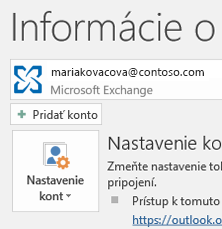
Vyberte položku Súbor. V časti Informácie o konte vyberte položku Pridať konto.

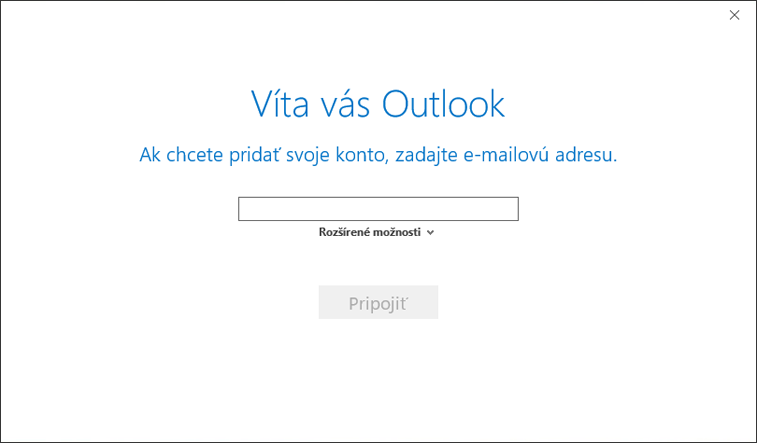
Zadajte e-mail tretej strany a potom vyberte položku Rozšírené možnosti>Umožnite mi manuálne nastavenie konta.

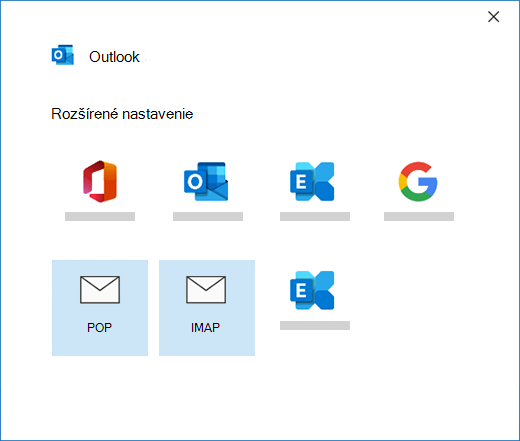
Vyberte položku POP alebo IMAP.

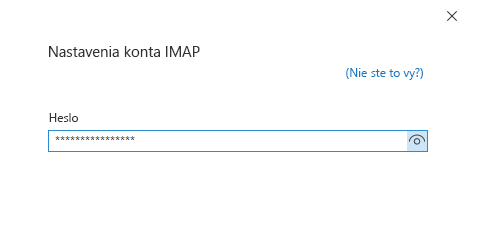
Zadajte heslo konta a potom vyberte položku Pripojiť.

Ak nastavenie zlyhalo, vybertepoložku Zmeniť nastavenie konta. Nahraďte informácie o konte informáciami, ktoré ste získali od svojho poskytovateľa e-mailu alebo z témy Odkaz na názov servera POP alebo IMAP. Vyberte položku Pripojiť.
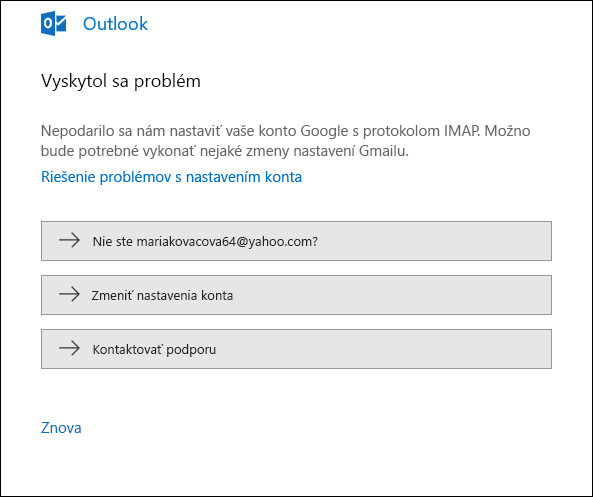

Ak chcete Outlook začať používať, vyberte položku Hotovo .

Klasický Outlook nesynchronizuje moje správy a priečinky v mojom poštovom konte
Ak očakávate, že klasický Outlook zosynchronizuje existujúce správy a vlastné poštové priečinky, a nezobrazujú sa, dôkladne skontrolujte, či používate správny typ konta. Napríklad adresa Hotmail.com alebo Live.com by mala používať ako typ konta Outlook.com, nie Exchange ani Microsoft 365.
Klasický Outlook odo mňa nikdy nepožaduje heslo
Ak sa pokúsite pridať konto IMAP do klasického Outlooku, ako je napríklad konto Gmail, Apple, konto Yahoo alebo konto od lokálneho poskytovateľa internetových služieb, a nezobrazí sa výzva na zadanie hesla, použite na vyriešenie problému nasledujúci postup.
Uistite sa, že na stránke Podrobnosti IMAP je položka Vyžadovať prihlásenie použitím overenia zabezpečeným heslomnezačiarknutá
Ak to nepomôže:
- Otvorte Ovládací Panel: stlačte kláves s logom Windows, zadajte Ovládací panel a vo výsledkoch vyhľadávania vyberte položku Ovládací panel.
- Vyberte položku Pošta.
- Vyberte položku E-mailové kontá…
- Na karte E-mail vyberte položku Nové.
- Zadajte svoje meno, e-mailovú adresu a heslo a potom znova zadajte heslo do polí Heslo a Znova zadajte heslo. Kliknite na položku Ďalej.
- Dokončite nastavenie konta podľa pokynov na obrazovke. Ešte raz sa môže zobraziť výzva na zadanie hesla.
- Po dokončení nastavenia konta vyberte položku Dokončiť.
Klasický Outlook stále zobrazuje výzvu na zadanie hesla
Ak sa v klasickom Outlooku počas nastavovania opakovane zobrazuje výzva na zadanie hesla, skontrolujte, či nie je stlačený kláves Caps Lock. V heslách sa rozlišujú veľké a malé písmená. Môže sa to stať aj v prípade, že ste zadali nesprávne meno používateľa. Meno používateľa je napríklad vaša úplná e-mailová adresa tony@contoso.com.
Ak ste predtým úspešne odosielali a prijímali e-maily z klasického Outlooku a teraz vás Outlook opakovane vyzýva na opätovné zadanie hesla, mohla nastať jedna z dvoch situácií.
- Zmenili ste heslo v rámci poskytovateľa e-mailu, ako napríklad v Gmaile, a neaktualizovali ste Outlook.
- Platnosť vášho hesla uplynula. Niektoré podnikové kontá používajú politiku, ktorá vyžaduje meniť heslo každých niekoľko mesiacov.
Ak chcete aktualizovať heslo v Outlooku, pozrite si tému Zmena alebo aktualizácia e-mailového hesla.
Chcem si zmeniť heslo
Vaše e-mailové heslo je uložené v Outlooku. Ak si však chcete zmeniť heslo u svojho poskytovateľa e-mailu, musíte navštíviť príslušnú webovú lokalitu alebo kontaktovať technickú podporu, prípadne sa obráťte na správcu e-mailov. Ak máte napríklad konto služby Yahoo!, musíte najprv zmeniť heslo na Yahoo.com. Po zmene hesla u svojho poskytovateľa e-mailu môžete aktualizovať heslo aj v Outlooku. Ďalšie informácie nájdete v téme Zmena alebo aktualizácia hesla e-mailu.
Nemôžem prijímať nové e-mailové správy
Ak nemôžete prijímať nové e-mailové správy, existuje niekoľko krokov, ktoré môžete vykonať na vyriešenie tohto problému.
- Vyhľadajte položku Práca v režime offline v dolnej časti klasického okna Outlooku. Ak sa tento text zobrazuje, vyberte kartu Odoslanie a prijatie v hornej časti obrazovky a potom stlačte tlačidlo Práca offline, čím sa režim offline vypne.
- Ak nepracujete v režime offline, otvorte webový prehliadač a overte, či sa viete pripojiť na internet. Ak nie, skontrolujte sieťové pripojenie.
- Skontrolujte nastavenia konta podľa informácií v téme Odkaz na názov servera POP a IMAP. Ak potrebujete pomoc so zobrazením nastavení konta, pozrite si tému Zmena alebo aktualizácia e-mailového hesla.
Nemôžem odosielať správy
Ak správy uviazli v priečinku Pošta na odoslanie, alebo sa nedostanú až k určeným príjemcom, pozrite si tému Oprava správ uviaznutých v priečinku Pošta na odoslanie.
Aktualizácia nastavení e-mailu
Ak potrebujete aktualizovať nastavenia konta POP alebo IMAP, ďalšie informácie nájdete v téme Nastavenie konta POP a IMAP .
Môj klasický Outlook nevyzerá ako žiadny z týchto obrázkov
Existuje viacero spôsobov na odosielanie a prijímanie e-mailov, ako aj mnoho verzií Outlooku. Ak obrázky v týchto témach nezodpovedajú tomu, čo sa zobrazuje na vašej obrazovke, pravdepodobne používate odlišnú verziu Outlooku. Ďalšie informácie získate v téme Akú verziu Outlooku používam?.
Môj problém tu nie je uvedený.
Ak máte problém, ktorý nie je možné vyriešiť jednou z vyššie uvedených možností, navštívte komunitu Microsoft Q&A , kde môžete klásť otázky a nájsť odpovede od odborníkov z komunity.