Osobe v organizácii môžete udeliť povolenie na spravovanie vášho kalendára Outlooku tak, že danej osobe udelíte prístup na úpravy alebo delegáta.
Keď priradíte povolenia na úpravu, zdieľaná osoba bude môcť zobraziť váš kalendár a vykonávať v ňom zmeny. People udelíte prístup delegáta, môžu tiež upravovať položky vášho kalendára, ale okrem toho môžu aj plánovať schôdze a odpovedať na ne vo vašom mene.
Ak chcete poskytnúť prístup k svojmu kalendáru, ale nikomu nepovoliť vykonávať zmeny, pozrite si tému Zdieľanie kalendára Outlooku s inými používateľmi.
Poznámka
Delegovaný prístup je k dispozícii len v prípade, že používate pracovné alebo školské konto v službe Microsoft 365 alebo so službou Exchange Online.
Vyberte nižšie uvedenú možnosť karty pre verziu Outlooku, ktorú používate.
Akú verziu Outlooku používam?
Poznámka
Ak kroky pod touto kartou Nový Outlook nefungujú, pravdepodobne ešte nepoužívate nový Outlook. Vyberte kartu Klasický Outlook a postupujte podľa týchto krokov.
V novom Outlooku môžete udeliť prístup editora alebo delegáta kalendára komukoľvek v organizácii.
Aký je rozdiel medzi povoleniami na úpravy a povoleniami delegáta?
- Editora môžete priradiť svojmu primárnemu kalendáru (s názvom Kalendár) alebo každému kalendáru, ktorý ste vytvorili.
- Delegátov môžete priradiť len primárnemu kalendáru. Delegáti môžu plánovať schôdze a odpovedať na ne vo vašom mene.
Poznámka
Prístup editora ani delegáta nie je možné prideliť jednotlivcom mimo vašej organizácie.
Priradiť iba povolenia na úpravy
V novom Outlooku na navigačnej table vyberte položku Calendar.
Na karte Domov vyberte položku Zdieľať Kalendár.
Na stránke Zdieľanie a povolenia zadajte meno alebo e-mailovú adresu osoby, s ktorou kalendár chcete zdieľať. Hoci sa kalendár dá zdieľať s viacerými osobami, osoby môžete pridávať iba po jednej.
Keď pridáte osobu, pre ktorú chcete spravovať váš kalendár, vyberte rozbaľovací zoznam vedľa jej mena a vyberte úroveň prístupu, akú jej chcete priradiť.
Ak chcete udeliť povolenie na vykonávanie zmien v kalendári, vyberte možnosť Môže upravovať.
- Možnosti Môže zobrazovať, keď nemám čas, Môže zobrazovať názvy a miesta a Môže zobrazovať všetky podrobnosti umožňujú ostatným váš kalendár zobraziť, ale upravovať ho nemôžu. Prístup pre ľudí mimo vašej organizácie je obmedzený na tieto možnosti.
Priradenie povolení delegátov
Delegáti môžu váš kalendár nielen upravovať, ale môžu aj plánovať schôdze a odpovedať na ne vo vašom mene.
Na navigačnej table nového Outlooku vyberte položku Calendar.
Na karte Domov vyberte položku Zdieľať Kalendár.
Na stránke Zdieľanie a povolenia zadajte meno alebo e-mailovú adresu osoby, s ktorou chcete zdieľať kalendár, a priraďte prístup delegáta. Hoci sa kalendár dá zdieľať s viacerými osobami naraz, v Outlooku na webe môžete osoby pridávať iba po jednej.
Keď pridáte osobu, pre ktorú chcete spravovať váš kalendár, vyberte rozbaľovací zoznam vedľa jej mena a vyberte úroveň prístupu, akú jej chcete priradiť.
Ak chcete jednotlivcom udeliť práva editora a navyše im ešte chcete povoliť možnosť prijímať žiadosti o schôdzu a odpovedať na ne vo vašom mene, vyberte možnosť Delegát. Ak chcete delegátovi povoliť vidieť v kalendári udalosti, ktoré ste označili ako súkromné, začiarknite políčko Umožniť delegátovi zobraziť súkromné udalosti. Ak chcete povoliť delegátovi spravovať vaše kategórie, začiarknite políčko Povoliť delegátovi spravovať kategórie.

Poznámka
Položky, ktoré sú v kalendári označené ako Súkromné, sú vždy chránené. Väčšine používateľov, s ktorými kalendár zdieľate, sa v prípade položiek označených ako Súkromné bude zobrazovať iba príslušný čas, no bez predmetu, miesta či ďalších podrobností. Výnimku môžete udeliť tak, že začiarknete políčko Umožniť delegátovi zobraziť súkromné udalosti.
Keď pridáte osobu, s ktorou chcete svoj kalendár zdieľať, a vyberiete aj povolenie, ktoré jej chcete udeliť, vyberte možnosť Zdieľať. Ak sa rozhodnete nezdieľať kalendár práve teraz, vyberte položku  alebo odstrániť.
Osoba, s ktorou ste zdieľali kalendár, dostane e-mailovú správu s upozornením. Ak v pozvánke vyberie tlačidlo Prijať, váš kalendár sa pridá do jej zoznamu kalendárov.
Po udelení prístupu delegáta do vášho kalendára sa v časti Zdieľanie a povolenia zobrazia ďalšie možnosti, pomocou ktorých môžete nastaviť spôsob spracúvania žiadostí o schôdzu a odpovedí na ne. Ak máte viacero delegátov, budete to musieť urobiť pre každého z nich.
V časti Delegáti vedľa časti Odosielanie pozvánok a odpovedí komu vyberte jednu z nasledujúcich možností:
-
Iba delegát Žiadosti o schôdzu a odpovede na ne sa odošlú len vašim delegátom.
-
Delegát a odoslať mi kópiu Žiadosti o schôdzu a odpovede na ne sa odošlú vám a vašim delegátom. Možnosť prijať alebo odmietnuť žiadosť o schôdzu sa zobrazia iba vašim delegátom a oznámenie, ktoré vám niekto odošle, sa zobrazí ako bežný e-mail. Otvorením položky kalendára môžete na schôdzu stále odpovedať.
-
Delegát a ja Žiadosti o schôdzu a odpovede na ne sa odošlú vám a vašim delegátom. Na pozvánku na schôdzu môže odpovedať ktokoľvek z vás.
Ak sa rozhodnete nezdieľať svoj kalendár s niekým, v časti Delegáti vyberte položku pre osobu, v ktorej už nechcete pôsobiť ako delegát.
Ukončenie zdieľania kalendára
Ak chcete prestať zdieľať svoj kalendár, použite na odstránenie povolení Outlook na webe.
- V novom Outlooku na navigačnej table vyberte položku Calendar.
- Na karte Domov vyberte položku Zdieľať Kalendár.
Primárny kalendár sa predvolene nazýva Kalendár. Ak ste si vytvorili aj ďalšie kalendáre, môžete vybrať niektorý z nich. Povolenia na zdieľanie kalendárov, ktoré vlastnia iní ľudia, odstrániť nemôžete.
- Vyberte položku vedľa osoby , s ktorou chcete prestať zdieľať svoj kalendár.
Odteraz je osoba odstránená zo zoznamu ľudí s prístupom do vášho kalendára. Ak sa osoba nachádza vo vašej organizácii, váš kalendár sa odstráni z jej zoznamu kalendárov. Ak sa osoba nachádza mimo vašej organizácie, jej kópia vášho kalendára sa neodstráni, ale už sa viac nebude synchronizovať s vaším kalendárom a nebude sa aktualizovať.
Určenie niekoho za svojho delegáta v klasickom Outlooku
Delegát automaticky prijme povolenia odosielať v mene inej osoby. Podľa predvoleného nastavenia môže delegát čítať len žiadosti o schôdzu a odpovede na ne. Delegát nemá povolenie na čítanie žiadnych iných správ v priečinku doručenej pošty.
- V klasickom Outlooku vyberte kartu Súbor, potom vyberte položku Nastavenie> kontaPrístup delegátov.
V dialógovom okne vyberte položku Pridať.
Ak sa nezobrazí položka Pridať , možno neexistuje aktívne prepojenie medzi Outlookom a Exchangeom. Stav pripojenia je zobrazený v stavovom riadku Outlooku.
Zadajte meno osoby, ktorú chcete určiť ako svojho delegáta, alebo vyhľadajte a potom vyberte toto meno v zozname výsledkov vyhľadávania.
Poznámka
Delegát sa musí nachádzať v globálnom zozname adries na serveri Exchange vašej organizácie.
Vyberte položku Pridať a potom vyberte položku OK.
V dialógovom okne Povolenia delegátov môžete prijať predvolené nastavenia povolení alebo vybrať vlastné úrovne prístupu k priečinkom servera Exchange.
Ak delegát potrebuje povolenia len na prácu so žiadosťami o schôdzu a odpoveďami na ne, predvolené nastavenia povolení, napríklad Delegát prijíma kópie mne zaslaných správ týkajúcich sa schôdze, sú postačujúce. Nastavenie povolenia Doručená pošta môžete ponechať na hodnote Žiadne. Žiadosti o schôdzu a odpovede na ne sa budú doručovať priamo do priečinka doručenej pošty delegáta.
Poznámka
Na základe predvoleného nastavenia získa delegát povolenie Editor (môže čítať, vytvárať a upravovať položky) k vášmu priečinku Kalendár. Keď delegát odpovie na schôdzu vo vašom mene, schôdza sa automaticky pridá do vášho priečinka Kalendár.
Ak chcete poslať delegátovi správu, ktorá ho upozorní na zmenené povolenia, začiarknite políčko Automaticky poslať delegátovi správu sumarizujúcu tieto povolenia.
V prípade potreby začiarknite políčko Delegát má prístup k mojim súkromným položkám.
Dôležité
Toto nastavenie ovplyvňuje všetky priečinky servera Exchange. Zahŕňa to všetky priečinky Pošta, Kontakty, Kalendár, Úlohy, Poznámky a Denník. Nie je možné povoliť prístup k súkromným položkám len pre jeden konkrétny priečinok.
Vyberte tlačidlo OK.
Poznámka
- V správach odoslaných s povoleniami na odosielanie v mene niekoho sa vedľa poľa Odosielateľ zobrazuje meno delegáta aj vaše meno. V správe odoslanej s povoleniami Odoslať ako sa zobrazí len vaše meno.
- Keď niekoho pridáte ako delegáta, daná osoba si bude môcť pridať vašu poštovú schránku Exchange do svojho profilu v Outlooku. Pokyny nájdete v téme Spravovanie pošty a položiek kalendára inej osoby.
Na začiatok stránky
Zmena povolení pre delegáta
- V klasickom Outlooku vyberte kartu Súbor, potom vyberte položku Nastavenie> kontaPrístup delegátov.
Vyberte meno delegáta, pre ktorého chcete zmeniť povolenia, a potom vyberte položku Povolenia.
Poznámka
Ak chcete odstrániť všetky povolenia funkcie Prístup delegátov, nevyberajte položku Povolenia , ale vyberte položku Odstrániť a preskočte zvyšok tohto postupu.
Zmeňte povolenia pre všetky priečinky Outlooku, ku ktorým má delegát prístup.
Ak chcete poslať delegátovi správu, ktorá ho upozorní na zmenené povolenia, začiarknite políčko Automaticky poslať delegátovi správu sumarizujúcu tieto povolenia.
Poznámka
Ak chcete, aby sa delegátovi odosielali kópie žiadostí o schôdzu a odpovedí na ne, ktoré vám boli odoslané, udeľte delegátovi povolenie Editor (môže čítať, vytvárať a upravovať položky) pre váš priečinok Kalendár a začiarknite políčko Delegát prijíma kópie mne zaslaných správ týkajúcich sa schôdze.
Na začiatok stránky
Zmena prístupu delegáta k súkromným položkám
Ak ste delegátovi pridelili povolenia na prístup k vašim priečinkom Outlooku, môžete skryť osobné informácie v plánovaných činnostiach, schôdzach, úlohách a kontaktoch. Otvorte každú osobnú položku a v skupine Značky vyberte položku Súkromné.
Ak chcete prideliť prístup na zobrazenie vašich súkromných položiek, postupujte nasledovne:
- V klasickom Outlooku vyberte kartu Súbor, potom vyberte položku Nastavenie> kontaPrístup delegátov.
- Vyberte meno delegáta, ktorému chcete zmeniť prístup k súkromným plánovaným činnostiam, a potom vyberte položku Povolenia.
- Začiarknite políčko Delegát má prístup k mojim súkromným položkám.
Dôležité
Pri obmedzovaní prístupu iných osôb k podrobnostiam plánovaných činností, kontaktov alebo úloh by ste sa nemali spoliehať na funkciu Súkromné. Ak sa chcete uistiť, že iní používatelia nemôžu čítať položky, ktoré ste označili ako súkromné, neudeľujte im povolenie recenzenta (môže čítať položky) k priečinku Kalendár, Kontakty alebo Úlohy.
Na začiatok stránky
Prístup editora alebo delegáta kalendára môžete vo svojej organizácii priradiť komukoľvek. Editora môžete priradiť svojmu primárnemu kalendáru (s názvom Kalendár) alebo každému kalendáru, ktorý ste vytvorili. Delegátov môžete priradiť len primárnemu kalendáru. Prístup editora ani delegáta nie je možné prideliť jednotlivcom mimo vašej organizácie.
Priradenie editora bez povolení delegovania
V Outlooku na webe na navigačnej table vyberte položku Kalendár.
Na karte Domov vyberte položku Zdieľať Kalendár.
Na stránke Zdieľanie a povolenia zadajte meno alebo e-mailovú adresu osoby, s ktorou kalendár chcete zdieľať. Hoci sa kalendár dá zdieľať s viacerými osobami, osoby môžete pridávať iba po jednej.
Keď pridáte osobu, pre ktorú chcete spravovať váš kalendár, vyberte rozbaľovací zoznam vedľa jej mena a vyberte úroveň prístupu, akú jej chcete priradiť.
Ak chcete udeliť povolenie na vykonávanie zmien v kalendári, vyberte možnosť Môže upravovať.
- Možnosti Môže zobrazovať, keď nemám čas, Môže zobrazovať názvy a miesta a Môže zobrazovať všetky podrobnosti umožňujú ostatným váš kalendár zobraziť, ale upravovať ho nemôžu. Prístup pre ľudí mimo vašej organizácie je obmedzený na tieto možnosti.
Priradenie delegáta
Delegát môže váš kalendár nielen upravovať, ale aj plánovať schôdze a odpovedať na ne vo vašom mene.
V Outlooku na webe na navigačnej table vyberte položku Kalendár.
Na karte Domov vyberte položku Zdieľať Kalendár.
Na stránke Zdieľanie a povolenia zadajte meno alebo e-mailovú adresu osoby, s ktorou chcete zdieľať kalendár, a priraďte prístup delegáta. Hoci sa kalendár dá zdieľať s viacerými osobami naraz, v Outlooku na webe môžete osoby pridávať iba po jednej.
Keď pridáte osobu, pre ktorú chcete spravovať váš kalendár, vyberte rozbaľovací zoznam vedľa jej mena a vyberte úroveň prístupu, akú jej chcete priradiť.
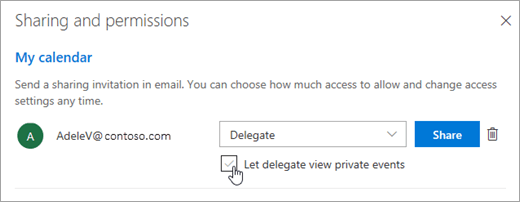
Ak chcete jednotlivcom udeliť práva editora a navyše im ešte chcete povoliť možnosť prijímať žiadosti o schôdzu a odpovedať na ne vo vašom mene, vyberte možnosť Delegát. Ak chcete delegátovi povoliť vidieť v kalendári udalosti, ktoré ste označili ako súkromné, začiarknite políčko Umožniť delegátovi zobraziť súkromné udalosti.
Poznámka
Položky, ktoré sú v kalendári označené ako Súkromné, sú vždy chránené. Väčšine používateľov, s ktorými kalendár zdieľate, sa v prípade položiek označených ako Súkromné bude zobrazovať iba príslušný čas, no bez predmetu, miesta či ďalších podrobností. Výnimku môžete udeliť tak, že začiarknete políčko Umožniť delegátovi zobraziť súkromné udalosti.
Keď pridáte osobu, s ktorou chcete svoj kalendár zdieľať, a vyberiete aj povolenie, ktoré jej chcete udeliť, vyberte možnosť Zdieľať. Ak sa rozhodnete nezdieľať kalendár práve teraz, vyberte položku alebo odstrániť.
Osoba, s ktorou ste zdieľali kalendár, dostane e-mailovú správu s upozornením. Ak v pozvánke vyberie tlačidlo Prijať, váš kalendár sa pridá do jej zoznamu kalendárov.
Po udelení prístupu delegáta do vášho kalendára sa v časti Zdieľanie a povolenia zobrazia ďalšie možnosti, pomocou ktorých môžete nastaviť spôsob spracúvania žiadostí o schôdzu a odpovedí na ne. Ak máte viacero delegátov, budete to musieť urobiť pre každého z nich.
V časti Delegáti vedľa časti Odosielanie pozvánok a odpovedí komu vyberte jednu z nasledujúcich možností:
-
Iba delegát Žiadosti o schôdzu a odpovede na ne sa odošlú len vašim delegátom.
-
Delegát a odoslať mi kópiu Žiadosti o schôdzu a odpovede na ne sa odošlú vám a vašim delegátom. Možnosť prijať alebo odmietnuť žiadosť o schôdzu sa zobrazia iba vašim delegátom a oznámenie, ktoré vám niekto odošle, sa zobrazí ako bežný e-mail. Otvorením položky kalendára môžete na schôdzu stále odpovedať.
-
Delegát a ja Žiadosti o schôdzu a odpovede na ne sa odošlú vám a vašim delegátom. Na pozvánku na schôdzu môže odpovedať ktokoľvek z vás.
Ak sa rozhodnete nezdieľať svoj kalendár s niekým, v časti Delegáti vyberte položku pre osobu, v ktorej už nechcete pôsobiť ako delegát.
Ukončenie zdieľania kalendára
Ak chcete prestať zdieľať svoj kalendár s niekým a odstrániť jeho povolenie, postupujte takto:
- V Outlooku na webe na navigačnej table vyberte položku Kalendár.
- Na karte Domov vyberte položku Zdieľať Kalendár.
Primárny kalendár sa predvolene nazýva Kalendár. Ak ste si vytvorili aj ďalšie kalendáre, môžete vybrať niektorý z nich. Povolenia na zdieľanie kalendárov, ktoré vlastnia iní ľudia, odstrániť nemôžete.
- Vyberte položku vedľa osoby , s ktorou chcete prestať zdieľať svoj kalendár.
Odteraz je osoba odstránená zo zoznamu ľudí s prístupom do vášho kalendára. Ak sa osoba nachádza vo vašej organizácii, váš kalendár sa odstráni z jej zoznamu kalendárov. Ak sa osoba nachádza mimo vašej organizácie, jej kópia vášho kalendára sa neodstráni, ale už sa viac nebude synchronizovať s vaším kalendárom a nebude sa aktualizovať.
Outlook.com je určený pre osobné kontá, napríklad konto Outlook.com alebo Hotmail.com. Keď zdieľate kalendár v Outlook.com, jedinou možnosťou je priradiť osobe, s ktorou kalendár zdieľate, povolenie na zobrazenie alebo úpravu.
Priradenie povolení na úpravy
- V Outlook.com na navigačnej table vyberte položku Calendar.
- Na karte Domov vyberte položku Zdieľať Kalendár.
- Na stránke Zdieľanie a povolenia zadajte meno alebo e-mailovú adresu osoby, s ktorou kalendár chcete zdieľať. Hoci sa kalendár dá zdieľať s viacerými osobami, osoby môžete pridávať iba po jednej.
- Po pridaní osoby, s ktorou chcete zdieľať kalendár, vyberte rozbaľovací zoznam vedľa jej mena a vyberte úroveň prístupu, akú jej chcete priradiť.
- Ak chcete tejto osobe udeliť povolenie na vykonávanie zmien v kalendári, vyberte možnosť Môže upravovať . Potom vyberte položku Zdieľať. Osoba, s ktorou zdieľate, dostane e-mailovú pozvánku na prijatie a zobrazenie kalendára.
Pozrite tiež
Zdieľanie kalendára Outlooku s inými ľuďmi
