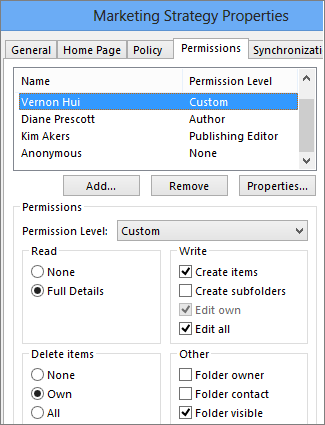
Do poštovej schránky inej osoby môžete získať prístup vtedy, ak ste získali príslušné povolenia pre jej poštovú schránku. Povolenia môžu byť od povolenia iba na čítanie až po vytváranie, odstraňovanie a povolenie odpovedí na správy.
Poznámka
Postup v tomto článku popisuje zdieľanie poštovej schránky alebo priečinka priradeného k vášmu e-mailovému kontu. Ak chcete vytvoriť jednu poštovú schránku, ku ktorej bude mať prístup jeden alebo viacerí ľudia, pozrite si tému Otvorenie a používanie zdieľanej poštovej schránky v Outlooku.
Čo je potrebné zvážiť pri zdieľaní poštovej schránky alebo priečinka
Pri zdieľaní poštovej schránky alebo priečinka priradeného k vášmu e-mailovému kontu je potrebné zvážiť, ako chcete, aby pozvaní ľudia mohli pracovať s vašou poštovou schránkou.
- Pozvaní odpovedajú za seba: Manažér potrebuje, aby asistent alebo kolega počas svojej neprítomnosti kontroloval konkrétny priečinok v jeho poštovej schránke. V tomto prípade správca udelí asistentovi alebo kolegovi povolenie odpovedať na správy, ale odpovede na správy v tejto poštovej schránke alebo priečinku sa zobrazia ako odoslané z e-mailového konta pozvanej osoby.
- Pozvaní odpovedajú vo vašom mene (známe aj ako delegovaný prístup): Manažér potrebuje, aby asistent alebo kolega monitoroval a odpovedal na e-maily v jeho mene. V tomto prípade manažér udelí asistentovi alebo kolegovi povolenia na prístup k priečinku alebo poštovej schránke, ale keď pozvaná osoba odpovie na správy, jej odpovede sa zobrazia ako: <pozvaný> v mene <nadriadeného>. Tento typ zdieľania vyžaduje povolenia delegovaného prístupu . Pomoc s nastavením povolení delegátov nájdete v téme Povolenie odosielania správ vo vašom mene pri zdieľaní priečinka alebo poštovej schránky.
Poznámka
Priečinky alebo poštové schránky je možné zdieľať len pomocou pracovného alebo školského konta s oprávňujúcimi predplatnými na Microsoft 365 alebo pomocou pracovných alebo školských kont hosťovaných cez Exchange Online.
Vyberte nižšie uvedenú možnosť karty pre verziu Outlooku, ktorú používate. Akú verziu Outlooku používam?
Zdieľanie poštových schránok alebo priečinkov bez prístupu delegáta
Poznámka
Ak kroky na tejto karte Nový Outlook nefungujú, pravdepodobne ešte nepoužívate nový Outlook pre Windows. Vyberte kartu Klasický Outlook a postupujte podľa týchto krokov.
Zdieľanie a prístup k priečinku alebo poštovej schránke v novom Outlooku
Existujú dva spôsoby interakcie so zdieľanými priečinkami: vlastník poštovej schránky, ktorý chce zdieľať jeden alebo viac priečinkov alebo celú svoju poštovú schránku. Pozvaná osoba je osoba, ktorú vlastník pozval na zdieľanie priečinka alebo poštovej schránky.
- Vlastník priečinka alebo poštovej schránky: Ako vlastník poštovej schránky môžete priradením príslušných úrovní povolení zdieľať s ostatnými celú poštovú schránku alebo aspoň jeden priečinok. Zdieľaním poštovej schránky alebo priečinka udelíte prístup, ale príjemca sa na to neinformuje.
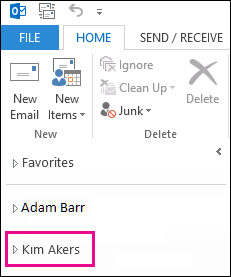
- Pozývaný: Keď s vami niekto zdieľa poštovú schránku alebo priečinok, na prístup k zdieľanému obsahu je potrebné zdieľanú poštovú schránku alebo priečinok pridať na tablu Priečinok manuálne. Akcie, ktoré môžete vykonať, závisia od úrovne povolení udelenej vlastníkom.
Kroky pre vlastníka:
Postup výberu a zdieľania priečinka alebo poštovej schránky s inými používateľmi
Ak chcete zdieľať priečinky alebo celú poštovú schránku s ostatnými používateľmi v organizácii, postupujte takto:
- V novom Outlooku prejdite do priečinka, ktorý chcete zdieľať.
- Kliknite pravým tlačidlom myši na priečinok a vyberte položku Zdieľanie a povolenia.
- Ak osoba nie je v zozname ľudí, s ktorými zdieľate, v okne Povolenia priečinka nie je zahrnutá, pridajte ju výberom
 .
. - Zadajte meno alebo e-mailovú adresu osoby, ktorej udeľujete povolenie, a potom vyberte položku Pridať.
- Zo zoznamu mien v okne Povolenia pre priečinok vyberte meno osoby, ktorú ste práve pridali.
- V časti Povolenia vyberte rozbaľovací zoznam Úroveň povolení a vyberte povolenia, ktoré chcete používateľovi udeliť. Ak si nie ste istí, ktorú úroveň povolení vybrať, pozrite si nižšie uvedenú časť Povolenia na zdieľanie.
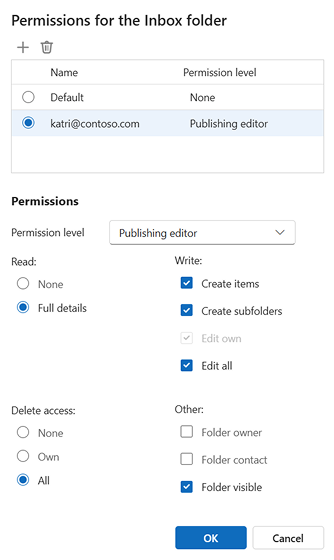
- Potvrďte nastavenia zdieľania a kliknite na tlačidlo OK. Osoba, s ktorou zdieľate, dostane e-mail s informáciou, že ste s ňou zdieľali priečinok.
Ako fungujú povolenia pre nadradený priečinok
Ak chcete povoliť prístup k zdieľanému podpriečinku, Outlook musí poskytovať viditeľnosť štruktúry priečinkov nad týmto priečinkom (napríklad: poštová schránka → doručená pošta → priečinok projektu).
Ak tieto nadradené priečinky už majú priradené povolenia, Outlook ich zachová. Ak nie, automaticky sa priradí minimálne požadované povolenie ("Folder visible" (Priečinok je viditeľný).
Povolenie Priečinok viditeľný umožňuje iba príjemcovi prejsť do zdieľaného priečinka. Nepovoľuje im zobrazovať obsah nadradených priečinkov ani pracovať s ním.
Odstránenie oprávnení na zdieľanie
- V novom Outlooku prejdite do priečinka, ktorý zdieľate.
- Kliknite pravým tlačidlom myši na priečinok a vyberte položku Zdieľanie a povolenia.
- Vyberte osobu, s ktorou zdieľate, a potom vyberte ikonu Odstrániť .
Upozornenie
- Odstránením povolení zo zdieľaného podpriečinka sa viditeľné povolenia priečinka neodstránia automaticky, ktoré boli pridané do jeho nadradených priečinkov.
- Ak chcete úplne odstrániť prístup, možno budete musieť odstrániť povolenia samostatne z každého nadradeného priečinka.
Kroky pozvania:
Prijatie a zobrazenie priečinka alebo poštovej schránky, ktoré s vami niekto zdieľa
Keď s vami niekto zdieľa priečinok, odošle sa e-mail, ktorý vás informuje. Teraz ju môžete pridať na tablu priečinka, aby ste k nej mali prístup v novom Outlooku.
- Na table priečinka kliknite pravým tlačidlom myši na položku Zdieľané so mnou.
- Vyberte položku Pridať zdieľaný priečinok alebo poštovú schránku.
- Zadajte e-mailovú adresu alebo meno osoby, ktorá s vami zdieľa priečinok, a kliknite na položku Pridať.
- Meno osoby sa zobrazí v uzle Zdieľané so mnou. Rozbaľte uzol a zobrazte všetky priečinky, ktoré s vami daná osoba zdieľa.
Odstránenie zdieľaného priečinka alebo poštovej schránky z tably Priečinok
Ak sa rozhodnete, že už nechcete, aby sa pri každom otvorení nového Outlooku zobrazovala poštová schránka alebo priečinok inej osoby, kliknite pravým tlačidlom myši na priečinok a vyberte položku Odstrániť zdieľaný priečinok.
Povolenia na zdieľanie
Pri zdieľaní priečinka môžete nastaviť povolenia, ktoré určujú možnosti každého používateľa s prístupom k priečinku. Výberom možnosti v rozbaľovacom zozname Úroveň povolení sa spustí výber prístupových povolení na čítanie, písanie, iné a odstraňovanie . Snímka obrazovky na pravej strane znázorňuje, aké úrovne povolení sa automaticky zvolia pri výbere úrovne povolení editora Publikovanie.
Tip
Ak odstránite niektoré z týchto začiarkavacích políčok priradených k úrovni povolení, úroveň sa zmení na možnosť Vlastné.
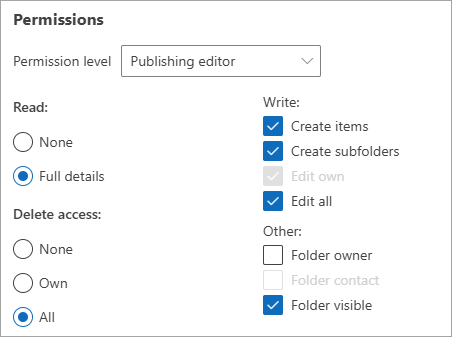
V tabuľke nižšie sú uvedené podrobnosti o typoch akcií, ktoré môže pozvaná osoba vykonávať v závislosti od nastavenej úrovne povolení .
| Úroveň povolenia | Činnosti, ktoré môže vykonávať pozvaná osoba |
|---|---|
| Vlastník | Vytváranie, čítanie, upravovanie a odstraňovanie všetkých položiek v zdieľanom priečinku. Používateľ môže ako vlastník zmeniť úrovne povolení k priečinku pre ostatných. |
| Šéfredaktor – vydavateľ | Vytváranie, čítanie, upravovanie a odstraňovanie všetkých položiek a vytváranie podpriečinkov. |
| Editor | Vytváranie, čítanie, upravovanie a odstraňovanie všetkých položiek. |
| Redaktor – vydavateľ | Vytváranie a čítanie položiek, vytváranie podpriečinkov, upravovanie a odstraňovanie vami vytvorených položiek. |
| Autor | Vytváranie a čítanie položiek, upravovanie a odstraňovanie vami vytvorených položiek. |
| Redaktor - konzultant | Vytváranie a čítanie položiek, odstraňovanie vami vytvorených položiek. |
| Recenzent | Len čítanie položiek. |
| Prispievateľ | Len vytváranie položiek. |
| Žiadne | Nedá sa vykonať žiadna činnosť. Používateľ zostáva v zozname povolení, ale nemá žiadne povolenie a nemôže otvoriť priečinok. |
| Vlastné | Vykonávanie činností špecificky určených vlastníkom priečinka. |