
Poznámky k úlohe sú poľom, do ktorého zaznamenávate podrobnosti o úlohe – pokyny pre člena tímu, body, na ktoré nechcete zabudnúť, alebo prepojenia na súbory a stránky, na ktoré sa často vraciate. Formátovanie je množina vizuálnych štýlov, ako napríklad tučný text, nadpisy, zoznamy a prepojenia, ktoré je možné v danom texte použiť, aby sa dal rýchlo prečítať a nezobrazoval ako jeden dlhý blok obyčajného textu.
Formátovanie môžete použiť spôsobom, ktorý vám príde najprirodzenejší: vyberte možnosť z panela s nástrojmi, používajte klávesové skratky alebo počas písania zadávajte obyčajné znaky v štýle markdown. Nie je potrebné nič ukladať ani konfigurovať – formátovanie sa zachová automaticky a vyzerá rovnako pri každom otvorení úlohy.
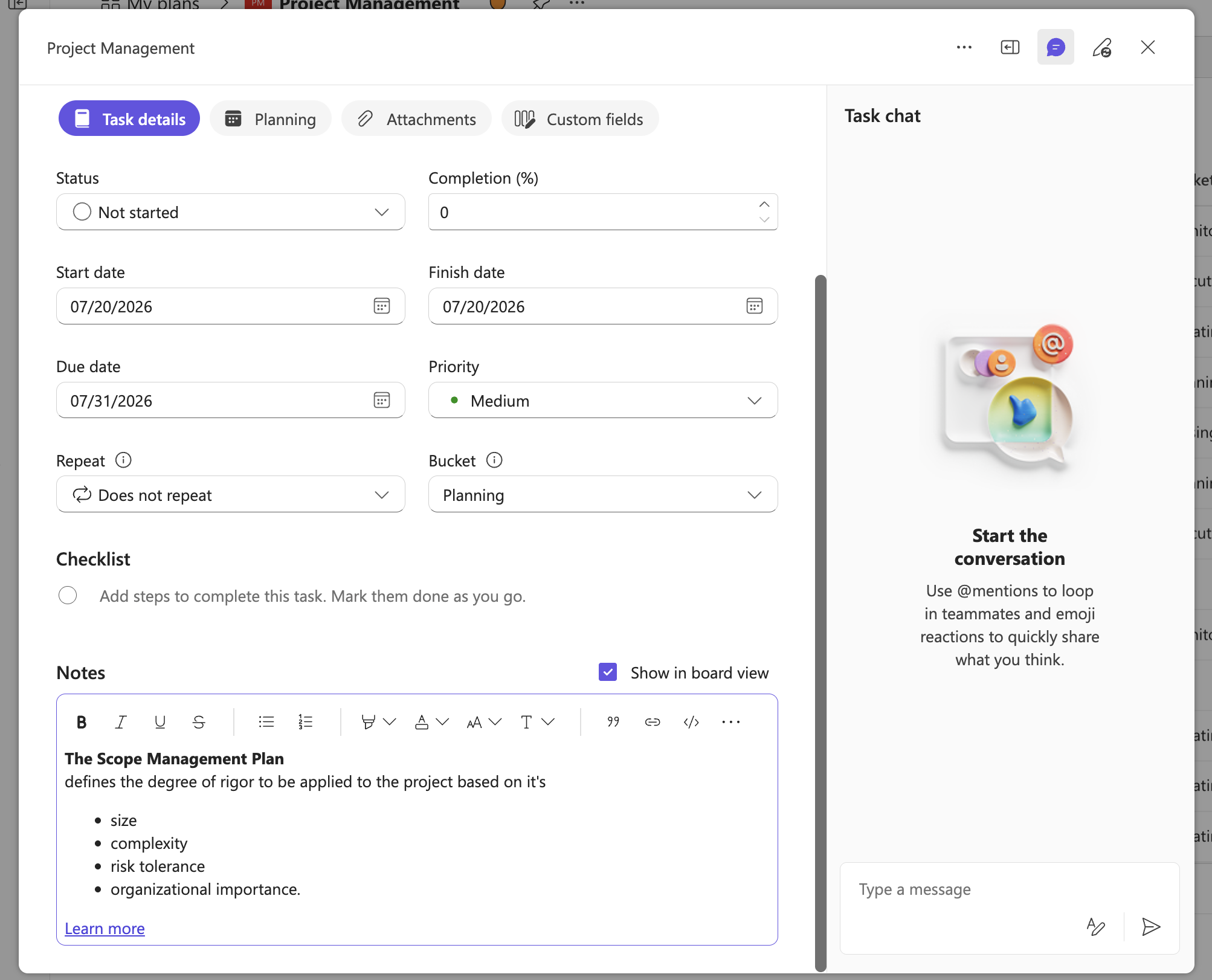
Panel s nástrojmi na formátovanie
Pole Poznámky obsahuje panel s nástrojmi formátovania, pomocou ktorého môžete použiť štýly na vybratý text alebo na text, ktorý sa chystáte napísať. Počas prechádzania dlhými poznámkami zostáva panel s nástrojmi viditeľný v hornej časti poľa, takže sa vždy dostanete k ovládacím prvkom. Výberom ponuky Ďalšie na paneli s nástrojmi zobrazíte ďalšie možnosti formátovania.
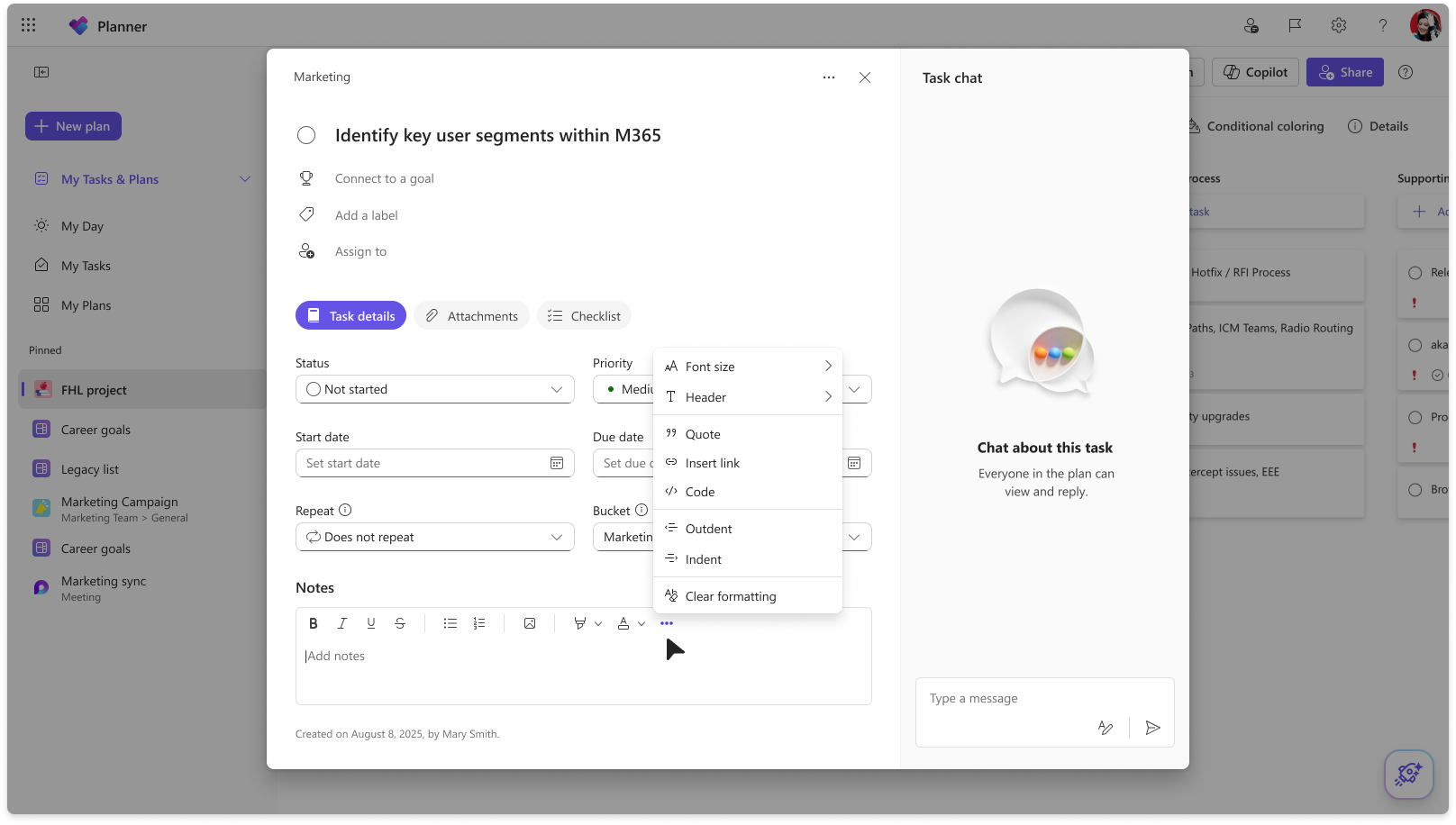
Možnosti formátovania, klávesové skratky a značka
Formátovanie môžete použiť tromi spôsobmi: výberom možnosti z panela s nástrojmi, použitím klávesovej skratky alebo písaním syntaxe v štýle markdown počas písania. V nasledujúcej tabuľke sú uvedené všetky možnosti formátovania, ich správanie a spôsob ich použitia.
| Formátovanie | Funkcia | Windows | Mac | Syntax jazyka Markdown |
|---|---|---|---|---|
| tučného písma, | Nastavenie tučného písma | Ctrl + B | cmd + B | *text* |
| kurzívy, | Zmena písma textu na kurzívu | Ctrl + I | cmd + I | _text_ |
| podčiarknutia, | Podčiarknutie textu | Ctrl + U | cmd + U | |
| Prečiarknutie | Prečiarknutie textu | Ctrl + Shift + X | cmd + Shift + X | ~text~ |
| Monospace / kód | Formátovanie textu ako kódu | Ctrl + Shift + M | cmd + Shift + M | 'text' |
| Zoznam s odrážkami | Vytvorenie zoznamu s odrážkami | Ctrl+Shift+8 alebo Ctrl+. | cmd + Shift + 8 alebo cmd +. | * text alebo - text |
| Číslovaný zoznam | Vytvorenie číslovaného zoznamu | Ctrl+Shift+7 alebo Ctrl+/ | cmd + Shift + 7 alebo cmd + / | 1. Text |
| Zoznam zarážok | Vnorenie položky zoznamu | Ctrl+] alebo Alt+Shift+Vpravo | cmd+] | |
| Zoznam Zníženie úrovne | Zrušenie vnorenia položky zoznamu | Ctrl+[ alebo Alt+Shift+Doľava | cmd+[ | |
| Zväčšenie veľkosti písma | Zväčšenie textu | Ctrl + Shift + , | cmd + Shift + | |
| Zmenšenie veľkosti písma | Zmenšenie textu | Ctrl+Shift+. | cmd + Shift + . | |
| Vloženie prepojenia | Pridanie hypertextového prepojenia | Ctrl + K | cmd + K | |
| Vymazanie formátovania | Odstránenie všetkého formátovania | Ctrl + medzerník | cmd + medzerník | |
| Späť | Vrátenie poslednej zmeny | Ctrl + Z alebo Alt + Backspace | cmd + Z | |
| Znova | Zopakovanie poslednej zmeny | Ctrl+Y alebo Ctrl+Shift+Z | cmd + Shift + Z |
Prilepenie formátovaného textu
Obsah skopírovaný z aplikácií, ako je napríklad Word alebo OneNote, môžete prilepiť priamo do poznámok k úlohe. Pri operácii prilepenia sa zachová podporované formátovanie, ako je napríklad tučný text, zoznamy a prepojenia, takže ho nemusíte znova zostavovať ručne.
Vytrvalosť a správanie
Formátovanie použité v poznámkach k úlohe pretrváva aj po opätovnom načítaní alebo opätovnom otvorení úlohy, keďže neexistuje samostatný krok ukladania. Pomocou možnosti Znížiť úroveň zoznamu môžete v zozname vytvoriť vnorené (vedľajšie) odrážky. Pomocou možnosti Vymazať formátovanie môžete odstrániť celé formátovanie z vybratého textu a vrátiť ho na obyčajný text.