
Doplnok Plannera spája Planner s podporovanými funkciami Copilota po tom, čo ho správca sprístupní vašej organizácii. V súčasnosti ho nájdete v Microsoft Copilot v časti PluginsCowork>. Tento článok sa zameriava na scenáre Cowork, ktoré vám pomôžu prejsť od toho, čo máte na tanieri, k dokončeniu toho. Každá zmena v Planneri sa vám zobrazí ako prvá a použije sa len s vaším schválením.
Dôležité: Obsah generovaný umelou inteligenciou môže byť nepresný. Skontrolovať a overiť všetky výstupy skôr, ako sa naň spoľahnete alebo schválite zmeny.
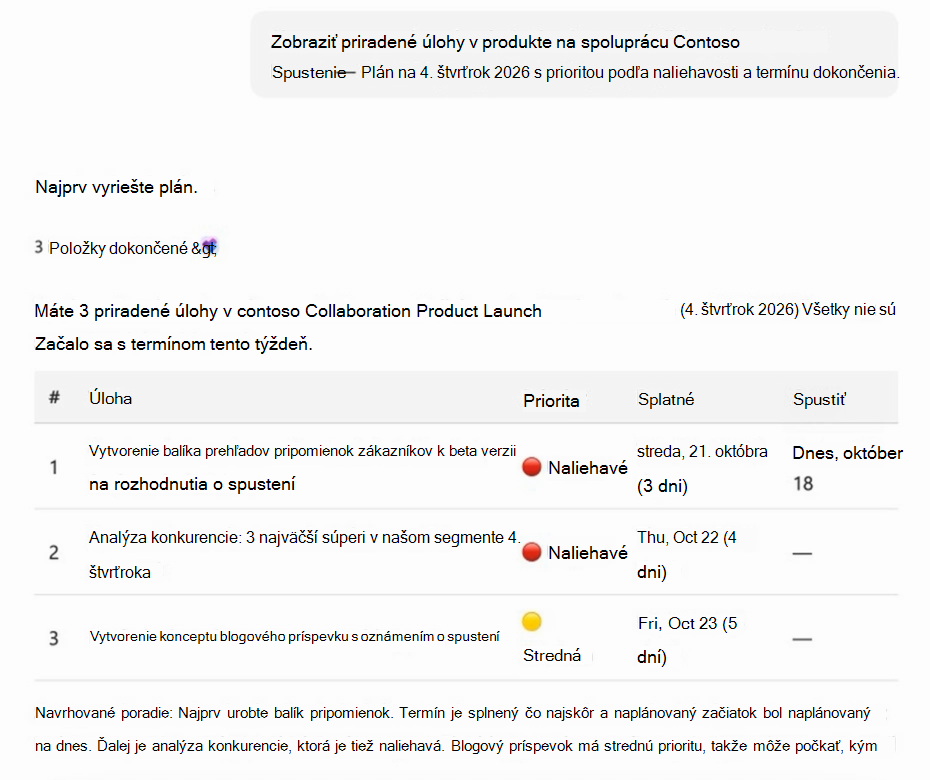
Zobrazenie práce a stanovenie jej priorít
Spýtajte sa na úlohy, ktoré vám boli priradené v rámci vašich plánov. Cowork upozorňuje na oneskorenú a nadchádzajúcu prácu a navrhuje, na čo sa zamerať. V Planneri sa tým nič nezmení.
Príklady výziev:
- "Na čom by som mal dnes najprv pracovať?"
- "Za čím zaostávam?"
- "Zobraz moje naliehavé úlohy v pláne marketingového spustenia."
Pomoc s dokončením úloh
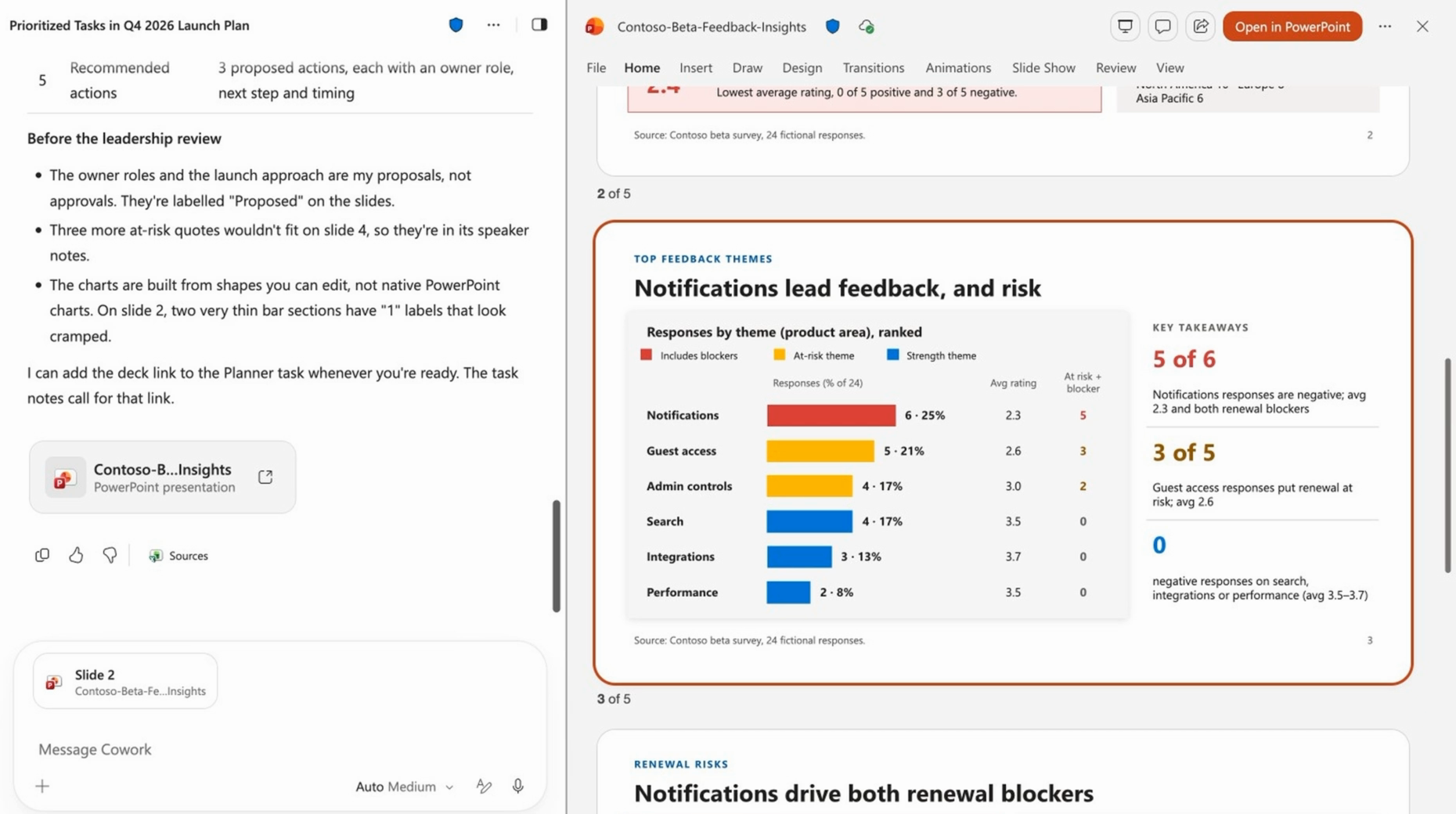
Vyberte úlohu a povedzte Cowork, ako vám má pomôcť: výskum, koncept, analýza alebo hotový súbor. Cowork použije poznámky, kontrolný zoznam a prílohy úlohy a výsledok potom uloží, aby ste si ich mohli skontrolovať.
Po schválení Cowork môže:
- Aktualizujte priebeh úlohy.
- Odškrtnite dokončené položky kontrolného zoznamu.
- Pridajte prepojenie na dokončený súbor.
- Označte úlohu ako dokončenú.
Ak niečo vyžaduje váš vstup, napríklad rozhodnutie alebo revízia, Cowork vám povie, čo ešte máte urobiť.
Príklady výziev:
- "S ktorou úlohou mi môžete pomôcť?"
- "Práca na úlohe balíka pripomienok zákazníkov."
Získanie zostavy vizuálneho plánu
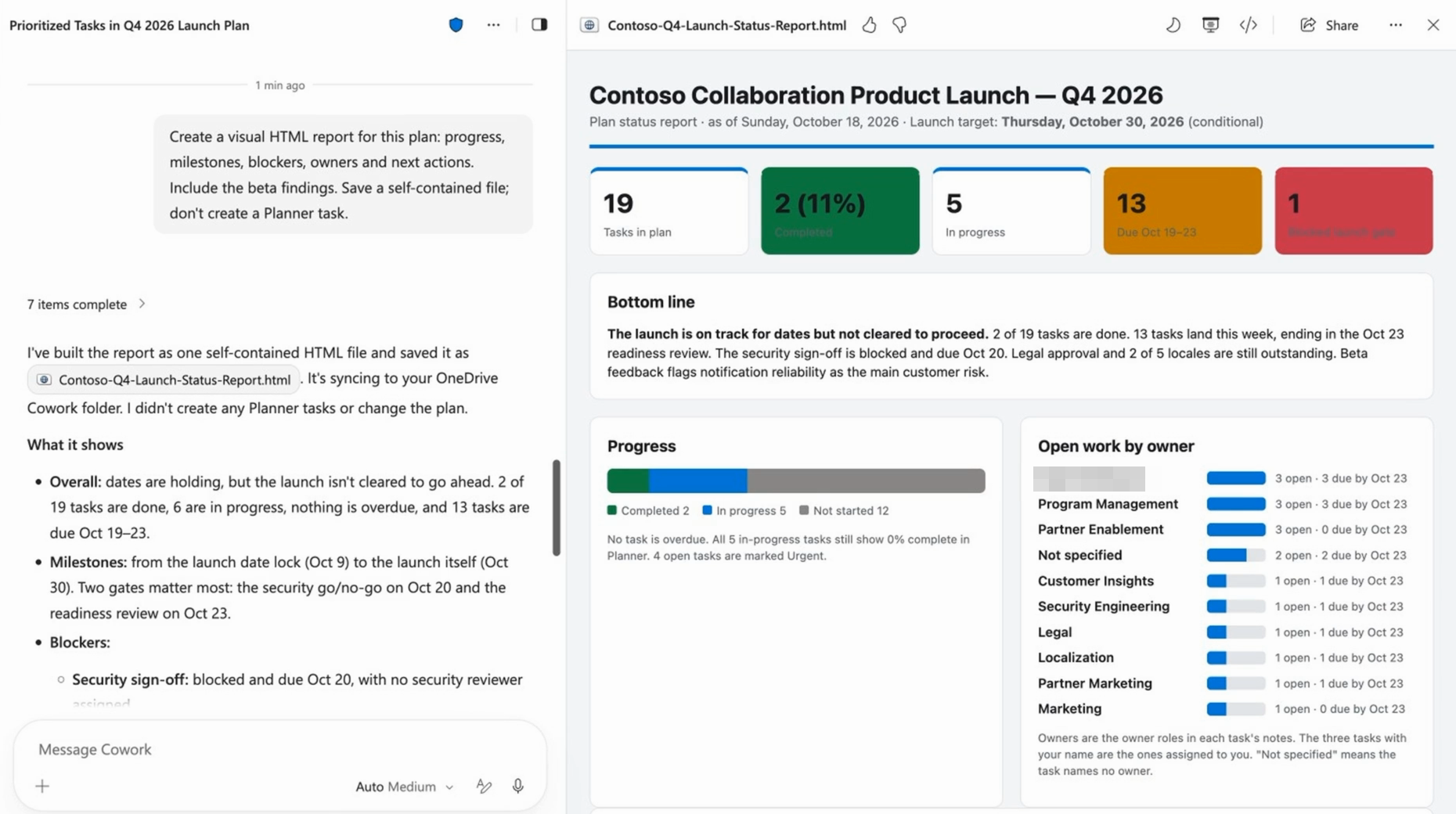
Cowork vytvorí pre plán vizuálnu zostavu, ktorú môžete revidovať a zdieľať. Nahlásenia môžu zahŕňať:
- Celkový priebeh
- Nadchádzajúce a oneskorené úlohy
- Práca podľa vlastníka a kontajnera
- Pokrok smerom k cieľom
- Blokovanie a odporúčané ďalšie kroky
Príklady výziev:
- "Vytvorí správu o stave tohto plánu."
- "Ktoré úlohy v pláne marketingového uvedenia sú ohrozené?"
Zmena tabuľkových hárkov a dokumentov na plány
Už sledujete prácu v tabuľkovom hárku alebo dokumente? Zdieľajte ho s funkciou Cowork a navrhnite plán Plannera so kontajnermi, úlohami, vlastníkmi a termínmi dokončenia. Skontrolujte plán, vykonajte zmeny a Cowork ho vytvorí po schválení.
Funguje to s:
- Excelové tabuľkové hárky, napríklad sledovanie projektov alebo kontrolný zoznam spustenia
- Dokumenty programu Word a prezentácie programu PowerPoint, napríklad stručný prehľad projektu
- Poznámky zo schôdze a položky akcií
Príklady výziev:
- "Vytvorte plán Plannera z tohto excelového hárka. Každý riadok sa použije ako úloha."
- "Zmeňte úlohy z tejto schôdze na úlohy v mojom marketingovom pláne."
Urobte viac vďaka kontextu Plannera
Cowork používa vaše úlohy, vrátane ich poznámok, kontrolných zoznamov, príloh, vlastníkov a termínov dokončenia, ako kontext pre prácu v službe Microsoft 365. Akcie skontrolujete a schvaľujete skôr, ako ich Cowork vykoná.
Cowork môžete požiadať, aby:
- Vytvorte koncepty a odošlite e-maily, ako sú napríklad pripomenutia pre vlastníkov oneskorených úloh.
- plánovanie schôdzí, ako je napríklad kontrola s vlastníkmi rizikových úloh,
- Uverejňujte aktualizácie plánu v chate alebo kanáli aplikácie Teams.
- Vytvárajte dokumenty, prezentácie a tabuľkové hárky z podrobností úlohy.
Príklady výziev:
- "Vlastníkom oneskorených úloh v pláne marketingového spustenia odošlite e-mail s priateľským pripomenutím."
- "Naplánujte 30-minútové posúdenie s vlastníkmi rizikových úloh."
- "Uverejnite tento týždeň stav marketingového spustenia v tímovom kanáli."
Automatizácia práce v Planneri
Nastavte funkciu Cowork tak, aby sa žiadosti Plannera spúšťali automaticky, buď podľa plánu, alebo keď sa niečo stane, napríklad keď dostanete e-mail alebo správu cez Teams. Tieto automatizácie môžete spravovať na stránke Automatizácie v službe Cowork, kde ich môžete upraviť, pozastaviť, obnoviť alebo odstrániť. Zmeny v Planneri ešte vyžadujú vaše schválenie.
Príklady výziev na plánované automatizácie:
- "Každý pondelok o deviatej ráno mi pošlite zoznam mojich úloh, ktoré sa majú dokončiť tento týždeň."
- "Každý piatok popoludní vytvorte správu o stave plánu marketingového uvedenia na trh a uverejnite ju v Teams."
- "Každé ráno mi povedzte, ktoré z mojich úloh sa stali po termíne."
Príklady výziev na automatizácie riadené udalosťami:
- "Vždy, keď dostanem e-mail, ktorý ma požiada o revíziu niečoho, napíš pre to koncept úlohy Plannera v mojom pláne marketingového spustenia na schválenie."
- "Keď sa o mne niekto zmieni v kanáli spustenia, skontrolujte, či ide o jednu z mojich úloh v Planneri, a zhrňte, čo potrebujete."
Ďalšie informácie nájdete v téme Používanie funkcie Copilot Cowork.
Premena cieľov na úlohy
Zdieľajte cieľ, nápad alebo dokument. Cowork navrhne zoznam úloh. Vy si vyberiete, do ktorého plánu ich pridáte, skontrolujete zoznam a Cowork vytvorí iba úlohy, ktoré schválite.
Príklady výziev:
- "Premeňte cieľ Spustiť novú webovú lokalitu do marca na úlohy."
- "Navrhni úlohy z tohto dokumentu pre môj plán marketingového spustenia."
Vytvorenie a aktualizácia úloh
Požiadajte Cowork, aby:
- Vytvorenie úloh.
- Zmena termínov dokončenia, priority alebo priebehu.
- Pridajte poznámky, položky kontrolného zoznamu alebo prepojenia.
- Označiť úlohy ako dokončené.
Príklad výzvy:
- "Presuň marketingovú úlohu na piatok a nastav ju na Dôležité."
Ako fungujú schválenia
- Cowork vám pred aktualizáciou Plannera presne ukáže, čo vytvorí alebo zmení.
- Každú zmenu môžete schváliť alebo zrušiť. Ak chcete zmenu upraviť, povedzte spoločnosti Cowork, čo má urobiť inak.
- Keď čaká viacero zmien, môžete ich schváliť jednu po druhej alebo všetky naraz.
- Ak vyberiete možnosť nepýtania sa na podobné akcie, bude sa vzťahovať len na aktuálnu reláciu.
Tipy na dosiahnutie najlepších výsledkov
- Pomenujte plán alebo úlohu, ktorú chcete pomenovať.
- Pred vykonaním zmien požiadajte Cowork, aby "najprv zobrazil mňa".
- Rozdeľte veľké požiadavky na menšie kroky.