
Doplnok Plannera spája Planner s podporovanými funkciami Copilota po tom, čo ho správca sprístupní vašej organizácii. V súčasnosti ho nájdete v Microsoft Copilot v časti PluginsCowork>. Tento článok vám ukáže, ako nainštalovať, pripojiť a používať doplnok v Copilot Cowork, aby Cowork mohol pracovať s úlohami, plánmi a cieľmi Plannera.
Skôr než začnete
- Potrebujete licenciu na Microsoft 365 Copilot a prístup k Copilot Cowork.
- Vaša organizácia musí povoliť doplnok Planner. Ak ho nemôžete nájsť, obráťte sa na správcu IT.
Nainštalujte doplnok
Otvorte Microsoft Copilot a vyberte položku Doplnky.
Vyberte kartu Cowork.
Vyhľadajte doplnok Planner.
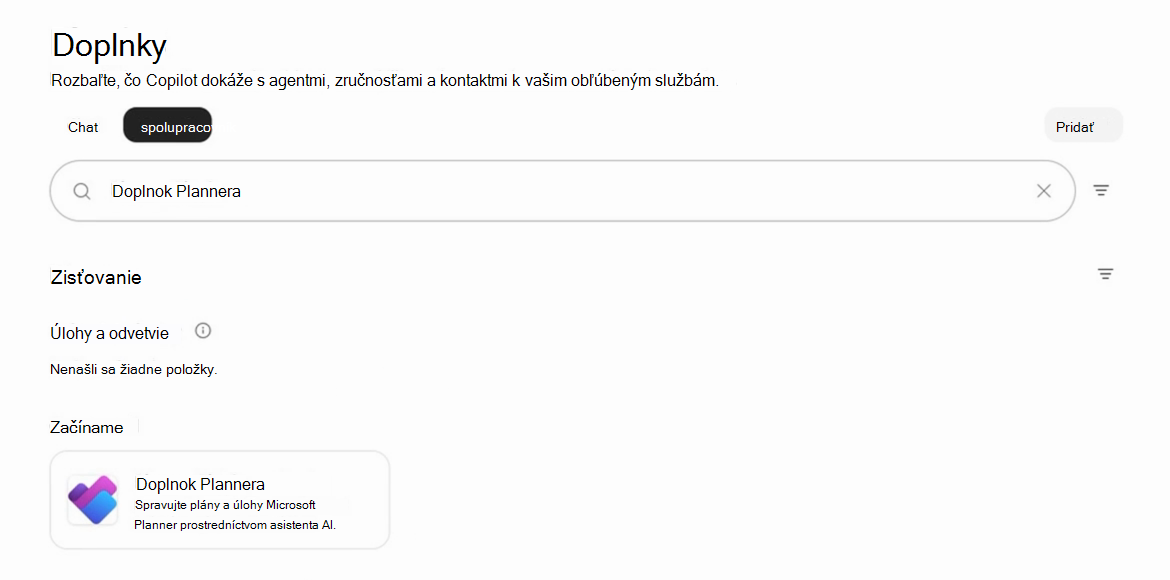
Vyberte Doplnok Planner. Skontrolujte, či je vytvorená spoločnosťou Microsoft Corporation.
Vyberte položku Inštalovať.
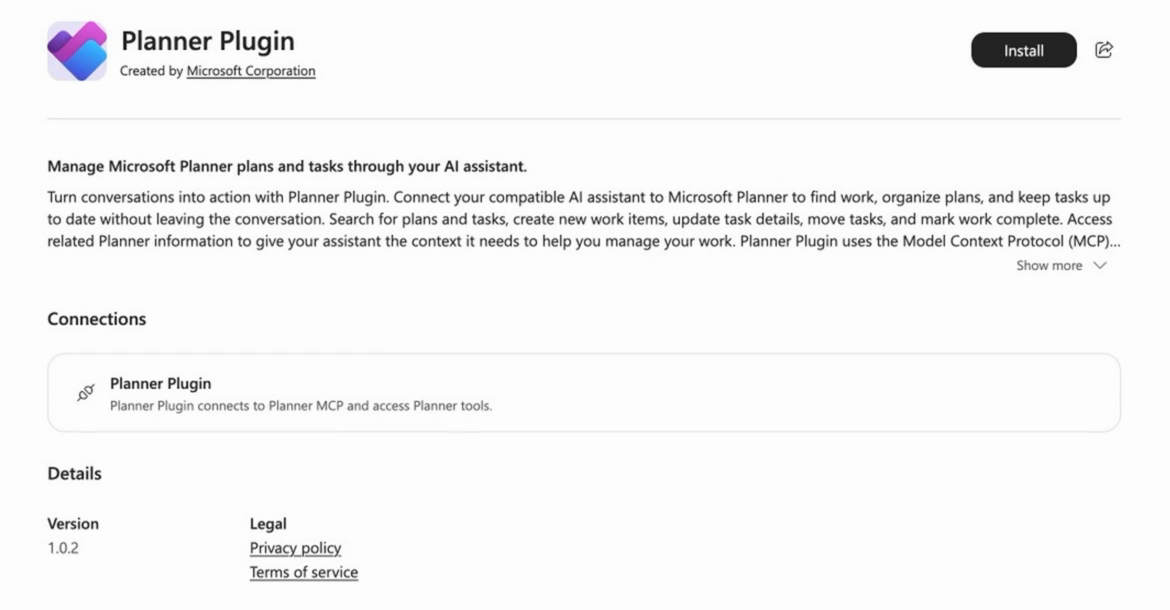
Pripojenie konta
Pri prvej inštalácii alebo použití doplnku sa môže zobraziť výzva na pripojenie.
Ak sa zobrazí výzva, vyberte položku Pripojiť a dokončite prihlásenie.
Na stránke s podrobnosťami doplnku v časti Pripojenia skontrolujte, či sa v doplnku Plannerazobrazuje stav Pripojené.
Uistite sa, že je zapnutý prepínač doplnku a potom sa vráťte do Cowork.
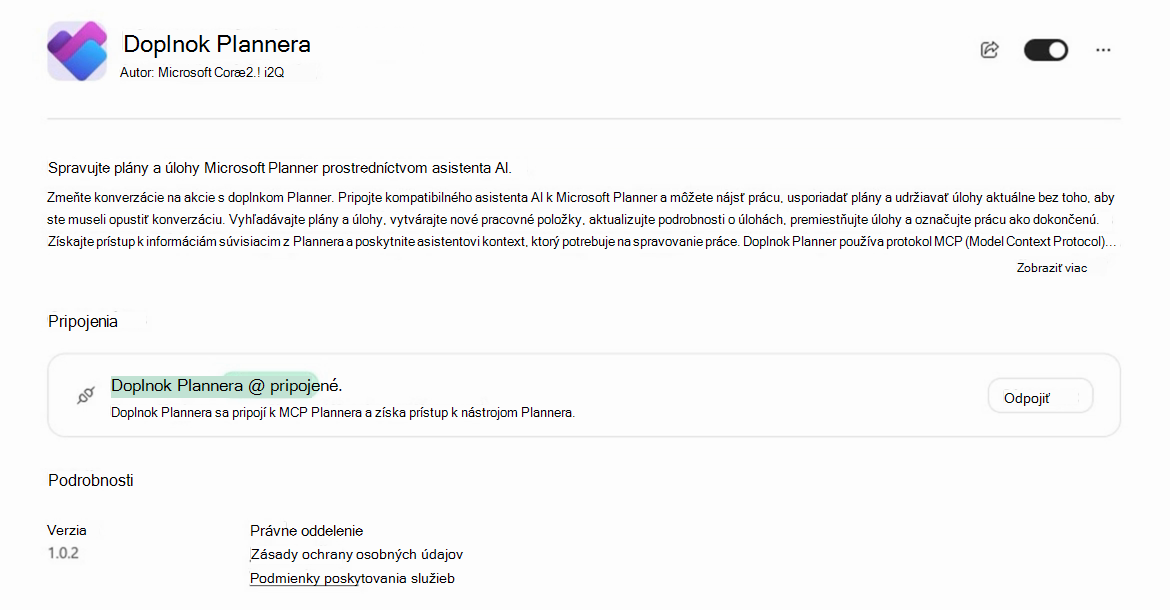
Stačí sa pripojiť raz. Cowork si zapamätá vaše pripojenie.
Ak organizácia už doplnok pridala
Doplnok sa zobrazí automaticky a zobrazí sa ako Spravované vašou organizáciou. Môžete ho zapnúť alebo vypnúť na stránke Doplnky (karta Cowork), ale nemôžete ho odstrániť. Možno sa budete musieť pripojiť pri jeho prvom použití.
Začatie používania doplnku
Len mu to povedzte. Cowork používa doplnok Planner automaticky, keď sa vaša požiadavka týka vašich úloh, plánov alebo cieľov.
Vyskúšajte tieto výzvy:
- "Čo mám tento týždeň na tanieri?"
- "Vytvoriť správu o stave pre plán marketingového spustenia."
- "Zmeňte tento cieľ na úlohy pre plán marketingového spustenia."
- "Pomôž mi s úlohou konkurenčnej analýzy."
- "Vytvorte plán Plannera z tohto excelového hárka."
Vypnutie, odpojenie alebo odstránenie doplnku
- Postup vypnutia: Na stránke Doplnky (karta Cowork) otvorte doplnok Planner a vypnite prepínač.
- Odpojenie konta:Otvorte doplnok Planner a v časti Pripojenia vyberte položku Odpojiť.
- Odstránenie postupujte takto: Otvorte doplnok Planner, vyberte položku Ďalšie možnosti (...) a potom položku Odstrániť. Nebude to mať vplyv na už prebiehajúce konverzácie.