

Projekt nezahŕňa prednastavené sviatky, ale môžete ich pridať do všetkých kalendárov a uistiť sa, že na dni, kedy sa vaša organizácia nepracuje, práca nie je naplánovaná.
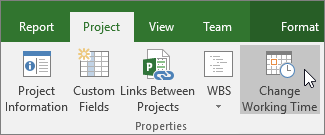
Vyberte položku Projekt>Zmeniť pracovný čas.
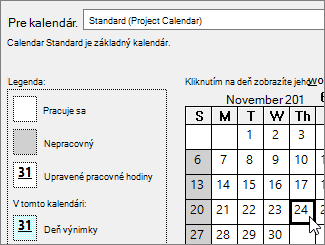
Vyberte kalendár zo zoznamu Pre kalendár a potom v kalendári vyberte dátum sviatu.
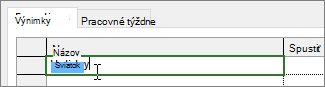
Na karte Výnimky zadajte Názov sviatku a potom stlačte kláves Enter.
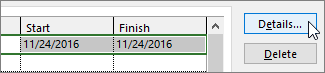
Dátumy položiek Začiatok a Koniec sa naplnia vaším výberom v kalendári a deň sa označí ako mimopracovný.Ak sa tento sviatok v priebehu projektu vyskytne znova (najmä v prípadoch, keď projekt trvá dlhšie ako rok), vyberte sviatok a vyberte položku Podrobnosti.
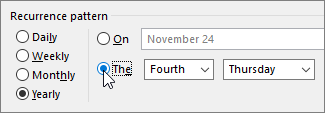
V časti Spôsob opakovania nastavte, ako často sa má sviatok opakovať.
Tip
Ak sa pravidelné opakovanie sviatku po určitej dobe končí, môžete tiež nastaviť Rozsah opakovania.
Výberom položky OK sa vráťte do dialógového okna Zmena pracovného času a potom znova vyberte položku OK .
Všetky úlohy, ku ktorým sú priradené zdroje, sa teraz budú plánovať po sviatku a zvyčajne sa predĺži počet dní potrebný na ich dokončenie.
Tip
Chcete zmeniť víkendy na pracovné dni? Môžete to urobiť zmenou pracovných dní v kalendári projektu.
Čo sa ešte dá robiť s kalendármi?
Project vám umožní zdokonaliť plánovanie pomocou používania viacerých kalendárov. Ak rozumiete tomu, ako kalendáre spolu fungujú, je jednoduchšie plánovať vplyv na dátumy projektov. Tu je niekoľko ďalších článkov, ktoré môžu byť užitočné pri vytváraní presnejšej predstavy o pracovných a nepracovných dňoch vo vašej organizácii:
PROJEKTY
Nastavenie všeobecných pracovných dní a časov pre projekt
Vytvorenie nového základného kalendára
ÚLOHY
Vytvorenie kalendára úlohy
ZDROJE
Nastavenie jedinečného plánu pre konkrétny zdroj
Pridanie dovolenky zdroja
Zmena dostupnosti zdroja bez použitia kalendára
Tip
Ak už kalendár nepotrebujete, môžete ho odstrániť.