
Project predvolene obsahuje niekoľko rôznych základných kalendárov:
- Štandardný: Od 8:00 do 17:00 s jednohodinovou obedňajšou prestávkou o 12:00.
- 24 hodín: Od 00:00 do 00:00, každý deň.
- Nočná zmena: Od 23:00 do 8:00 s jednohodinovou prestávkou o 3:00.
Poznámka
- Ak vám tieto kalendáre úplne nevyhovujú, môžete ich upraviť pre svoj projekt alebo vytvoriť nový základný kalendár, ktorý môžu použiť aj ostatní.
- Ak ste zmenili nastavenia kalendára, no plán zdroja sa nezmenil podľa vašich očakávaní, nižšie si pozrite časť Riešenie problémov .
Dôležité
Používate Project s aplikáciou Project Web App? Ak áno, o zmenu základných kalendárov požiadajte správcu.
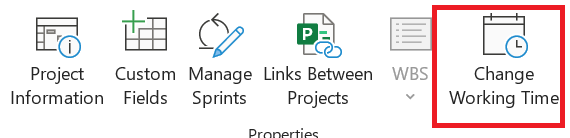
Vybertepoložku Vlastnosti>projektu>Zmena pracovného času.
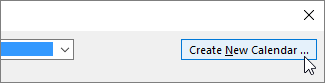
Vyberte položku Create New Calendar.
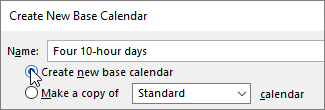
Pomenujte nový kalendár, vyberte položku Vytvoriť nový základný kalendár a potom vyberte položku OK.
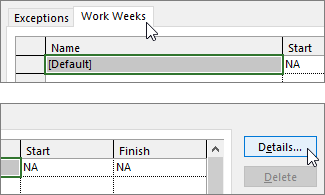
Vyberte kartu Pracovné týždne a potom položku Podrobnosti.
Poznámka
A čo sviatky? Sviatky môžete pridať do plánu pomocou karty Výnimky. Ďalšie informácie.
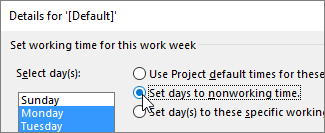
Vyberte dni, pre ktoré chcete zmeniť pracovné časy, a potom vyberte, či chcete, aby boli pracovné alebo voľné.
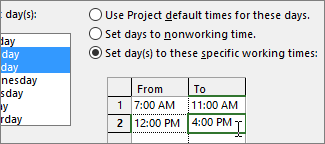
Ak ste vybrali možnosť Nastaviť dni na tieto konkrétne pracovné časy, v stĺpcoch Od a Do nastavte pracovný čas pre vybraté dni.
Výberom položky OK sa vráťte do dialógového okna Zmena pracovného času a potom znova vyberte položku OK .
Ak chcete nový základný kalendár sprístupniť pre ďalšie projekty,uložte projekt ako šablónu, aby sa tento pracovný plán použil pre každý nový projekt vytvorený pomocou tejto šablóny. Ak používate Project s aplikáciou Project Web App, požiadajte o zmenu základných kalendárov pre celú organizáciu správcu.
Riešenie problémov
Program Project automaticky vytvorí kalendár zdroja (na základe kalendára projektu určeného v dialógovom okne Informácie o projekte ) pre každý zdroj. Ak vytvoríte nový základný kalendár pre zdroj a upravíte pracovný čas v novom základnom kalendári, ale kalendár zdroja nezaložíte na novom základnom kalendári, bude to vyzerať, akoby sa zadané nastavenia kalendára ignorovali. Ak neurčíte inak, Project predvolene založí kalendár zdroja na kalendári projektu.
Poznámka
Ak chcete vykonať zmeny kalendára podnikových prostriedkov, musíte zdroj najprv vziať z projektu.
Riešenie
- Ak chcete nahradiť kalendár zdrojov, ktorý ste vytvorili, predvoleným kalendárom zdrojov (Standard kalendár), vyberte položku Zobraziť>hárok zdrojov. Vyberte názov zdroja a v poli Základný Kalendár vyberte položku Standard. Zdroj sa teraz naplánuje pomocou kalendára Standard namiesto toho, ktorý ste preň vytvorili. Na karte Zdroj vyberte položku Informácie, na karte Všeobecné vyberte položku Zmeniť pracovný čas a potom znova zadajte dni a časy pracovného pokoja, ktoré ste zadali pre iný kalendár.
- Ak chcete synchronizovať viac kalendárov so základným kalendárom zdroja (ktorý ste vytvorili v dialógovom okne Zmena pracovného času ) bez toho, aby ste kalendáre nahradili, vyberte položku Zobraziť>hárok zdrojov. Vyberte názov zdroja, vyberte položku Informácie na karte Zdroj a potom vyberte položku Zmeniť pracovný čas na karte Všeobecné . V poli Základný kalendár vyberte názov kalendára zdroja, ktorý ste vytvorili a upravili. Ak použijete tento kalendár zdroja, nastavenie tohto kalendára zdroja sa nastaví pre predvolený kalendár zdroja.
Ak potrebujete vykonať ďalšie zmeny pracovného alebo mimopracovného času zdroja, môžete tak urobiť v ktoromkoľvek z kalendárov, pretože základný kalendár zdroja aktualizuje. Ak potrebujete použiť základný kalendár pre iný zdroj, do základného kalendára zadajte aktualizované informácie. Ďalšie zmeny vykonané v predvolenom kalendári zdrojov sa v základnom kalendári nezobrazia.
Čo sa ešte dá robiť s kalendármi?
Project vám umožní zdokonaliť plánovanie pomocou používania viacerých kalendárov. Uľahčite si plánovanie a pozrite sa, ako spolu fungujú a ovplyvňujú dátumy projektov. Tu je niekoľko ďalších článkov, ktoré môžu byť užitočné pri vytváraní presnejšej predstavy o pracovných a nepracovných dňoch vo vašej organizácii.
PROJEKTY
Nastavenie všeobecných pracovných dní a časov pre projekt
Pridanie sviatku do kalendára projektu
ÚLOHY
Vytvorenie kalendára úlohy
ZDROJE
Nastavenie jedinečného plánu pre konkrétny zdroj
Pridanie dovolenky zdroja
Zmena dostupnosti zdroja bez použitia kalendára
Tip
Ak už kalendár nepotrebujete, odstráňte ho.