
Niektoré zdroje vo vašej organizácii možno pracujú mimo všeobecných pracovných hodín. Môže ísť napríklad o osobu, ktorá pracuje v noci, alebo o niekoho, kto pracuje štyri dni po desať hodín. Môže ísť aj o vybavenie pracujúce nonstop. V Projecte môžete nastaviť jedinečný plán pre konkrétny zdroj.
Tip
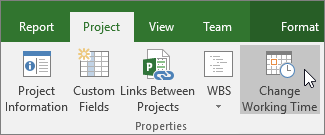
Kliknite na položkuVlastnosti>projektu>Zmeniť pracovný čas.
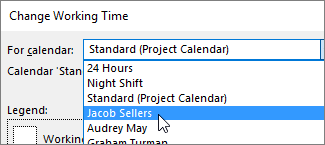
Vyberte zdroj zo zoznamu Pre kalendár.
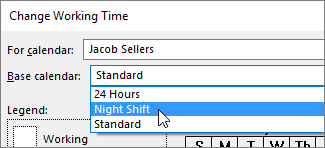
Vyberte pre svoj zdroj vhodný základný kalendár.
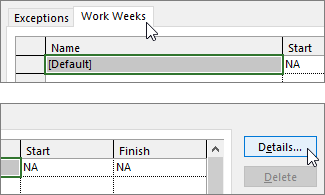
Ak pracovný čas v tomto kalendári danému zdroju nevyhovuje, kliknite na položku Pracovné týždne a potom na položku Podrobnosti.
Poznámka
Ako zaznamenať dovolenku? Použite kartu Výnimky a pridajte dovolenku do plánu zdroja. Ďalšie informácie.
Vyberte dni, pre ktoré chcete zmeniť pracovné časy, a potom vyberte, či chcete, aby boli pracovné alebo voľné.
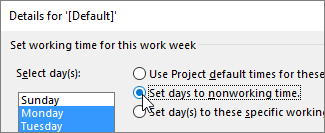
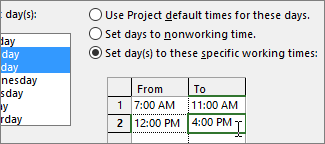
Ak ste vybrali možnosť Nastaviť dni na tieto konkrétne pracovné časy, v stĺpcoch Od a Do nastavte pracovný čas pre vybraté dni.
Kliknutím na položku OK sa vráťte do dialógového okna Zmena pracovného času. Potom znova kliknite na položku OK.
Čo sa ešte dá robiť s kalendármi?
Project vám umožní zdokonaliť plánovanie pomocou používania viacerých kalendárov. Uľahčite si plánovanie a pozrite sa, ako spolu fungujú a ovplyvňujú dátumy projektov. Tu je niekoľko ďalších článkov, ktoré môžu byť užitočné pri vytváraní presnejšej predstavy o pracovných a nepracovných dňoch vo vašej organizácii.
PROJEKTY
Nastavenie všeobecných pracovných dní a časov pre projekt
Vytvorenie nového základného kalendára
Pridanie sviatku do kalendára projektu
ÚLOHY
Vytvorenie kalendára úlohy
ZDROJE
Pridanie dovolenky zdroja
Zmena dostupnosti zdroja bez použitia kalendára
Tip
Ak už kalendár nepotrebujete, odstráňte ho.