
Ak vaša organizácia pracuje s rôznorodou populáciou, možno budete chcieť, aby bol obsah na vašich intranetových lokalitách k dispozícii vo viacerých jazykoch. Prvky používateľského rozhrania, ako sú navigácia na lokalite, názov lokality a popis lokality, sa môžu zobraziť v preferovanom jazyku používateľa. Okrem toho môžete poskytnúť stránky a príspevky s novinkami na lokalitách SharePoint, ktoré preložíte a ktoré sa zobrazia v preferovanom jazyku používateľa.
Na tejto stránke sa uvádzajú podrobnosti o odporúčanom prístupe spoločnosti Microsoft k prezentácii obsahu lokality a stránky vo viacerých jazykoch. Pridanie viacjazyčného obsahu na tú istú stránku SharePointu nie je podporované a neodporúča sa ako riešenie.
Pozrite si toto video a pozrite si kroky uvedené nižšie, ktoré vám pomôžu naučiť sa používať viacjazyčné funkcie.
Najskôr skontrolujte, či je lokalita SharePoint, ktorú používate, vytvorená s predvoleným jazykom lokality, ktorý chcete použiť. Predvolený jazyk lokality nie je možné neskôr zmeniť. Ďalšie informácie o vytváraní lokalít SharePointu nájdete v téme Vytvorenie lokality v SharePointe.
Po uistení sa, že lokalita bola vytvorená v predvolenom jazyku, ktorý chcete používať, povoľte na lokalite používať viacjazyčné funkcie a vyberte jazyky, ktoré chcete sprístupniť. Informácie o tom, z ktorých jazykov si môžete vybrať, nájdete v téme Jazyky podporované v SharePointe.
Ak chcete vytvoriť stránky na lokalitách v rôznych jazykoch, môžete pomocou funkcie prekladu vytvoriť kópie stránok vytvorených vo vašom predvolenom jazyku. Kópie sa potom dajú preložiť ručne. Publikované stránky prekladu sa automaticky zobrazia na lokalite v príslušných jazykoch vrátane webových častí Správy a Zvýraznený obsah pre každý jazyk.
Poznámka
- Strany sa nepreložia automaticky. Každá strana vytvorená v predvolenom jazyku môže mať zodpovedajúcu stranu vo vybratom cieľovom jazyku, ktorú vy alebo niekto, koho priradíte, manuálne preložíte. Po preložení a publikovaní sa takáto stránka automaticky zobrazí používateľom, ktorí uprednostňujú daný jazyk.
- Zmeny pôvodnej alebo zdrojovej stránky alebo iných prekladových strán sa nesynchronizujú automaticky so všetkými prekladovými stranami. Každú stranu prekladu je potrebné aktualizovať manuálne.
- Jazyk, ktorý sa zobrazí používateľovi, bude závisieť od jeho osobného jazykového a miestneho nastavenia.
- V prípade viacjazyčných lokalít odporúčame použiť kroky v tomto článku. Ak však máte SharePoint Server verzie staršie ako verzia 2019, pozrite si tému Používanie funkcie variácií pre viacjazyčné lokality.
- Viacjazyčné funkcie popísané v tomto článku nie sú k dispozícii na podlokalitách.
- Viacjazyčné funkcie budú k dispozícii iba na lokalitách, ktoré majú vypnuté nastavenia infraštruktúry publikovania.
Obsah tohto článku
Povolenie viacjazyčných funkcií a výber jazykov
Vytvorenie stránok pre požadované jazyky
Zobrazenie stránky prekladu na príslušnej jazykovej lokalite
Aktualizácia stránky predvoleného jazyka
Strany prekladu vo webových častiach Správy a Zvýraznený obsah
Nastavenie názvu viacjazyčnej lokality, navigácie a päty
Povoľte viacjazyčnú funkciu a vyberte jazyky
Prejdite na lokalitu SharePoint, na ktorej chcete zapnúť viacjazyčné funkcie.
Poznámka
Zákazníci so súkromnou ukážkou môžu použiť preklady strán na tímové lokality podľa pokynov v tomto článku. Preklady pre tímové lokality budú všeobecne dostupné pre všetkých zákazníkov v auguste 2022.
V pravom hornom rohu vyberte položku Nastavenie a potom vyberte položku Informácie o lokalite.
V dolnej časti tably s informáciami o lokalite vyberte položku Zobraziť všetky nastavenia lokality.
V časti Správa lokality vyberte položku Jazykové nastavenia.
V časti Povoliť preklad do viacerých jazykov posuňte prepínač do polohy Zapnuté.
V časti Pridanie alebo odstránenie jazykov lokality začnite písať názov jazyka v časti Vyberte alebo zadajte jazyk alebo vyberte jazyk z rozbaľovacieho zoznamu. Ak chcete pridať viaceré jazyky, opakujte tento krok.
Na tejto stránke môžete kedykoľvek pridať alebo odstrániť jazyky z lokality.
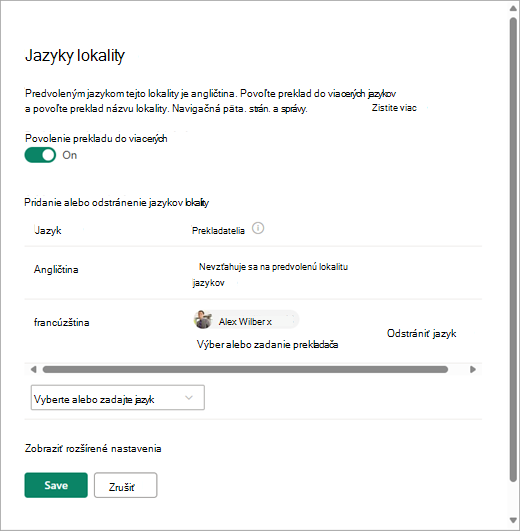
Ak sa chystáte prekladať strany, môžete priradiť jedného alebo viacerých prekladateľov pre každý jazyk (s výnimkou predvoleného jazyka lokality). V stĺpci Prekladatelia začnite písať meno osoby, ktorá má byť prekladateľom, a potom vyberte meno zo zoznamu.
Poznámka
Ako prekladateľa možno priradiť komukoľvek v službe Active Directory vašej organizácie. People priradení ako prekladatelia nedostanú automaticky príslušné povolenia. Keď sa niekto bez povolení na úpravu lokality pokúsi získať prístup na lokalitu, bude presmerovaný na webovú stránku, kde bude môcť požiadať o prístup.
Vyberte položku Uložiť.
Po pridaní jazykov sa na lokalite zobrazí rozbaľovací zoznam, ktorý umožňuje prejsť na lokality v iných jazykoch, ktoré vyberiete.
Poznámka
Predvolený jazyk lokality sa nastavuje na jazyk vybratý pri jej vytvorení. Ak však medzi podporované jazyky patrí angličtina, angličtina sa považuje za preferovaný jazyk, ak lokalita nepodporuje preferovaný jazyk používateľa. Ide o známy problém.
Vytvorenie stránok pre požadované jazyky
Keď na lokalite povolíte viacjazyčné funkcie a vyberiete jazyky, ktoré chcete sprístupniť, môžete vytvoriť požadované prekladové strany. Postupujte takto:
Prejdite na stránku predvoleného jazyka, ktorý chcete sprístupniť v inom jazyku.
Na hornom paneli vyberte položku Preklad.

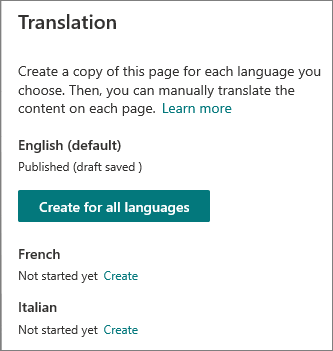
Ak chcete vytvoriť stránku na preklad do všetkých jazykov dostupných pre lokalitu, vyberte možnosť Vytvoriť pre všetky jazyky. V opačnom prípade vyberte položku Vytvoriť len pre požadované jazyky.
Dôležité
Ak vytvoríte stránky prekladu, kým sa na stránke v predvolenom jazyku nachádzajú nepublikované zmeny, je potrebné stránku v predvolenom jazyku znova publikovať, aby:
- Stránky prekladu sa zobrazia na príslušnej jazykovej lokalite.
- Stránky prekladu sa vo webových častiach Správy a Zvýraznený obsah zobrazujú správne.
- Rozbaľovací zoznam jazykov v hornej časti lokality obsahuje všetky jazyky, ktoré ste povolili.
Po vytvorení strán sa stav strany (uložený koncept, publikovaný atď.) zobrazuje na table prekladu vedľa každého jazyka. Prekladateľom, ktorých ste priradili, sa tiež e-mailom zobrazí oznámenie o požadovaní prekladu.
Zobrazenie stránky prekladu na lokalite
Ak sa chcete uistiť, že sa stránky prekladu zobrazujú v správnom jazyku, prejdite na stránku predvoleného jazyka lokality a vyberte rozbaľovací zoznam v hornej časti stránky. Vyberte jazyk strany prekladu, ktorú chcete zobraziť.
Poznámka
Keď zmeníte jazyk v rozbaľovacom zozname, bude sa vzťahovať na všetky stránky na danej lokalite počas trvania relácie prehliadača. Nemá vplyv na jazykové predvoľby používateľa (ktoré určujú jazyk zobrazený pre položky, ako sú názov lokality, názov a navigácia).

Kontrola stavu strán
Stav každej strany (koncept uložený, publikovaný atď.) sa zobrazuje na prekladovej table vedľa každého jazyka. Ak chcete zobraziť stav:
- Prejdite na stránku predvoleného jazyka.
- V hornej časti stránky vyberte položku Preklad .
Na table Preklad vpravo sa zobrazuje stav jednotlivých jazykov a prepojenie na zobrazenie tejto stránky.

Čo robí prekladateľ?
Prekladatelia manuálne preložia kópie stránky s predvoleným jazykom do určeného jazyka. Po vytvorení kópií strán dostanú prekladatelia e-mailom upozornenie , že je vyžadovaný preklad. E-mail obsahuje prepojenie na stránku v predvolenom jazyku a novovytvorenú stránku prekladu. Ďalšie informácie nájdete nižšie v časti E-mailové oznámenia . Prekladateľ:
Vyberte tlačidlo Spustiť preklad v e-maile.
V pravom hornom rohu stránky vyberte položku Upraviť a preložte obsah.
Zmeny sa automaticky uložia ako koncept (ak nie ste pripravení na jeho zobrazenie pre čitateľov) alebo ak je stránka pripravená na zobrazenie všetkým ľuďom, ktorí na lokalite používajú daný jazyk, vyberte možnosť Publikovať alebo Uverejniť správy.
Ak je zapnuté schvaľovanie alebo plánovanie, môžu sa zobraziť tlačidlá s názvom Odoslať na schválenie alebo Publikovať neskôr/Uverejniť neskôr.
Osobe, ktorá o preklad požiadala, sa odošle e-mailové oznámenie.
E-mailové oznámenia
- Po vytvorení strany prekladu sa pridelenému prekladateľovi odošle e-mail so žiadosťou o preklad. E-mail obsahuje tlačidlo Spustiť preklad.
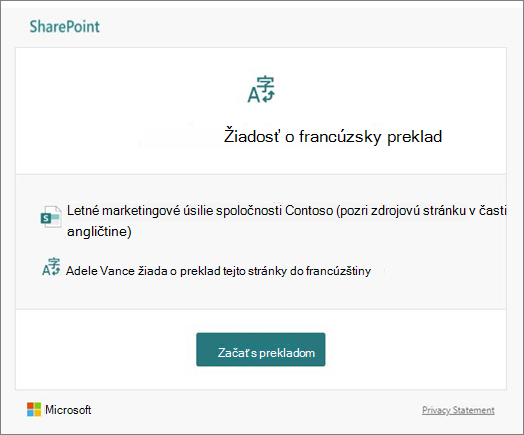
- Keď prekladateľ publikuje stranu prekladu, osobe, ktorá o preklad požiadala, sa odošle e-mail.
- Po aktualizácii stránky s predvoleným jazykom a uložení ako konceptu sa prekladateľovi odošle e-mail s oznámením, že sa môže vyžadovať aktualizácia strany prekladu.
E-mailové oznámenia sa dávkujú v dávkach podľa potreby v 30-minútových prírastkoch. Keď napríklad odošlete prvý e-mail týkajúci sa stránky a vykonáte aktualizáciu stránky v predvolenom jazyku, nasledujúci e-mail s oznámením alebo akékoľvek iné, ktoré je potrebné odoslať, sa zahrnú do skupiny a odošlú po 30 minútach.
Schválenia stránok
Keď je zapnuté schvaľovanie strany , strana v predvolenom jazyku a strany prekladu musia byť schválené a publikované predtým, ako budú strany prekladu dostupné pre každého, kto má prístup na stranu.
Aktualizácia stránky predvoleného jazyka
Po aktualizácii stránky v predvolenom jazyku je potrebné stránku znova publikovať. Prekladateľ strán prekladu následne dostane e-mailom oznámenie o aktualizácii, aby bolo možné aktualizovať jednotlivé strany prekladu.
Strany prekladu vo webových častiach Správy a Zvýraznený obsah
Domovské stránky lokality, príspevky a stránky sa zobrazujú v súlade s jazykmi stránok. To znamená, že:
- Ak domovská stránka lokality nie je preložená do preferovaného jazyka používateľa, všetok obsah na stránke (vrátane príspevkov s novinkami a zvýrazneného obsahu) sa zobrazí v predvolenom jazyku lokality.
- Ak jednotlivý príspevok s novinkami alebo stránka nie je preložená do preferovaného jazyka používateľa, daný príspevok alebo stránka bude pri zobrazení vo webovej časti Správy alebo vo webovej časti Zvýraznený obsah používať predvolený jazyk lokality.
- Jednotlivé príspevky s novinkami, ktoré neboli preložené do viacerých jazykov, sa zahrnú do webových častí správ nakonfigurovaných na ľubovoľnej stránke bez ohľadu na to, či je daná stránka preložená alebo nie.
Poznámka
Prekladové stránky a príspevky s novinkami musia byť schválené a publikované ešte predtým, než sa zobrazia vo webových častiach Správy alebo Zvýraznený obsah.
Odstránenie strany prekladu
Ak odstránite stránku prekladu, treba vykonať niekoľko ďalších krokov, aby ste prerušili súvislosť medzi stránkou v predvolenom jazyku a odstránenou stránkou prekladu. Medzi tieto kroky patrí otvorenie stránky v predvolenom jazyku na účely úprav, otvorenie panela Preklad a jej opätovné publikovanie.
- Prejdite do knižnice stránok pre danú lokalitu.
- Vyhľadajte stranu, ktorú chcete odstrániť, v priečinku jazykov vedľa stránky predvoleného jazyka. Priečinok možno identifikovať podľa 2- alebo 4-písmenového kódu jazyka. Napríklad francúzsky priečinok bude identifikovaný ako fr.
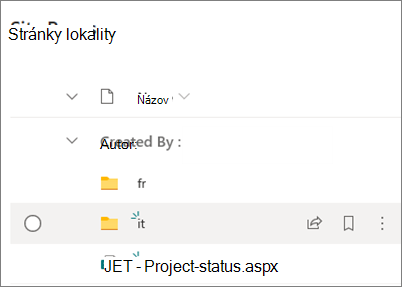
- Vyberte požadovanú stranu v priečinku a kliknite na tri bodky (...) napravo od vybratej strany.
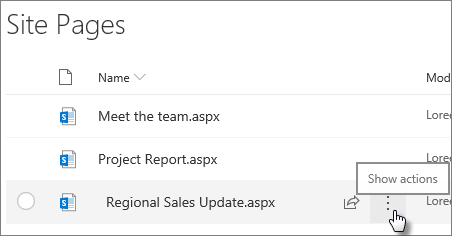
- Kliknite na tlačidlo Odstrániť.

- Po odstránení stránky prejdite na stránku v predvolenom jazyku a vpravo hore vyberte položku Upraviť . Ak nie ste v režime úprav, ostatné kroky nebudú fungovať.
- V hornej časti stránky vyberte položku Preklad .
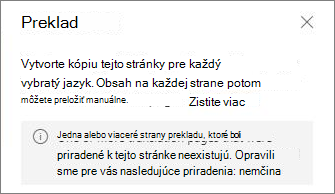
- Na paneli prekladu by sa malo zobraziť hlásenie informujúce o oprave priradenia k strane.
- Opätovné publikovanie stránky predvoleného jazyka.
Vyhľadanie strán prekladu
Môžete použiť rozbaľovací zoznam jazykov v hornej časti stránky, na prekladový panel alebo nájsť stranu v knižnici Stránky.
Ak ju chcete nájsť v knižnici Stránky, postupujte takto:
- Prejdite do knižnice stránok pre danú lokalitu.
- Vyhľadajte požadovanú stránku v priečinku jazykov vedľa stránky predvoleného jazyka. Priečinok možno identifikovať podľa 2- alebo 4-písmenového kódu jazyka. Napríklad francúzsky priečinok bude identifikovaný ako fr.
Nastavenie názvu viacjazyčnej lokality, navigácie a päty
Ak chcete zobraziť názov lokality, navigáciu a pätu lokality v rôznych jazykoch, ktoré ste sprístupnili, každý jazyk treba preložiť manuálne. Pri úprave ľubovoľného z týchto prvkov môžete pridať alebo aktualizovať preklady.
Povedzme, že ste napríklad vytvorili lokalitu s predvoleným anglickým jazykom a povolili ste ju pre francúzštinu a taliančinu. Pri vytváraní lokality nastavujete názov lokality a jej popis v predvolenom jazyku (v tomto prípade v angličtine). Názov a popis lokality môžete aktualizovať aj po vytvorení lokality. Potom vytvoríte obsah uzlov navigácie a päty v angličtine a počas ktorého môžete pridať aj preklady.
Poznámka
- Používatelia, ktorí prekladajú obsah lokality, musia byť v skupine Vlastníci alebo Členovia lokality, alebo musia mať ekvivalentné povolenia lokality.
- Ak preklad pre konkrétny jazyk neexistuje, používateľovi s týmto preferovaným jazykom sa zobrazí predvolený jazyk. Ak je napríklad predvoleným jazykom angličtina a ako zobrazované meno navigácie nebol pridaný francúzsky preklad, používateľovi s preferovaným jazykom francúzštiny sa zobrazí zobrazované meno v angličtine.
- Podporovaná je aj navigácia v centre. Zmeny vo všetkých centrálnych lokalitách sa prejavia až po 2 hodinách.
- Názov a popis lokality nie je možné preložiť v lokalitách pripojených do skupiny v Microsoft 365.
- Keď je možnosť Povoliť preklad stránok a správ do viacerých jazykov zapnutá, možnosť Prepísať preklady lokality neovplyvní preložené názvy lokalít, popisy ani názvy navigácií. Naďalej ovplyvňuje iné položky, ako sú napríklad zoznamy a ďalšie. Ďalšie informácie nájdete v téme Prepísanie prekladov lokality.
Synchronizácia názvu viacjazyčnej lokality, navigácie a päty s jazykom strany
V niektorých prípadoch môžu vlastníci lokalít chcieť, aby názov lokality, navigácia a päta vždy zodpovedali jazyku ich stránky, aby sa naraz zobrazoval iba jeden jazyk. Na implementáciu tohto postupu by mali prejsť na lokalitu
- Nastavenie –> Informácie o lokalite – > Zobraziť všetky nastavenia lokality –> Jazykové nastavenia – Zobraziť rozšírené nastavenia –>Zobraziť preklady názvu lokality, navigácie a päty>.
Keď je tento prepínač v polohe Zapnuté, lokalita, navigácia a päta vysejú dostupné preklady pri zmene jazyka stránky. Vypnite toto nastavenie, ak chcete, aby sa používateľom namiesto toho zobrazoval preferovaný jazyk služby Microsoft 365.

Pridanie preloženého názvu a popisu lokality
- Na domovskej stránke lokality vyberte v hornej časti stránky položku Nastavenia .
- Vyberte položku Informácie o lokalite.
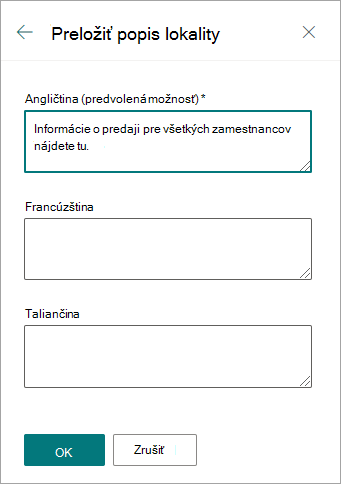
- V časti Názov lokality vyberte položku Preložiť názov lokality alebo v časti Popis lokality vyberte položku Preložiť popis lokality.
- Pridajte alebo aktualizujte preložené názvy lokalít.

Opakujte predchádzajúci postup a pridajte alebo aktualizujte preložené popisy lokalít.
Pridanie alebo aktualizácia preložených zobrazovaných názvov navigácie
- V hornom navigačnom paneli vyberte položku Upraviť .
- Na navigačnom paneli Upraviť vyberte trojbodku (...) vedľa požadovaného názvu.
- Vyberte položku Upraviť.
- V časti Zobrazované meno vyberte položku Preklady.
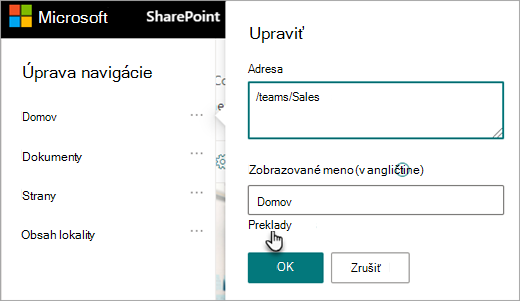
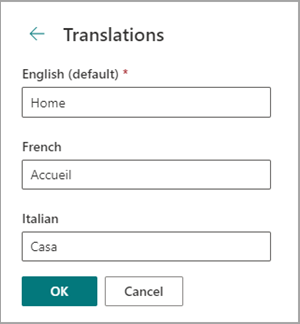
- Pridajte alebo aktualizujte preložené zobrazované mená.
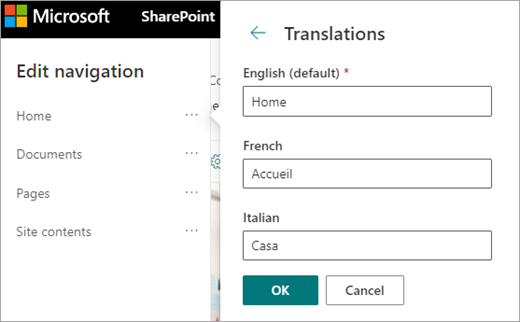
Pridanie alebo aktualizácia zobrazovaných názvov navigácie v preloženej päte
- V päte lokality vyberte položku Upraviť .

- Na paneli Upraviť pätu vyberte tri bodky (...) vedľa požadovaného zobrazovaného názvu päty.
- Vyberte položku Upraviť.
- V časti Zobrazované meno vyberte položku Preklady.
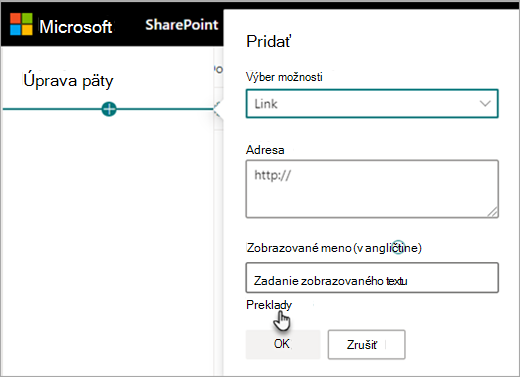
- Pridajte alebo aktualizujte preložené zobrazované mená.
Tip
Zobrazované názvy päty môžete pridať alebo aktualizovať aj tak, že vyberiete položku Nastavenie v hornej časti a potom položku Zmena vzhľadu>päty (ak návrh lokality zahŕňa pätu).
Získajte ďalšie informácie o úprave obsahu, keď sa jazyk preferovaný publikom líši od predvoleného jazyka
Predvolený jazyk lokality sa určuje pri jej vytvorení. Používatelia si môžu vybrať preferovaný jazyk (niekedy sa nazýva aj osobný jazyk) v nastaveniach služby Microsoft 365. Niekedy sa predvolený jazyk lokality líši od jazyka, ktorý uprednostňuje používateľ.
Ak sa nastavenie predvoleného a preferovaného jazyka líši, SharePoint povolí používateľom upravovať obsah lokality v preferovanom jazyku bez zapnutia viacjazyčných funkcií. Ďalšie informácie o jazyku sa poskytujú v prípade, že redaktori vykonajú zmeny navigačných označení, popisov lokalít, piat a názvu lokality, aby zabránili používateľom upravovať obsah lokality v nesprávnom jazyku.
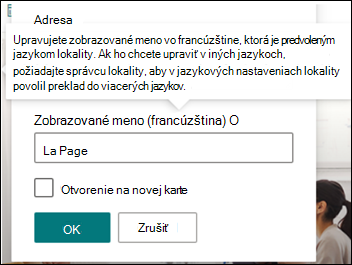
Na obrázku vyššie je predvoleným jazykom lokality francúzština a preferovaným jazykom používateľa je slovenčina. Ak používateľ upraví tento navigačný uzol, mal by byť vo francúzštine, aby sa zabránilo zobrazeniu označenia v angličtine, keď je predvoleným jazykom lokality francúzština. Ak chce používateľ upraviť tento navigačný uzol do angličtiny, mal by povoliť funkciu viacjazyčnosti.
Keď v predchádzajúcich verziách SharePointu nebola zapnutá viacjazyčná funkcia a používatelia s rôznymi preferovanými jazykmi upravovali obsah lokality, napríklad označenia navigačných uzlov, skončili s prekladmi, ktoré nezodpovedali predvolenému jazyku lokality alebo preferovanému jazyku ostatných používateľov. Preto boli niektoré navigačné označenia pre niektorých divákov v inom jazyku ako zvyšok obsahu lokality. Ďalšie informácie poskytované pri úpravách teraz potvrdzujú, že predvolený jazyk lokality a jazyk preferovaný používateľmi sú odlišné. V tomto scenári by mala byť zapnutá funkcia viacjazyčnosti, aby sa zabránilo nesprávnym prekladom.
Riešenie bežných problémov
Oprava názvu lokality, ktorá sa zobrazuje v inom ako predvolenom jazyku:
- Prejdite na lokalitu a vyberte položku Nastavenie>Informácie o> lokaliteZobraziť všetky nastavenia> lokalityJazykové nastavenia.
- Povolenie prekladu do viacerých jazykov (túto možnosť môžete neskôr vypnúť.)
- Vyberte jazyk, ktorý sa má aktualizovať, a potom vyberte položku Uložiť.
- Prejdite späť na domovskú stránku lokality a vyberte položku Nastavenia>Informácie o> lokalitePreložiť názov lokality.
- Na informačnom paneli lokality odstráňte alebo upravte obsah, ktorý je nesprávne preložený. Ak je prázdny, používateľom daného jazyka sa namiesto toho zobrazí text v predvolenom jazyku. Môžete zadať aj preložený text.
- Vyberte tlačidlo OK>Uložiť.
Postup opravy iných bežných problémov:
- Strany prekladu sa nezobrazujú na lokalite v príslušnom jazyku
- Stránky prekladu sa vo webovej časti Správy a vo webových častiach Zvýraznený obsah nezobrazujú správne
- Rozbaľovací zoznam jazykov v hornej časti lokality neobsahuje všetky jazyky, ktoré ste povolili
Ak sa vyskytne niektorý z týchto problémov, príčinou môže byť prerušenie priradenia strany. Vyskúšajte tieto riešenia:
- Prejdite na stránku predvoleného jazyka.
- Musíte byť v režime úprav, preto v pravom hornom rohu stránky vyberte položku Upraviť .
- V hornej časti stránky vyberte položku Preklad .
- Na paneli prekladu skontrolujte, či sa zobrazuje hlásenie oznamujúce, že priradenie strany bolo opravené:
- Opätovné publikovanie stránky predvoleného jazyka.