
Keď pridáte stránku k lokalite, pridávate a prispôsobujete webové časti, ktoré sú stavebnými prvkami vašej stránky. V tomto článku sa popisuje webová časť Správy.
Pomocou webovej časti Novinky na vašej stránke alebo lokalite môžete udržať všetkých v obraze a zaujať publikum dôležitými alebo zaujímavými príbehmi. Môžete rýchlo vytvoriť pútavé príspevky, ako sú napríklad oznámenia, novinky o ľuďoch, aktualizácie stavu a ďalšie, ktoré môžu obsahovať grafické prvky a formátovanie RTF.
Ďalšie informácie o tom, ako sa používajú a distribuujú novinky, nájdete v informačnej grafike: Práca so správami v SharePointe o možnostiach práce so SharePointom.
Poznámka
- Niektoré funkcie sa postupne zavádzajú pre organizácie, ktoré sa zapojili do programu Vybraní používatelia. Táto funkcia sa preto zatiaľ možno vôbec nezobrazí alebo môže vyzerať inak, ako je opísané v článkoch Pomocníka.
- Niektoré funkcie popísané nižšie nemusia byť k dispozícii na SharePoint Serveri 2019.
- Od 10. septembra 2022 nebudú možnosti filtrovania k dispozícii vo webovej časti Správy, keď je zdroj správ nastavený na možnosť Odporučiť aktuálnemu používateľovi.
- Pridanie webovej časti Novinky na stránku
- Zdroje správ
- Propagácia správ v SharePointe z lokalít správ organizácie
- Novinky v organizácii
- Rozloženia správ
- Organizácia
- Filtrovať
- Zameranie na cieľovú skupinu
- Vytvorenie príspevkov s novinkami
- Pridanie príspevku s novinkami pomocou prepojenia
- Odoslanie príspevku s novinkami e-mailom
- Vyhľadanie príspevkov s novinkami
- Odstránenie príspevkov s novinkami
- Odstránenie webovej časti Správy
- Riešenie problémov
Pridanie webovej časti Novinky na stránku
- Ak stránka ešte nie je v režime úprav, v pravom hornom rohu stránky vyberte položku Upraviť. Nájdite Panel s nástrojmi (
 ) na pravej strane.
 - Vyberte položku Zobraziť všetky webové časti, potom zo zoznamu webových častí vyberte položku Správy alebo ich presuňte myšou.
- Vyberte položku Upraviť vlastnosti (
 ) v ľavej hornej časti webovej časti, čím sa otvorí tabla vlastností a nastavte možnosti, ako je napríklad zdroj správ, rozloženie, organizácia a filtrovanie. Ďalšie informácie o každej z týchto možností nájdete nižšie.
Zdroje správ
Pri práci s webovou časťou Správy môžete určiť zdroj príspevkov s novinkami. Príspevky s novinkami môžu pochádzať z lokality, na ktorej sa nachádzate, pričom používate webovú časť (Táto lokalita), centrálnu lokalitu , ktorej súčasťou je aktuálna lokalita (Všetky lokality v centre), alebo jednej alebo viacerých jednotlivých lokalít (Vybrať lokality). Ďalšou možnosťou je vybrať možnosť Odporúčané pre aktuálneho používateľa, ktorá zobrazí príspevky pre aktuálneho používateľa od ľudí, s ktorými používateľ pracuje. manažérov v reťazci ľudí, s ktorými používateľ pracuje, mapovaných s vlastným reťazcom správy a pripojení používateľa; 20 najsledovanejších stránok používateľa; a často navštevované lokality používateľa.
Ak ešte nie ste v režime úprav, v pravom hornom rohu stránky vyberte položku Upraviť .
Vyberte webovú časť Správy a potom položku Upraviť vlastnosti (
) v ľavej hornej časti webovej časti Správy.Vyberte túto lokalitu, Vybrať lokality alebo Odporúčané pre aktuálneho používateľa. Ak je vaša lokalita pripojená k centrálnej lokalite, zobrazí sa ďalšia možnosť pre položku Všetky lokality v centre.
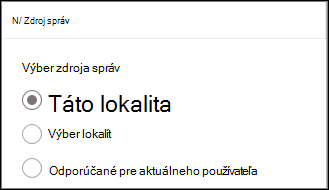
Po výbere položky Vybrať lokality môžete vyhľadať lokalitu, ktorú chcete pridať, alebo vybrať jednu alebo viac lokalít z lokalít priradených k tomuto centru, často navštevovaných lokalít alebo nedávnych lokalít.Poznámka
Ak je vybratý zdroj "Táto lokalita", knižnica stránok lokality musí mať celkovo menej ako 12 vyhľadávacích stĺpcov. Knižnica stránok lokality má predvolene 6 skrytých vyhľadávacích stĺpcov (AuthorByline, Author, Editor, CheckoutUser, AppAuthor, AppEditor). V dôsledku toho má zákazník možnosť nakonfigurovať ďalších 6 vlastných vyhľadávacích stĺpcov. Pridanie funkcií do knižnice stránok lokality, ako je napríklad zameranie na cieľovú skupinu, môže poskytnúť ďalšie stĺpce vyhľadávania a v dôsledku toho môže zvýšiť celkový počet vyhľadávacích stĺpcov. Vyberte položku Vybrať lokality a v týchto prípadoch nakonfigurujte aktuálnu lokalitu.
Novinky v organizácii
Správy môžu pochádzať z mnohých rôznych lokalít, ale na správy organizácií môže pochádzať jedna alebo viac oficiálnych alebo iných relevantných lokalít. Správy z týchto lokalít sa ako vizuálna pomôcka odlišujú do názvu farebným blokom a sú prekladané vo všetkých príspevkoch s novinkami zobrazených používateľom na domovskej stránke SharePointu v službe Microsoft 365. Na nasledujúcom obrázku sú zobrazené novinky na domovskej stránke SharePointu, kde News@Contoso je lokalita správ organizácie.
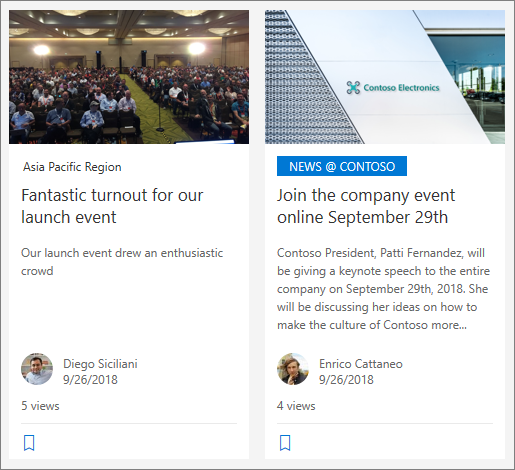 Ak chce správca SharePointu zapnúť túto funkciu a určiť lokality pre správy v organizácii, musí používať nasledujúce príkazy prostredia PowerShell SharePointu Online:
Správcovia SharePointu môžu určiť ľubovoľný počet lokalít so správami organizácie. V prípade nájomníkov s viacerými geografickými oblasťami musia byť lokality správ organizácie nastavené pre každú geografickú polohu. Každá geografická lokalita môže používať rovnakú centrálnu lokalitu so správami organizácie alebo môže mať vlastnú jedinečnú lokalitu, na ktorej sa zobrazujú správy organizácií špecifické pre danú oblasť.
Ďalšie informácie o určení lokalít spravodajských organizácií nájdete v téme Vytvorenie lokality správ organizácie.
Rozloženia správ
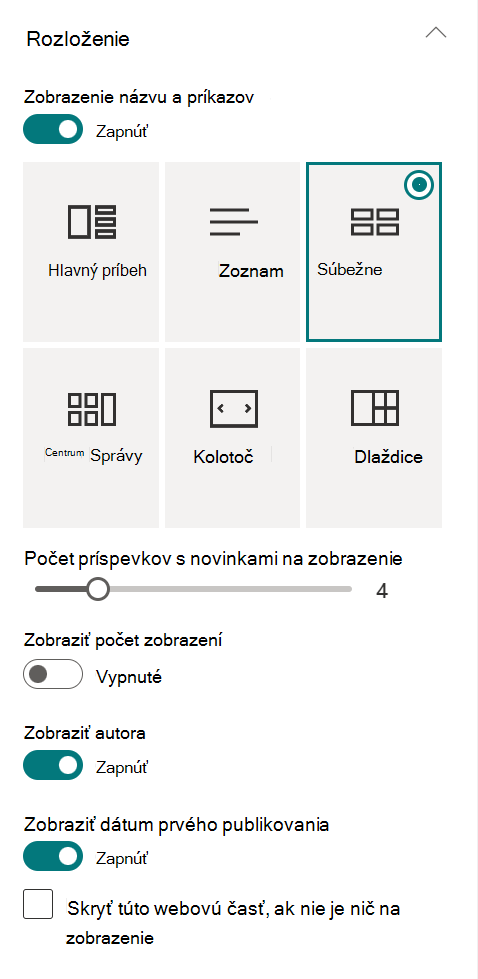
Pre správy si môžete vybrať z rôznych rozložení. Predvolené rozloženie bude závisieť od toho, či ide o tímovú lokalitu, komunikačnú lokalitu alebo súčasť centrálnej lokality.
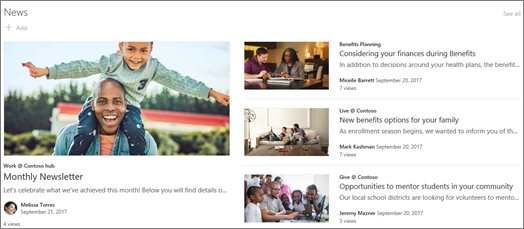
Na tímovej lokalite sa predvolené rozloženie pre správy nazýva Top story. Zahŕňa veľký priestor obrázka a tri ďalšie príbehy.
Rozloženie Zoznam zobrazuje príspevky s novinkami v jednom stĺpci.
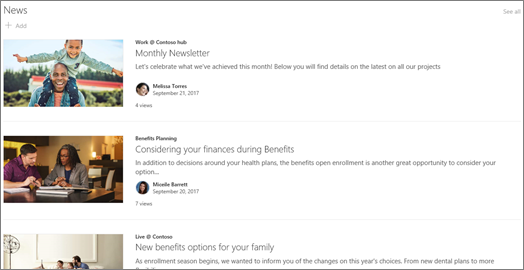
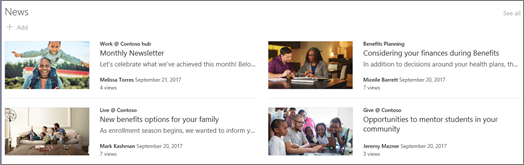
Na komunikačnej lokalite sa predvolené rozloženie nazýva Vedľa seba a tvorí ho zoznam príbehov s dvomi stĺpcami.
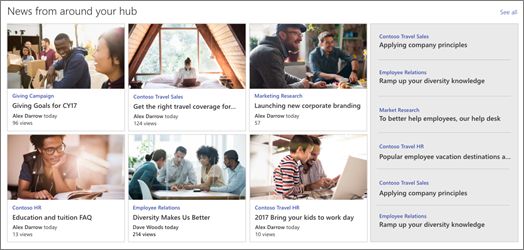
 Na centrálnej lokalite sa predvolené rozloženie správ nazýva Správy centra a obsahuje stĺpce článkov s miniatúrami a informáciami a bočný panel s nadpismi ďalších príbehov.
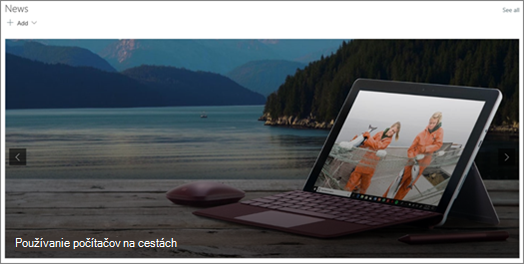
 Ďalším rozložením je kolotoč, ktorý zobrazuje veľký vizuál a umožňuje používateľom prechádzať príbehmi pomocou tlačidiel Naspäť a Ďalej alebo ikon stránkovania. Môžete tiež vybrať automatické prechádzanie príspevkami s novinkami v kolotoči.
 K dispozícii je aj rozloženie dlaždíc , v ktorom sa zobrazuje až päť správ s miniatúrami a nadpismi.
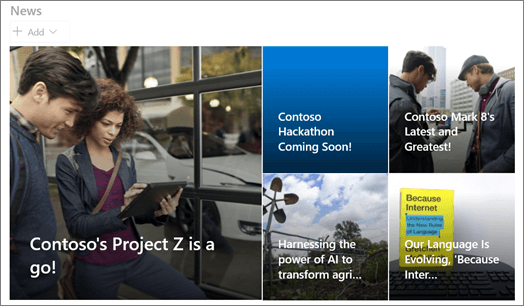
Rozloženie Filmstrip zobrazuje kolotoč kariet, ale na rozdiel od rozloženia kolotoča sa veľkosť kariet dynamicky mení počas animácie cez dostupné správy. Nadrozmerný vizuál vytvára okamžitý ústredný bod s vysokou dôveryhodnosťou, ktorý odstraňuje intranetový šum – pomáha zamestnancom okamžite rozpoznať, čo je najdôležitejšie, bez toho, aby museli prečítať nepotrebné položky.

Zmena rozloženia:
- Ak ešte nie ste v režime úprav, v pravom hornom rohu stránky vyberte položku Upraviť .
- Vyberte položku Upraviť vlastnosti ( ) v ľavej hornej časti webovej časti Správy.
- Ak chcete skryť názov a príkaz Zobraziť všetky v hornej časti webovej časti, v časti Zobraziť názov a príkazy prepnite prepínač na možnosť Vypnuté.
- Vyberte požadované rozloženie.
- Ak chcete obsah správ skryť, vyberte položku Skryť túto webovú časť, ak tam nie je nič na zobrazenie.
- V rozloženiach Zoznam, Kolotoč a Dlaždice môžete pomocou jazdca vybrať počet správ, ktoré sa majú zobraziť. V rozložení kolotoča môžete vybrať automatické prechádzanie medzi novinkami v kolotoči.
- Kompaktné zobrazenie (zobrazenie bez obrázkov, ktoré zaberá menej miesta) v rozložení zoznamu alebo môžete zobraziť či skryť kompaktné zobrazenie v iných rozloženiach v úzkej šírke (napríklad v úzkom okne alebo v mobilnom zobrazení) posunutím prepínača na možnosť Zobraziť kompaktné zobrazenie alebo Zobraziť kompaktné zobrazenie v úzkych šírkach do polohy Zapnuté alebo Vypnuté.
Usporiadanie príspevkov
Príspevky môžete usporiadať do poradia, v akom sa majú zobraziť na vašej stránke. Podobne ako používanie výstenky, aj tu môžete myslieť ako "pripínanie" príspevkov s novinkami na požadované miesto, kde ich môže vidieť každý.
Poznámka
Pripnutie používajte len pre príspevky, ktoré nie sú obmedzené na malú skupinu ľudí. Názov, popis a miniatúry každého pripnutého príspevku s novinkami sa zobrazujú všetkým používateľom lokality bez ohľadu na povolenia používateľa, zacielenie na cieľovú skupinu alebo podmienky filtra webovej časti Správy. Ak používateľ, ktorý nemá povolenia na čítanie príspevku s novinkami, vyberie príspevok na čítanie, zobrazí sa výzva na prístup.
- V časti Usporiadať vyberte položku Vybrať novinky, ktoré chcete usporiadať.
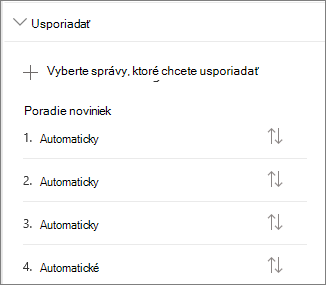
- Na veľkej table, ktorá sa zobrazí, presuňte naposledy otvorené správy zľava na očíslované umiestnenie, ktoré chcete urobiť napravo. Ak sa nezobrazuje správa, ktorú chcete vybrať, vyhľadajte ju pomocou vyhľadávacieho poľa.
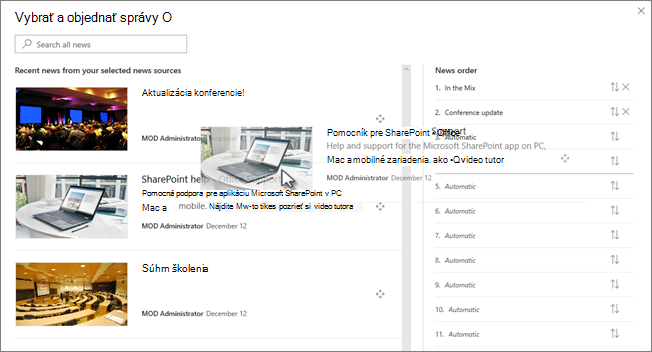
Všetky očíslované pozície, do ktorých nepresuniete príbehy, zostanú v hodnote Automaticky, čo znamená, že webová časť Správy zobrazí články na týchto pozíciách v poradí podľa dátumu publikovania.
Ak chcete zmeniť poradie príbehov po tom, ako ste ich presunuli na požadované miesto, vyberte položku a použite klávesovú skratku CTRL + šípka nahor a CTRL + šípka nadol. - Po dokončení zatvorte panel výberom tlačidla X v pravom hornom rohu.
Filter
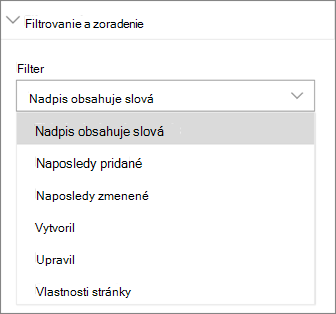
Príspevky, ktoré chcete zobraziť, môžete filtrovať podľa názvu, nedávno pridaných alebo zmenených, vytvorených alebo upravených a vlastností stránky.
Poznámka
Od 10. septembra 2022 nebudú možnosti filtrovania k dispozícii vo webovej časti Správy, keď je zdroj správ nastavený na možnosť Odporúčané pre aktuálneho používateľa.
Zameranie na cieľovú skupinu
Pomocou zamerania na cieľovú skupinu môžete zobraziť obsah správ konkrétnym skupinám ľudí. Je to užitočné vtedy, keď potrebujete prezentovať informácie, ktoré sú relevantné iba pre konkrétnu skupinu používateľov. Môžete napríklad zamerať správy o konkrétnom projekte len na členov tímu a účastníkov projektu.
Ak chcete použiť zameranie na cieľovú skupinu, je najskôr potrebné povoliť zameranie na cieľovú skupinu pre knižnicu stránok, ktorá obsahuje správy, vybrať cieľovú skupinu a potom povoliť zameranie na cieľovú skupinu vo webovej časti Správy.
Poznámka
Ak ste vybrali skupinu cieľovej skupiny, ktorú ste nedávno vytvorili alebo zmenili, môže chvíľu trvať, kým sa použije zacielenie na danú skupinu.
- Na domovskej stránke svojej lokality vyberte položku Obsah lokality.
- Potom vyberte tri bodky (...) a položku Nastavenia.
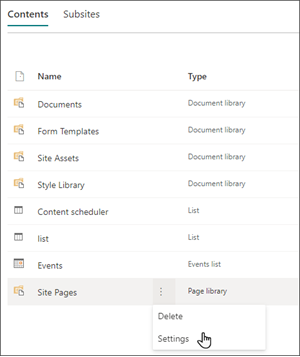
- V zozname nastavení vyberte položku Nastavenie zamerania na cieľovú skupinu .
- Začiarknutím políčka Povoliť zameranie na cieľovú skupinu a potom vyberte tlačidlo OK.
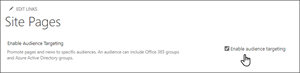
- Výberom položky Stránky v ponuke na ľavej strane prejdite na zoznam Stránky lokality.
- Pre každý príspevok s novinkami, ktorý chcete zacieliť na konkrétne cieľové skupiny, vyberte tri bodky (...).
- Na table vlastnosti vyberte položku Upraviť všetko.
- Do sekcie Cieľová skupina zadajte až 50 cieľových skupín. Potom vyberte možnosť Uložiť.
Cieľové skupiny sa potom zobrazia v zozname Stránky lokality.
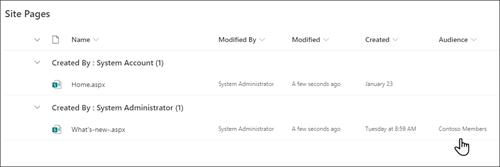
Povolenie zamerania na cieľovú skupinu vo webovej časti
- Ak stránka ešte nie je v režime úprav, vyberte položku Upraviť v pravom hornom rohu stránky a vyberte webovú časť Správy.
- Vyberte ikonu Upraviť vlastnosti ( ).
- V časti Filter zapnite možnosť Povoliť zameranie na cieľovú skupinu.
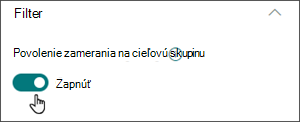
Vytvorenie príspevkov s novinkami
Príspevky s novinkami môžete vytvoriť na domovskej stránke SharePointu alebo vo webovej časti Správy na ľubovoľnej publikovanej stránke:
Na domovskej stránke SharePointu vyberte v hornej časti stránky položku +Vytvoriť príspevok s novinkami . Potom vyberte lokalitu, na ktorej chcete publikovať príspevok s novinkami.
Poznámka
Nie je k dispozícii na SharePoint Server 2019.
alebo
Na publikovanej stránke, ktorá obsahuje webovú časť Správy, vyberte položku + Pridať do webovej časti Správy a začnite vytvárať svoj príspevok.
Začnite pridaním mena, ktoré bude slúžiť ako nadpis. Na pridanie alebo zmenu obrázka môžete použiť panel s nástrojmi obrázka na ľavej strane.
Na pravej strane nájdite Panel s nástrojmi (
) a pridajte webové časti, ako napríklad text, obrázky, video a ďalšie.
Získajte informácie o používaní webových častí na stránkach SharePointu Online.Po dokončení vytvárania stránky vyberte položku Publikovať v pravom hornom rohu a príbeh sa zobrazí v sekcii Správy ako najnovší príbeh.
Poznámka
Najnovšie príbehy sa zobrazujú v chronologickom poradí od najnovšieho po najstarší podľa ich počiatočného dátumu publikovania (úpravou príbehu nezmeníte poradie). Ak chcete zmeniť poradie príspevkov, pozrite si časť Usporiadanie príspevkov. Ak chcete zobraziť zoznam všetkých vašich príspevkov správ, vyberte položku Zobraziť všetky.
Pridanie príspevku s novinkami pomocou prepojenia
Môžete pridať prepojenie na obsah zo svojej lokality alebo z inej webovej lokality pomocou prepojenia Správy. Prepojený obsah sa zobrazí ako príspevok s novinkami.
Poznámka
Nie je k dispozícii na SharePoint Server 2019.
Prejdite na lokalitu s novinkami, kam chcete pridať príspevok. Na domovskej stránke vyberte položku + Nové a potom vyberte položku Prepojenie na správy.
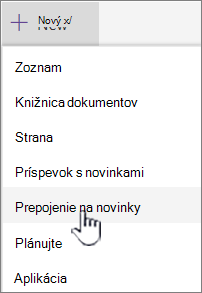
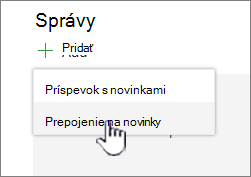
Ak sa nachádzate na inej stránke a prepojenie Správy sa nezobrazuje ako možnosť ponuky, najskôr pridajte na stránku webovú časť Správy a potom v časti Správy vyberte položku + Pridať .
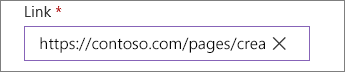
Do poľa Prepojenie prilepte webovú adresu k existujúcej správe. Zobrazí sa niekoľko ďalších polí.
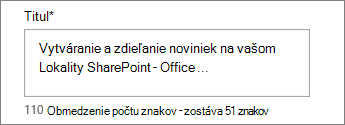
Do poľa Názov pridajte názov, ktorý sa bude zobrazovať pre správu na domovskej stránke. Toto je povinné pole.
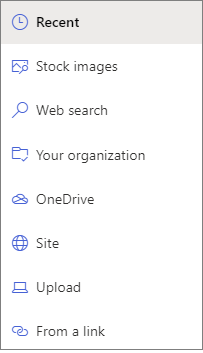
Vyberte položku Pridať miniatúru alebo Zmeniť a pridajte alebo zmeňte voliteľný obrázok miniatúry. Môžete si vybrať jeden z nasledujúcich zdrojov obrázka:
Nedávne Funkcia Obrázky vráti obrázky, ktoré ste nedávno použili alebo pridali na lokalitu SharePoint.
Banka obrázkov Banku obrázkov poskytuje spoločnosť Microsoft. Sú vysokokvalitné a majú skvelú veľkosť tak, aby vyzerali skvele na vašej stránke.
Vaša organizácia Ak vaša organizácia špecifikovala množinu schválených obrázkov, budete si z nej môcť vybrať v časti Vaša organizácia.
Vyhľadávanie na webe vyhľadáva cez Bing obrázky na webe vo vybraných kategóriách. Môžete nastaviť filtre pre veľkosť (malé, stredné, veľké, x-veľké alebo všetky), rozloženie (štvorcové, široké, vysoké alebo všetky), Creative Commons alebo všetky obrázky.
OneDrive zobrazuje priečinok OneDrive priradený k lokalite, kde môžete prechádzať a vyberať obrázky.
Lokalita ponúka knižnice dokumentov na lokalite SharePoint, kde môžete vybrať obrázky, ktoré chcete použiť.
Nahratie otvorí okno, v ktorom môžete vybrať obrázok z lokálneho počítača.
Z prepojenia poskytuje súbor na prilepenie prepojenia na obrázok vo OneDrive for Business alebo na lokalite SharePoint. Nemôžete vytvárať prepojenia na obrázky z iných lokalít alebo z webu.
Poznámka
- Vyhľadávanie na webe používa obrázky Bing, ktoré využívajú licenciu Creative Common. Pred vložením obrázka na stránku zodpovedáte vy za kontrolu licencií na obrázok.
- Ak ste Spravovanie SharePointu a chcete zistiť, ako vytvoriť knižnicu materiálov pre svoju organizáciu, pozrite si tému Vytvorenie knižnice materiálov organizácie.
- Ak ste správcom SharePointu, odporúčame vám zapnúť sieť na doručovanie obsahu (CDN), čím sa zlepší výkon pri získavaní obrázkov. Ďalšie informácie o sieťach CDN.
Ak chcete použiť vybratý obrázok, vyberte položku Otvoriť .
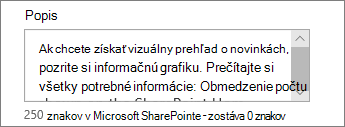
Pridajte alebo upravte popis v poli Popis . Táto možnosť je voliteľná.
Ak chcete pridať prepojenie na domovskú stránku, vyberte položku Uverejniť .
Odoslanie príspevku s novinkami e-mailom
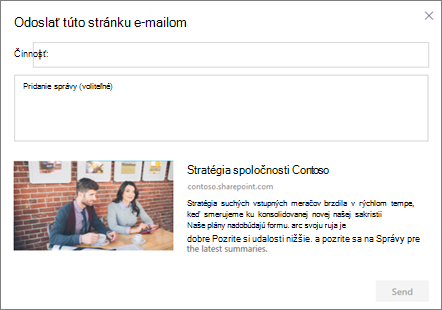
Ak použijete túto funkciu, môžete jednej alebo viacerým osobám odoslať e-mail obsahujúci prepojenie, miniatúru, ukážku, popis a voliteľnú správu.
Poznámka
Ľudia, s ktorými zdieľate prepojenie, musia mať príslušné povolenia, aby mohli stránku zobraziť.
- V hornej časti stránky príspevku s novinkami vyberte položku Odoslať e-mailom.
- Do poľa Komu zadajte mená osôb, ktorým chcete správu odoslať, a ak chcete, pridajte správu.
- Vyberte položku Odoslať.
Vyhľadanie príspevkov s novinkami
Príspevky s novinkami sa ukladajú v knižnici Stránky na lokalite.
Odstránenie príspevkov s novinkami
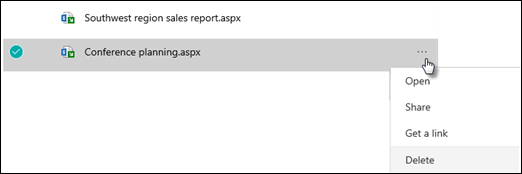
Vyberte položku Zobraziť všetky a potom Spravovať príspevky. Ak sa položka Zobraziť všetky nezobrazuje, výberom položky Stránky naľavo alebo v hornej časti lokality môžete prejsť priamo do knižnice Stránky.
V knižnici Stránky nájdite stranu, ktorú chcete odstrániť.
Vyberte tri bodky (...) napravo od strany a potom vyberte položku Odstrániť.
Tip
Ak si chcete ponechať obsah svojich príspevkov správ, môžete z neho pred odstránením príspevku vytvoriť stranu. Pozrite si tému Zmena modernej stránky SharePointu na príspevok s novinkami alebo vytvorenie modernej stránky z príspevku s novinkami.
V prípade SharePoint Servera 2019 môžete odstrániť stránky s novinkami, ktoré ste pridali.
- Na paneli Rýchle spustenie vyberte položku Stránky a potom vyberte správu, ktorú chcete odstrániť.
- Vyberte tri bodky (...) a potom vyberte položku Odstrániť.
- V dialógovom okne potvrdenia vyberte položku Odstrániť .
Odstránenie webovej časti Správy
- Prejdite na stránku so sekciou správ, ktorú chcete odstrániť.
- V hornej časti stránky vyberte položku Upraviť .
- Vyberte webovú časť Správy a potom položku Odstrániť
 na ľavej strane.
Riešenie problémov
Ak sa pri výbere položky Táto lokalita zobrazí chyba Ľutujeme, vyskytla sa chyba:
- Skúste namiesto toho vybrať položku Vybrať lokality a vyberte len jednu lokalitu, pretože pri prekročení prahovej veľkosti zobrazenia zoznamu v stĺpci Autor sa môže vyskytnúť známy problém.
Ak sa váš príspevok s novinkami nezobrazuje na mieste, kde sa zobrazujú správy:
- Uistite sa, že vytvorený príspevok je príspevok, nie stránka. Zistíte, či sa v pravom hornom rohu zobrazuje tlačidlo Uverejniť alebo Znova uverejniť . Stránky budú mať namiesto toho tlačidlo Publikovať alebo Znova publikovať .
- Skontrolujte, či je zdroj správ (ktoré nájdete na table vlastnosti webovej časti Správy) správny a či k nim majú ľudia prístup.
- Uistite sa, že príspevok nie je stále v stave konceptu; to znamená, že ste vybrali tlačidlo Zverejniť po vytvorení príspevku.