
Spoločnosť Microsoft vytvorila tri šablóny lokality SharePoint, ktoré majú pomôcť vedúcim pracovníkom škôl informovať a zapojiť študentov, pedagógov a zamestnancov. Tieto šablóny – vrátane domovskej stránky školy, domovskej stránky zamestnancov a domovskej stránky triedy – vám pomôžu začať pracovať so silami SharePointu a možno ich používať s prostredím Microsoft Teams . Navyše vyzerajú a fungujú skvele vo všetkých zariadeniach, takže ich môžu študenti a učitelia používať aj na cestách.
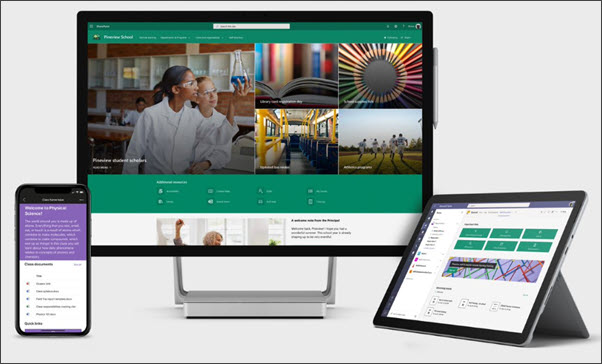 Každú z týchto šablón môžete pridať do intranetu svojej školy z lookbooka SharePointu. Šablóny môžete pridať a prispôsobiť na použitie na vlastných lokalitách. Tri šablóny sú:
|
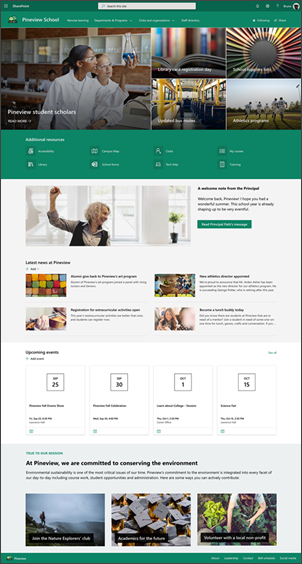
Domovská stránka školy: Toto je sharepointová komunikačná lokalita , ktorá je navrhnutá ako intranetová domovská stránka školy. Domovská stránka školy slúži ako miesto, kde môžu študenti a pedagógovia získavať aktuálne informácie o školských udalostiach a novinkách, získať prístup k zdrojom informácií a ešte omnoho viac. Naučte sa pridať a používať šablónu Škola domovskej stránky |
|---|---|
|
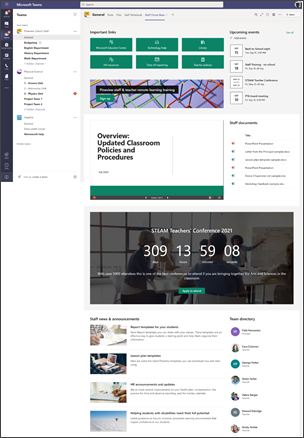
Domovská stránka zamestnancov: Toto je tímová lokalita SharePoint, ktorá je navrhnutá ako miesto, kde môžu pedagógovia a administratívni pracovníci nájsť dôležité informácie, ako napríklad prepojenia na nástroje a zdroje, zvýraznené dokumenty, udalosti a ďalšie. Niektoré príklady zahŕňajú zdieľané šablóny plánu hodín, zdroje ľudských zdrojov a profesionálneho rozvoja, aktualizácie politík a kalendáre. Domovská stránka zamestnancov je určená na používanie s aplikáciou Microsoft Teams, aby zamestnanci získali kombinované funkcie lokality Teams spolu s konverzáciami, schôdzami a ďalšími aplikáciami na dosah ruky. Zistite, ako pridať a používať domovskú stránku zamestnancov |
|
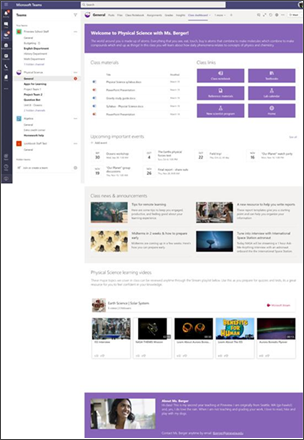
Domovská stránka triedy: Toto je aplikácia triedy, kde študenti môžu nájsť dôležité informácie o triede, ako sú napríklad prepojenia na zdroje, zvýraznené dokumenty, pútavý obsah a ďalšie. Príkladmi sú pravidlá triedy, osnovy, čítania, prezentácie a schémy cieľov. Domovská stránka triedy je určená na používanie s aplikáciou Microsoft Teams, aby študenti získali kombinované funkcie tímovej lokality spolu so schôdzami, priradenými úlohami a ďalšími aplikáciami, ktoré majú na dosah ruky. Nastavenie domovskej stránky v triednom tíme |
Informácie o pridávaní šablón domovskej stránky zamestnancov na existujúce lokality
Šablóny domovskej stránky zamestnancov sú navrhnuté tak, aby sa dali použiť na existujúce tímové lokality, ktoré zadáte. V procese pridávania niektorej z týchto šablón je potrebné zadať URL adresu existujúcej tímovej lokality zamestnancov. Existujúci obsah, ako sú napríklad dokumenty, zoznamy, iné stránky a príspevky správ, nebude ovplyvnený, šablóna však prepíše rozloženie a obsah zobrazený na domovskej stránke existujúcej lokality. Pridá aj vzorové stránky a dokumenty.
Zadajte aj meno e-mailu, aby ste mohli byť upozornení, keď sa dokončí pridanie šablóny na lokalitu.
Ako nájdem URL adresu existujúcej tímovej lokality?
Potrebnú URL adresu môžete skopírovať z panela s adresou, keď sa nachádzate na domovskej stránke lokality zamestnancov alebo učebných predmetov.
Ak začínate pracovať s aplikáciou Microsoft Teams, na vašu lokalitu sa dostanete takto:
Prejdite na kanál Všeobecné tímu pre učebné predmety alebo zamestnancov a vyberte tri bodky v pravom hornom rohu.
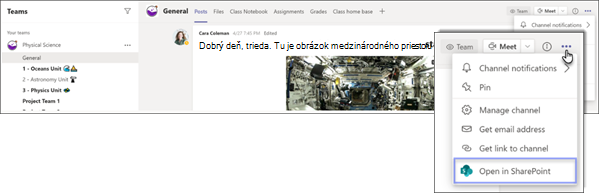
Vyberte položku Otvoriť v SharePointe.
V hornej časti stránky vyberte logo lokality.
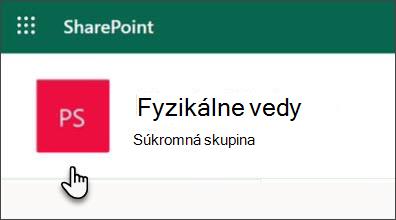
Prejdete tak na domovskú stránku lokality, kde URL adresa v paneli s adresou je URL adresa lokality, ktorú hľadáte: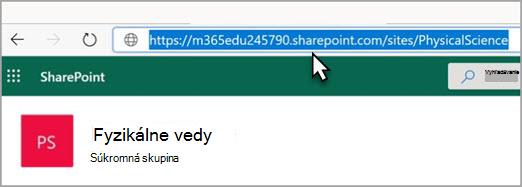
Čo v prípade, ak nemám existujúcu tímovú lokalitu?
Ak nemáte existujúcu tímovú lokalitu, môžete ju vytvoriť. Prečítajte si, ako vytvoriť tím zamestnancov alebo triedny tím. Po vytvorení tímovej lokality nájdete URL adresu v paneli s adresou na domovskej stránke danej lokality.
Informácie o pridaní šablóny Škola domovskej stránky
Lokalita domovskej stránky školy je komunikačnou lokalitou a nie je priradená ku kanálu Teams. Keď pridáte šablónu Škola domovskej stránky z lookbooku, vytvoríte novú lokalitu.