Všetky triedne tímy automaticky zahŕňajú domovskú stránku , ktorej nastavenie vyžaduje málo času. Ak uprednostňujete prispôsobenie vlastnej stránky úplne od začiatku, môžete namiesto toho postupovať podľa pokynov na tejto stránke.
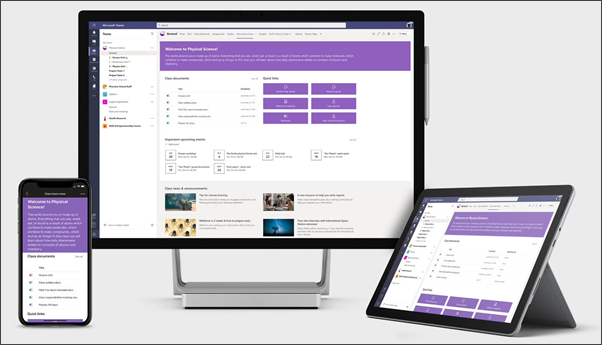
Domovská stránka triedy slúži ako tabuľa, kde môžu študenti nájsť dôležité informácie o triede, ako napríklad prepojenia na zdroje, zvýraznené dokumenty, pútavý obsah a ďalšie. Domovská stránka triedy je stránka prvého kontaktu tímovej lokality , ktorá je určená na používanie s aplikáciou Microsoft Teams , aby študenti získali kombinované funkcie domovskej stránky spolu s online schôdzami a priradenými úlohami.
V tomto článku sa s vami podelíme o prvky, ktoré sa nachádzajú na vzorovej domovskej stránke triedy vo lookbooku SharePointu , a o tom, ako môžete prispôsobiť lokalitu podľa vlastných potrieb.
Poznámka
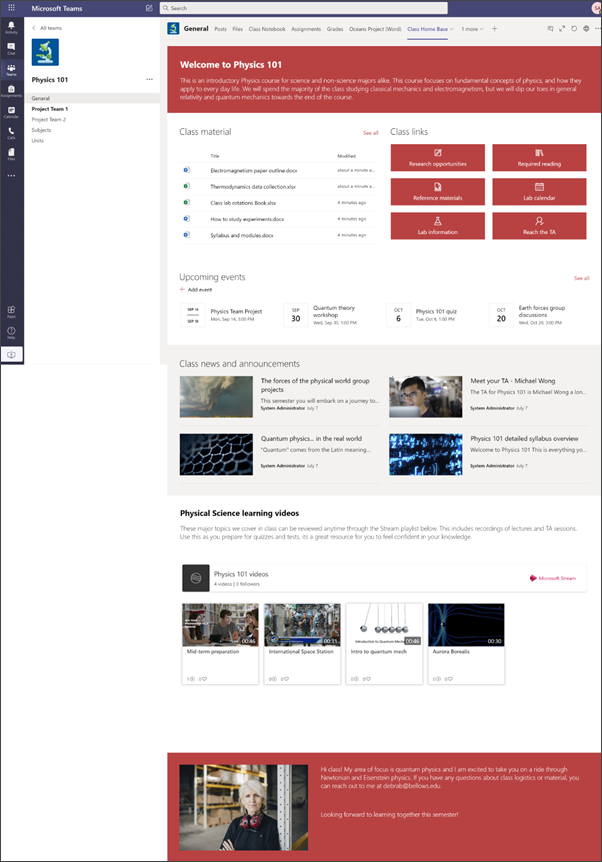
- Pozrite si príklad, ako by táto lokalita mohla vyzerať pre vašu triedu vyššieho vzdelávania. Možnosti sú nekonečné!
- Chcete viac? Pozrite si všetky šablóny, ktoré sú k dispozícii pre učiteľov v téme Informovanie a zapojenie zamestnancov a študentov školy pomocou šablón lokality.
- Nie každý prvok domovskej stránky triedy môže byť pre vašu triedu relevantný. Môžete odstrániť prvky , ktoré nepotrebujete. Odstrániť môžete aj vzorové príspevky s novinkami a dokumenty.
Krok 1: Pridanie šablóny na lokalitu
Šablónu Triedy je možné pridať z lookbooka SharePointu. Odporúčame, aby lokalitu nastavil a udržiaval určený tím alebo určené osoby. Môže to byť pedagóg, asistent učiteľa alebo správca IT.
Poznámka
- Ak chcete pridať túto šablónu na lokalitu, musíte mať povolenia vlastníka lokality. Učitelia, ktorí sú súčasťou existujúceho triedneho tímu, sú predvolene vlastníkmi lokality.
- Šablóna domovskej stránky triedy je navrhnutá na použitie na existujúcu tímovú lokalitu, ktorú zadáte. V procese pridávania tejto šablóny je potrebné zadať URL adresu existujúcej tímovej lokality triedy. Existujúci obsah, ako sú napríklad dokumenty, zoznamy, iné stránky a príspevky správ, nebude ovplyvnený, šablóna však prepíše rozloženie a obsah zobrazený na domovskej stránke existujúcej lokality. Pridá aj vzorové stránky a dokumenty. Ak chcete, vzorové príspevky s novinkami a dokumenty môžete odstrániť.
Prejdite na domovskú stránku triedy v sharepointovom lookbooku.
Vyberte položku Pridať na svoju lokalitu.
Zadajte nasledujúce informácie:
- E-mail: Zadajte svoju e-mailovú adresu, na ktorú dostanete potvrdenie po úspešnom pridaní šablóny.
- URL adresa lokality: Toto je umiestnenie, kam sa šablóna pridá. Šablóna triedy je navrhnutá na použitie na existujúcu tímovú lokalitu, ktorú zadáte pri zadávaní URL adresy. Existujúci obsah, ako sú napríklad dokumenty, zoznamy, iné stránky a príspevky správ, nebude ovplyvnený, šablóna však prepíše rozloženie a obsah zobrazený na domovskej stránke existujúcej lokality. Pridá aj vzorové stránky a dokumenty. Zistite, ako nájsť URL adresu svojej lokality.
Krok 2: Prispôsobenie
|
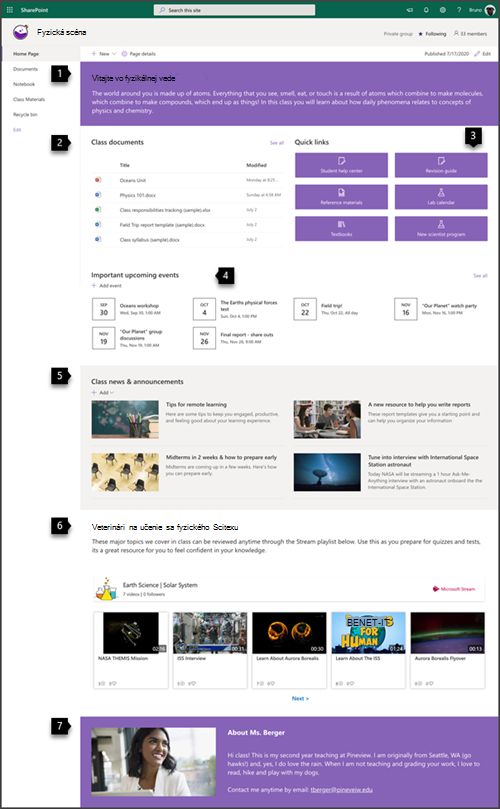
1. Predstavte svoju triedu a privítajte študentov Privítajte študentov vo svojej triede. Postup 2. Zjednodušte vyhľadávanie dôležitých dokumentov. Poskytnite rýchly prístup k základným učebným materiálom. 2. Poskytnite prepojenia na zdroje informácií Poskytnite jednoduchý prístup k základným zdrojom. Postup 3. Informujte všetkých o podujatiach Zobrazte blížiace sa udalosti, aby sa študenti lepšie pripravili. Postup 4. Zdieľanie noviniek a oznámení Informujte študentov o novinkách týkajúcich sa triedy. Postup 5. Používanie videa na zlepšenie vzdelávania Zdieľajte relevantný videoobsah, aby ste zaujali svoju triedu a prispôsobili sa rôznym štýlom učenia. Postup 6. Zdieľajte o sebe Prípadne môžete študentom oznámiť svoje záujmy, pozadie a ako vás môžu najlepšie kontaktovať. Postup |
|
|---|
Krok 3: Pridanie domovskej stránky do tímu pre učebné predmety
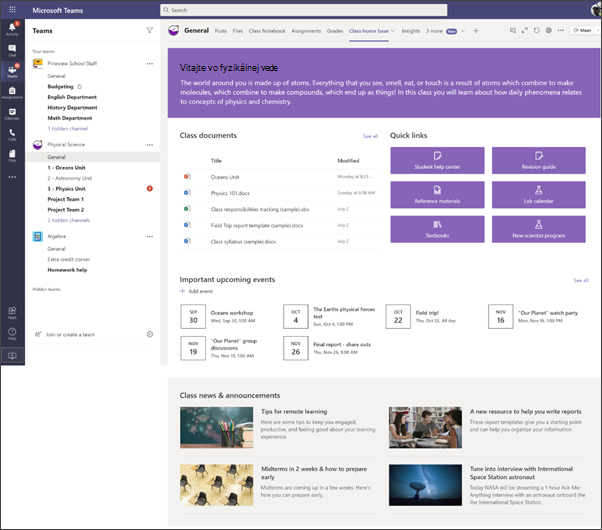
V triednom tíme prejdite na kanál Všeobecné .
Vyberte tlačidlo Pridať kartu Ikona
 v hornej časti obrazovky vedľa ostatných kariet.
Na paneli hľadania vyhľadajte položku SharePoint.
Vo výsledkoch hľadania vyberte položku Stránky a potom položku Domov. (Možno sa budete musieť posunúť nadol, aby ste našli domovskú stránku).
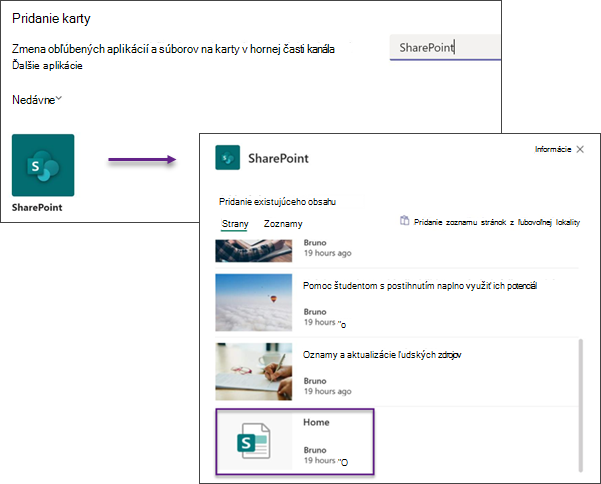
Keď stranu pridáte ako kartu, môžete na ňu prípadne kliknúť pravým tlačidlom myši a premenovať ju.
Ak sa chcete vrátiť na svoju lokalitu a upravovať ju,  Prejsť na webovú lokalitu v pravom hornom rohu.
Prispôsobenie lokality
Predstavte svoju triedu a privítajte študentov pomocou webovej časti Text
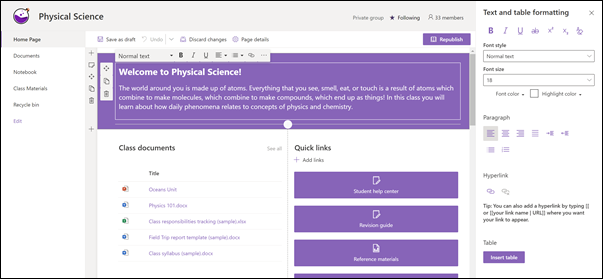
Na domovskej stránke Trieda sa v hornej časti stránky nachádza stĺpec Jeden so silnou časťou na pozadí a webová časť Text.
- Ak stránka ešte nie je v režime úprav, v pravom hornom rohu stránky vyberte položku Upraviť .
- Zmeňte alebo pridajte text a naformátujte ho pomocou panela s nástrojmi v hornej časti. Ak chcete zobraziť ďalšie možnosti formátovania, vyberte tri bodky na konci panela s nástrojmi, čím otvoríte tablu vlastností.
Potrebujete ďalšie informácie? Pozrite si tému Pridanie textu a tabuliek na stránku pomocou webovej časti Text.
 Späť na krok 2: Prispôsobenie lokality
Zjednodušte vyhľadávanie dokumentov pomocou webovej časti Zvýraznený obsah
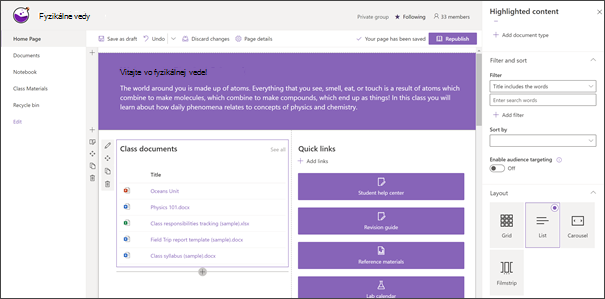 Táto webová časť dynamicky zobrazuje obsah knižnice dokumentov, lokality, kolekcie lokalít alebo všetkých lokalít. Táto webová časť predvolene zobrazuje vaše najnovšie dokumenty. Ak na lokalite nemáte žiadne dokumenty ani stránky , najprv ich treba vytvoriť alebo nahrať.
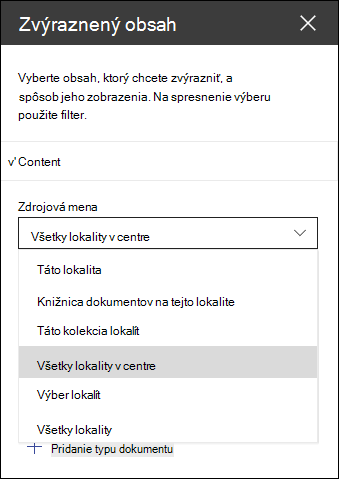 Vykonajte zmeny v zobrazených typoch dokumentov:
- Ak ešte nie ste v režime úprav, kliknite na položku Upraviť v pravej hornej časti stránky.
- Kliknite na tlačidlo Upraviť Tlačidlo
 na ľavej strane webovej časti a vyberte požadované možnosti.
 - V rozbaľovacom zozname Zdroj vyberte miesto, odkiaľ chcete obsah zobraziť: Táto lokalita, Knižnica dokumentov na tejto lokalite, Táto kolekcia lokalít, Knižnica stránok na tejto lokalite, Vybrať lokality alebo Všetky lokality. (Táto lokalita je predvolene vybratá.) Ak je vaša lokalita pripojená k centrálnej lokalite, budete mať tiež možnosť vybrať položku Všetky lokality v centre.
Po kliknutí na položku Vybrať lokality môžete vyhľadať lokalitu, ktorú chcete pridať, alebo vybrať jednu alebo viac lokalít z častí Najčastejšie používané lokality alebo Naposledy použité lokality. - V rozbaľovacom zozname Typ vyberte typ obsahu, ktorý chcete zobraziť. Typ dostupného obsahu závisí od zdroja.
Filtrovanie a zoradenie dokumentov
V rozbaľovacom zozname Filter vyberte, podľa čoho chcete filtrovať, a potom zadajte konkrétne podrobnosti filtra. Dostupné filtre závisia od typu obsahu.
- Nadpis obsahuje slová Zadajte hľadané slová pre tituly, ktoré chcete vyhľadať
- Obsah zahŕňa slová Zadajte hľadané slová pre obsah, ktorý chcete vyhľadať
- Naposledy pridané Zadajte časové obdobie od pridania položky (napríklad Dnes, Včera, Začiatkom tohto týždňa atď.).
- Naposledy zmenené Zadajte časové obdobie od zmeny položky (napríklad Dnes, Včera, Začiatkom tohto týždňa atď.).
- Autor Ak vyberiete možnosť Vybratý používateľ, zadajte meno používateľa. V opačnom prípade použite možnosť Aktuálny používateľ, ktorá vyfiltruje položky vytvorené osobou, ktorá si práve prezerá stránku.
- Upravil Ak vyberiete možnosť Vybratý používateľ, zadajte meno používateľa. V opačnom prípade použite možnosť Aktuálny používateľ, ktorá vyfiltruje položky vytvorené osobou, ktorá si práve prezerá stránku.
V rozbaľovacom zozname Zoradiť podľa vyberte požadovanú možnosť. Predvolená hodnota je Najnovšie.
Všetky podrobnosti o webovej časti Zvýraznený obsah nájdete v téme Používanie webovej časti Zvýraznený obsah.
Späť na krok 2: Prispôsobenie lokality
Poskytnutie jednoduchého prístupu k zdrojom pomocou webovej časti Rýchle prepojenia
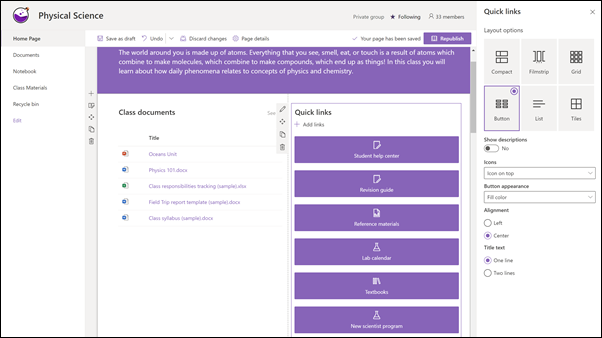
Webová časť Rýchle prepojenia sa používa na prepojenie na zdroje, ku ktorým sa budú študenti musieť často vracať.
- Ak stránka ešte nie je v režime úprav, v pravom hornom rohu stránky vyberte položku Upraviť .
- Na table vlastností vyberte rozloženie a potom požadované možnosti pre dané rozloženie. Pre kompaktné rozloženie môžete napríklad vybrať možnosť Zobraziť obrázok v rozložení a v rozložení Zobraziť popisy pre rozloženia zoznamu a tlačidla. Táto šablóna používa kompaktné rozloženie a má vybratú možnosť Zobraziť obrázok v rozložení .
Pridanie prepojení
- Vyberte položku +Pridať.
- Vyberte umiestnenie, z ktorého chcete získať prepojenie: nedávne, obrázky z fotobanky, vyhľadávanie na webe, vaša organizácia, OneDrive, lokalita, nahratie alebo z prepojenia.
- Vyberte obrázok, stránku alebo dokument a vyberte položku Otvoriť.
- Vyberte možnosti prepojenia. Možnosti závisia od nastavení, ktoré ste vybrali pre rozloženie. Ak ste napríklad vybrali možnosť Zobraziť popisy rozloženia zoznamu, môžete pridať popis pre jednotlivé prepojenia. Medzi ďalšie typy možností pre jednotlivé prepojenia patria v závislosti od možností rozloženia zmena obrázka, formátovanie ikon, pridanie popisov a pridanie alternatívneho textu.
Späť na krok 2: Prispôsobenie lokality
Upraviť prepojenia
- Ak stránka ešte nie je v režime úprav, v pravom hornom rohu stránky vyberte položku Upraviť .
- Ukážte myšou na položku, ktorú chcete upraviť, a vyberte ceruzku Upraviť položku v dolnej časti položky, ktorú chcete upraviť.
- Vyberte možnosti prepojenia. Možnosti závisia od nastavení, ktoré ste vybrali pre rozloženie. Ak ste napríklad vybrali možnosť Zobraziť popisy rozloženia zoznamu, môžete pridať popis pre jednotlivé prepojenia. Medzi ďalšie typy možností pre jednotlivé prepojenia patria v závislosti od možností rozloženia zmena obrázka, formátovanie ikon, pridanie popisov a pridanie alternatívneho textu.
- Ak chcete odstrániť prepojenia, kliknite na znak X príslušnej položky. Ak chcete zmeniť poradie prepojení, presuňte položky na nové miesta pomocou tlačidla Premiestniť . Poradie prepojení môžete zmeniť aj pomocou klávesov Ctrl + šípka doľava alebo Ctrl + šípka doprava.
Ďalšie informácie nájdete v téme Používanie webovej časti Rýchle prepojenia.
Späť na krok 2: Prispôsobenie lokality
Udržiavanie aktuálnych informácií o webovej časti Udalosti pre všetkých používateľov
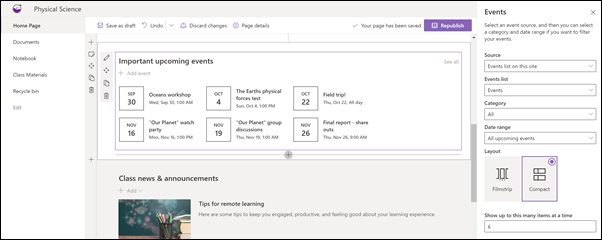
Webová časť Udalosti slúži na zvýraznenie udalostí triedy, ktoré by mali študenti počúvať.
Poznámka: Webová časť Udalosti je určená na manuálne spravovanie. Nie je pripojená k kalendáru triedy.
Pridanie udalosti
Pridanie udalosti
Na publikovanej stránke môžete začať pridávať udalosti.
Poznámka
Udalosti môžete pridávať na uloženú alebo publikovanú stránku, ale nie na stránku, ktorá je v režime úprav.
Vyberte položku Pridať udalosť.
Pomenujte svoju udalosť v hornej časti stránky. Voliteľne môžete pridať obrázok do oblasti nadpisu výberom tlačidla Pridať obrázok v ľavej hornej časti.
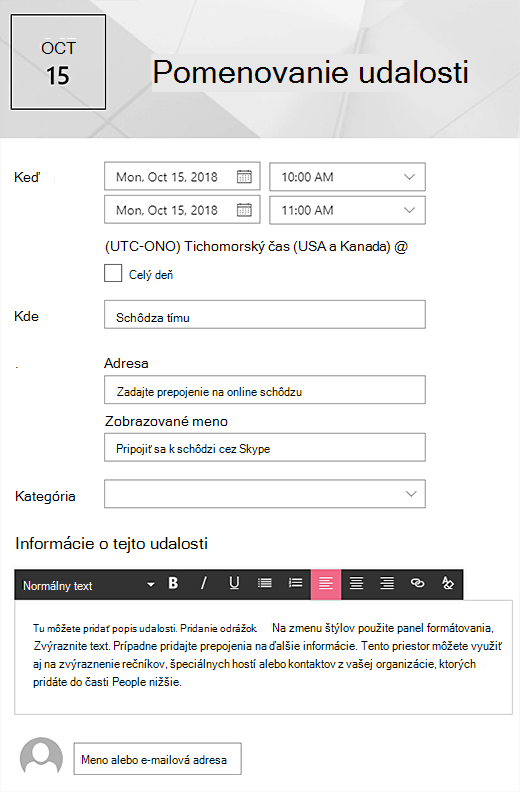
Vyberte dátum a čas v časti Kiedy .
V časti Kde zadajte miesto alebo adresu. Ak sa vaša poloha rozpozná, máte možnosť pridať mapu.
V časti Prepojenie môžete zadať prepojenie na online schôdzu, ak ju máte. Zadajte prepojenie do poľa adresy a potom pridajte zobrazované meno. Ak nemáte online schôdzu a nezadáte nič, táto sekcia sa v udalosti nezobrazí.
Vyberte kategóriu (napríklad Schôdza, Pracovný čas, Práca, Sviatok atď.), ak chcete, aby sa udalosť zobrazila po filtrovaní podľa danej kategórie. Ak chcete pridať vlastnú kategóriu, stačí ju zadať do medzerníka.
Do oblasti Informácie o tejto udalosti zadajte popis.
Ak máte ľudí, ktorých by ste chceli pre túto udalosť zvýrazniť (napríklad kontakty, špeciálnych hostí alebo rečníkov), môžete pridať ich mená pod popis udalosti. Pridať možno iba používateľov v rámci vašej organizácie.
Po dokončení vyberte položku Uložiť.
Späť na krok 2: Prispôsobenie lokality
Úprava webovej časti Udalosti
- Ak ešte nie ste v režime úprav, v pravom hornom rohu stránky vyberte položku Upraviť .
- Vyberte položku Upraviť webovú časť, na ľavej strane a nastavte možnosti pre danú webovú časť.
- Vyberte zdroj pre svoje udalosti: zoznam udalostí na tejto lokalite, Táto lokalita, Táto kolekcia lokalít, Vybrať lokality alebo Všetky lokality.
- V rozbaľovacom zozname Rozsah dátumov vyberte rozsah dátumov, podľa ktorého sa budú udalosti filtrovať. Môžete vybrať možnosť Všetky nadchádzajúce udalosti (predvolené), Tento týždeň, Nasledujúce dva týždne, Tento mesiac alebo Tento štvrťrok.
- Vyberte rozloženie: Filmstrip alebo Compact. V šablóne School Central je vybratá položka Filmový pás.
Ďalšie podrobnosti o webovej časti Udalosti nájdete v téme Používanie webovej časti Udalosti.
Späť na krok 2: Prispôsobenie lokality
Zdieľanie noviniek a oznámení pomocou webovej časti Správy
Vytvárajte vizuálne pútavý obsah pomocou správ v SharePointe distribuovaných po rámci vášho intranetu. Ďalšie informácie o vytváraní a zdieľaní noviniek.
Pridanie správ
Ak chcete na svoju lokalitu pridať príspevky s novinkami, postupujte takto:
- Výberom položky + Pridať v sekcii Správy začnite vytvárať svoj príspevok. Zobrazí sa prázdna stránka s príspevkom s novinkami, ktorú môžete začať vypĺňať.
- Vytvorte príspevok s novinkami podľa pokynov uvedených v téme Vytvorenie stránky príspevku s novinkami.
Späť na krok 2: Prispôsobenie lokality
Úprava webovej časti správ
Ak chcete vykonať zmeny v rozložení, zdrojoch správ a iných možnostiach zobrazovania správ na stránke, môžete upraviť webovú časť Správy. Šablóna School Central používa rozloženie Side-by-Side a ako zdroj správ je vybratá možnosť Táto lokalita , čo znamená, že všetky príspevky s novinkami sa preberajú len z príspevkov na tejto lokalite.
- Vyberte tlačidlo úpravy webovej na ľavej strane webovej časti, čím sa otvorí tabla vlastností a nastavte možnosti, ako je zdroj správ, rozloženie, organizácia a filtrovanie. Ako prvé môžete použiť niektoré možnosti:
Rozloženie: Pre správy si môžete vybrať z rôznych rozložení na komunikačných lokalitách, ako je napríklad šablóna School Central, ktorá používa rozloženie Side-by-Side . Ostatné rozloženia sú Horné poschodie, ktoré obsahuje veľký priestor obrázka a tri ďalšie poschodia; Zoznam, ktorý zobrazuje príspevky s novinkami v jednom stĺpci. rozloženie dlaždíc , ktoré zobrazuje až päť správ s miniatúrami a nadpismi; a kolotoč, ktorý zobrazuje veľký vizuál a umožňuje používateľom prechádzať príbehmi pomocou tlačidiel Späť a Ďalej alebo ikon stránkovania.
Zdroj správ: Môžete zadať zdroj vašich príspevkov správ. Príkladmi zdrojov sú lokalita, na ktorej sa nachádzate počas používania webovej časti (Táto lokalita, ktorú používa šablóna School Central), jedna alebo viaceré jednotlivé lokality (Vybrať lokality) a Odporúčané pre aktuálneho používateľa, ktorá zobrazí príspevky pre aktuálneho používateľa od ľudí, s ktorými používateľ pracuje; 20 najsledovanejších stránok používateľa; a často navštevované lokality používateľa, okrem iného.
Ak chcete využiť výkonnosť webovej časti správ, môžete si nastaviť oveľa viac možností. Ďalšie informácie o všetkých možnostiach nájdete v téme Používanie webovej časti Správy.
Späť na krok 2: Prispôsobenie lokality
Používanie videa na zlepšenie vzdelávania pomocou webovej časti Stream
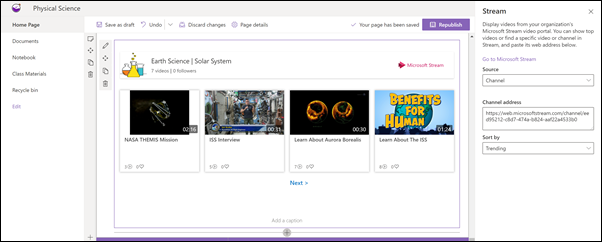
Obsah videa Microsoft Stream môžete zvýrazniť na domovskej stránke triedy pre jedno video, kanál alebo videá v rámci celej služby Stream. Môžu sem patriť aktuálne videá alebo záznamy online vyučovania. Ak chcete pridať video, postupujte takto:
Ak ešte nie ste v režime úprav, kliknite na položku Upraviť v pravej hornej časti stránky.
Šablóna používa webovú časť obrázka na zobrazenie možností videí, ktoré môžete použiť. Túto webovú časť obrázka bude potrebné odstrániť .
Pridajte webovú časť Stream takto:
Podržte myš nad alebo pod webovou časťou vyššie a zobrazí sa čiara so zakrúžkovaným symbolom +. Vyzerá to takto:

Kliknite na položku + a zobrazí sa zoznam webových častí, z ktorých si môžete vybrať. Do vyhľadávacieho poľa zadajte výraz Stream alebo ho nájdite posúvaním.
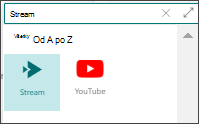
Vyberte webovú časť Stream a potom vyberte tlačidlo Upraviť na ľavej strane webovej časti.
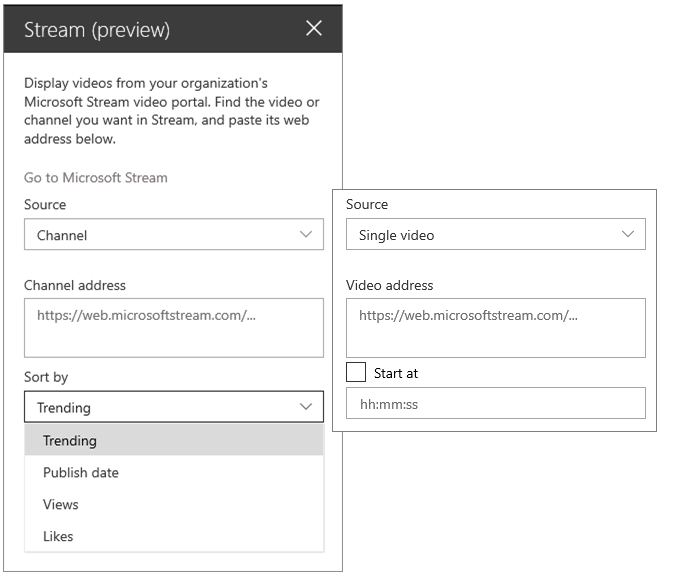
Na paneli nástrojov na pravej strane vyberte zdroj (jedno video alebo kanál), prilepte video alebo adresu kanála.
Voliteľne môžete nastaviť východiskový bod pre video alebo môžete pre kanál zoraďovať videá podľa dátumu publikovania, najpopulárnejších položiek, označení Páči sa mi to alebo zhliadnutí.
Ďalšie informácie nájdete v téme Používanie webovej časti Stream
Späť na krok 2: Prispôsobenie lokality
Zdieľanie informácií o sebe pomocou webovej časti Obrázok a webovej časti Text
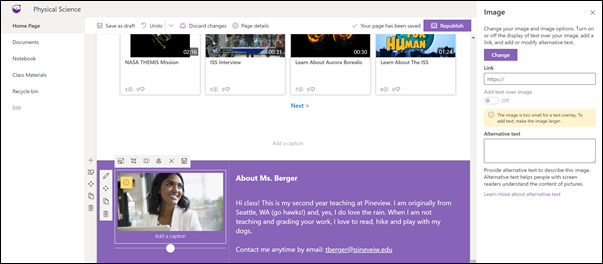
Na domovskej stránke triedy môžete kombináciou webovej časti Obrázok a webovej časti Text povedať triede o sebe a o tom, ako vás môžu kontaktovať.
Webová časť Obrázok
- Ak stránka ešte nie je v režime úprav, v pravom hornom rohu stránky vyberte položku Upraviť .
- Otvorte tablu vlastností výberom tlačidla Upraviť vo webovej časti.
- Na table vlastností vyberte položku Zmeniť a vyberte nedávny obrázok alebo obrázok z viacerých zdrojov, napríklad z fotobanky, váš počítač, vaša organizácia a ďalšie.
- Ak chcete pridať svoju fotografiu alebo obrázok, ktorý vás reprezentuje, vyberte položku Otvoriť alebo pridať obrázok .
- Voliteľne zadajte alternatívny text.
- Prípadne zadajte popis pod obrázok vo webovej časti.
Späť na krok 2: Prispôsobenie lokality
Webová časť Text
- Ak stránka ešte nie je v režime úprav, v pravom hornom rohu stránky vyberte položku Upraviť .
- Zmeňte alebo pridajte text a naformátujte ho pomocou panela s nástrojmi v hornej časti. Ak chcete zobraziť ďalšie možnosti formátovania, vyberte tri bodky na konci panela s nástrojmi, čím otvoríte tablu vlastností.
Ďalšie informácie nájdete v témach Používanie webovej časti Obrázok a Pridanie textu a tabuliek na stránku pomocou webovej časti Text.
Späť na krok 2: Prispôsobenie lokality
Premiestnenie alebo odstránenie prvku stránky triedy
Premiestnenie alebo odstránenie webovej časti
- Ak vaša stránka ešte nie je v režime úprav, vyberte položku Upraviť v pravom hornom rohu stránky.
- Vyberte webovú časť, ktorú chcete premiestniť alebo odstrániť, a naľavo od webovej časti sa zobrazí malý panel s nástrojmi.
Ak chcete webovú časť premiestniť, kliknite na tlačidlo presuňte webovú časť na požadované miesto na stránke.
Ak chcete webovú časť odstrániť, kliknite na tlačidlo Odstrániť .
.
Premiestnenie alebo odstránenie celej sekcie strany
- Ak stránka ešte nie je v režime úprav, v pravom hornom rohu stránky vyberte položku Upraviť .
- Ak chcete premiestniť sekciu, vyberte tlačidlo Premiestniť a presuňte ju myšou na požadované miesto.
- Ak chcete webovú časť odstrániť, kliknite na tlačidlo Odstrániť .
Odstránenie vzorového obsahu
Ak chcete odstrániť vzorové príspevky s novinkami a obsah, ktorý je súčasťou tejto šablóny, postupujte takto:
Odstránenie vzorových príspevkov s novinkami
Prejdite do knižnice Stránky lokality výberom
 v pravom hornom rohu stránky.
Vyberte položku Obsah lokality.
Vyberte položku Stránky lokality.
Príspevky s novinkami sú pomenované:- Nalaďte si rozhovor s astronautom ISS
- Priebežné termíny o 2 týždne & ako sa pripraviť včas
- Nový zdroj informácií, ktorý vám pomôže písať zostavy
- Tipy na vzdialené štúdium
Vyberte vzorové strany, ktoré chcete odstrániť, a potom na paneli príkazov vyberte položku Odstrániť .
Odstránenie vzorových dokumentov
- Prejdite do knižnice Stránky lokality výberom v pravom hornom rohu stránky.
- Vyberte položku Obsah lokality.
- Vyberte položku Triedne materiály.
- Vyberte priečinok s názvom Vzorový obsah z lookbooka SharePointu.
- Keď je priečinok vybratý, na paneli príkazov vyberte položku Odstrániť a odstráňte celý priečinok, alebo otvorte priečinok, vyberte konkrétne dokumenty, ktoré chcete odstrániť, a vyberte položku Odstrániť.
Vzorové dokumenty sa nazývajú:
- Sledovanie triednych povinností (vzor)
- Osnovy tried (ukážka)
- Šablóna zostavy výletu (vzor)
- Oceány – referenčný materiál (vzorka)
- Morské tvory – referenčný materiál (ukážka)
Domovská stránka triedy pre vyššie vzdelávanie
Tu je príklad, ako sa dá táto šablóna použiť na vytvorenie tímovej lokality predmetu pre vysokoškolské vzdelávanie, stačí zmeniť logo, motív, text a ďalšie požadované prvky. Možnosti sú nekonečné!