Domovská stránka zamestnancov slúži ako tabuľa, kde môžu zamestnanci nájsť dôležité informácie, ako napríklad prepojenia na nástroje a zdroje, zvýraznené dokumenty, udalosti a ďalšie. Domovská stránka zamestnancov je stránka prvého kontaktu tímovej lokality , ktorá je určená na používanie s aplikáciou Microsoft Teams . Zamestnanci tak získajú výhody kombinovaných funkcií domovskej stránky spolu s konverzáciami v reálnom čase a virtuálnymi schôdzami.
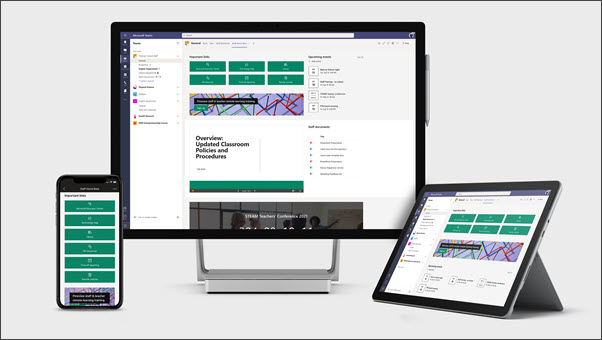 V tomto článku sa s vami dozviete, ako môžete prvky nachádzajúce sa na vzorovej domovskej stránke zamestnancov v sharepointovej knihe podeliť o tom, ako môžete tieto prvky prispôsobiť podľa vlastnej lokality.
Poznámka
- Pozrite si príklad toho, ako by táto lokalita mohla vyzerať pre vašich vysokoškolských zamestnancov. Možnosti sú nekonečné!
- Chcete viac? Pozrite si všetky šablóny, ktoré sú k dispozícii pre učiteľov v téme Informovanie a zapojenie zamestnancov a študentov školy pomocou šablón lokality.
- Nie každý prvok domovskej stránky zamestnancov môže byť pre vašich zamestnancov relevantný. Môžete odstrániť prvky , ktoré nepotrebujete. Môžete tiež odstrániť vzorové príspevky s novinkami a dokumenty.
Krok 1: Pridanie šablóny
Šablónu domovskej stránky zamestnancov možno pridať z lookbooku SharePointu. Odporúčame, aby lokalitu nastavil a udržiaval určený tím alebo určené osoby. Môže to byť správca IT, riaditeľ školy alebo určení zamestnanci.
Poznámka
- Ak chcete pridať túto šablónu na lokalitu, musíte mať povolenia vlastníka lokality.
- Šablóna zamestnancov je navrhnutá na použitie na existujúcu tímovú lokalitu, ktorú zadáte. V procese pridávania tejto šablóny je potrebné zadať URL adresu existujúcej tímovej lokality zamestnancov. Existujúci obsah, ako sú napríklad dokumenty, zoznamy, iné stránky a príspevky správ, nebude ovplyvnený, šablóna však prepíše rozloženie a obsah zobrazený na domovskej stránke existujúcej lokality. Pridá aj vzorové stránky a dokumenty. Ak chcete odstrániť
Prejdite na šablónu domovskej stránky zamestnancov v sharepointovom lookbooku.
Zadajte nasledujúce informácie:
- E-mail: Zadajte svoju e-mailovú adresu, na ktorú dostanete potvrdenie po úspešnom pridaní šablóny.
- URL adresa lokality: Toto je umiestnenie, kam sa šablóna pridá. Šablóna zamestnancov je navrhnutá na použitie na existujúcu tímovú lokalitu, ktorú zadáte pri zadávaní URL adresy. Existujúci obsah, ako sú napríklad dokumenty, zoznamy, iné stránky a príspevky správ, nebude ovplyvnený, šablóna však prepíše rozloženie a obsah zobrazený na domovskej stránke existujúcej lokality. Pridá aj vzorové stránky a dokumenty. Zistite, ako nájsť URL adresu svojej lokality.
Krok 2: Prispôsobenie
|
|
|---|
Krok 3: Pridanie šablóny domovskej stránky zamestnancov do kanála aplikácie Tím
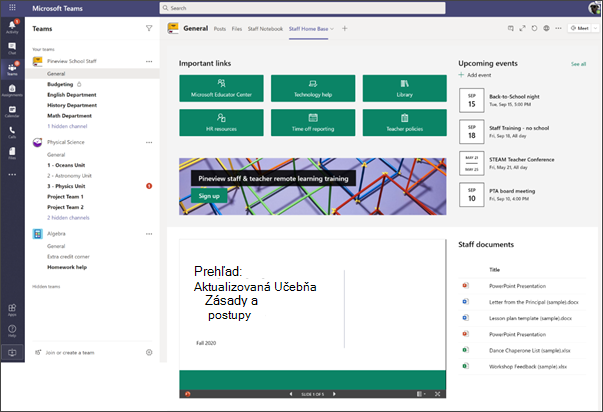
Pridajte šablónu domovskej stránky zamestnancov ako kartu v aplikácii Teams a získajte tak vylepšené funkcie spolupráce a komunikácie. Tento postup predpokladá, že máte existujúci personálny tím. Ak ho nemáte, prečítajte si, ako vytvoriť personálny tím v aplikácii Microsoft Teams.
- Vo svojom personálnom tíme prejdite na kanál Všeobecné .
- Vyberte tlačidlo Pridať kartu+ v hornej časti vedľa ostatných kariet.
- Na paneli hľadania vyhľadajte položku SharePoint.
- Vo výsledkoch hľadania vyberte položku Stránky a potom položku Domov. (Možno sa budete musieť posunúť nadol, aby ste našli domovskú stránku).
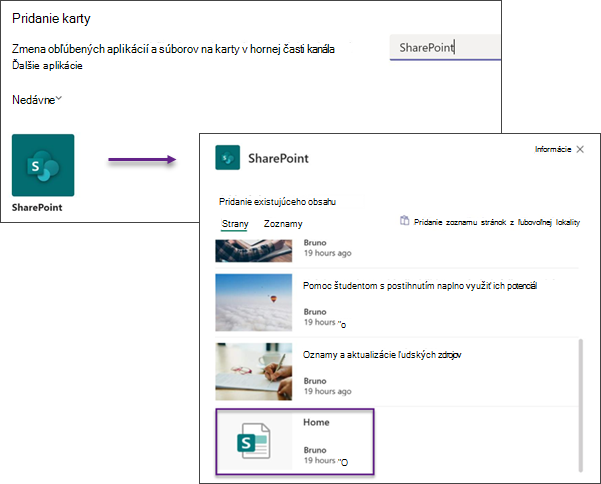
5. Keď stranu pridáte ako kartu, môžete na ňu prípadne kliknúť pravým tlačidlom myši a premenovať ju. Ak sa chcete vrátiť na svoju lokalitu na úpravy, vyberte tlačidlo Prejsť na webovú lokalitu v pravom hornom rohu.
Krok 4: Údržba lokality
Prezentujte najaktuálnejší obsah, ktorý vaša inštitúcia ponúka, pomocou týchto tipov:
- Vytvorte plán revízie lokality.
- Obsah webovej časti neustále aktualizujte, aby ste zaistili, že v plnej miere využijete hodnotu svojej vstupnej lokality.
- Skontrolujte využívanie lokality pomocou vstavanej zostavy údajov o používaní a získajte informácie o obľúbenom obsahu, návštevách lokality a podobne.
Prispôsobenie lokality
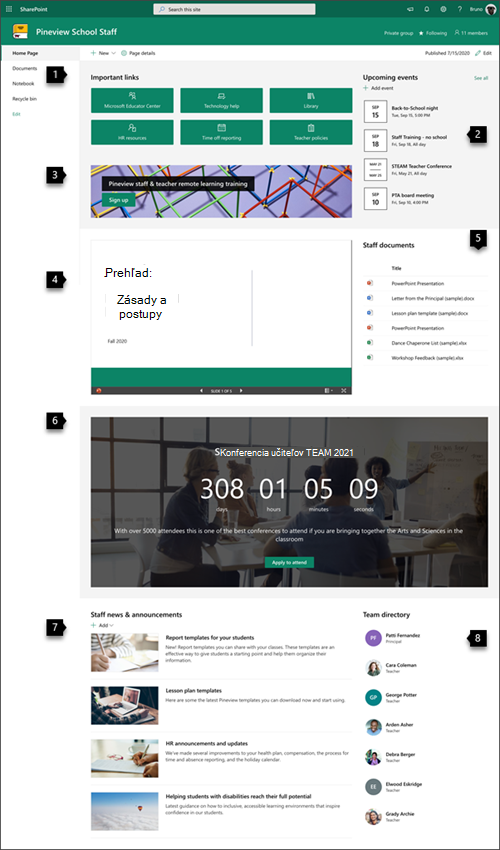
Zvýraznenie dôležitých zdrojov pomocou webovej časti Rýchle prepojenia
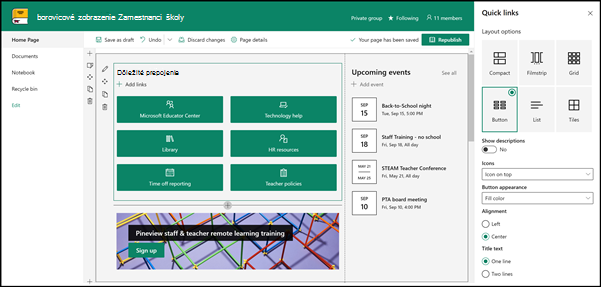
Pomocou rýchlych prepojení môžete "pripnúť" položky na stránku a získať tak jednoduchý prístup k často používaným zdrojom.
- Ak stránka ešte nie je v režime úprav, kliknite na položku Upraviť v pravom hornom rohu stránky.
- Premenujte názov "dôležité prepojenia" na názov podľa vlastného výberu.
- Vyberte
 , tlačidlo úprav webovej časti a nastavte možnosti rozloženia.
 - Na table vlastností vyberte rozloženie a potom požadované možnosti pre dané rozloženie. Šablóna Domov zamestnancov používa rozloženie Tlačidlo bez popisov a obrázkov.
Ďalšie informácie o webovej časti Rýchle prepojenia.
 Späť na krok 2: Prispôsobenie lokality
Prezentovanie dôležitých udalostí pomocou webovej časti Udalosti
Pridanie udalosti
Na publikovanej stránke môžete začať pridávať udalosti.
Poznámka
Udalosti môžete pridávať na uloženú alebo publikovanú stránku, ale nie na stránku, ktorá je v režime úprav.
Vyberte položku Pridať udalosť.
Pomenujte svoju udalosť v hornej časti stránky. Voliteľne môžete pridať obrázok do oblasti nadpisu výberom tlačidla Pridať obrázok v ľavej hornej časti.
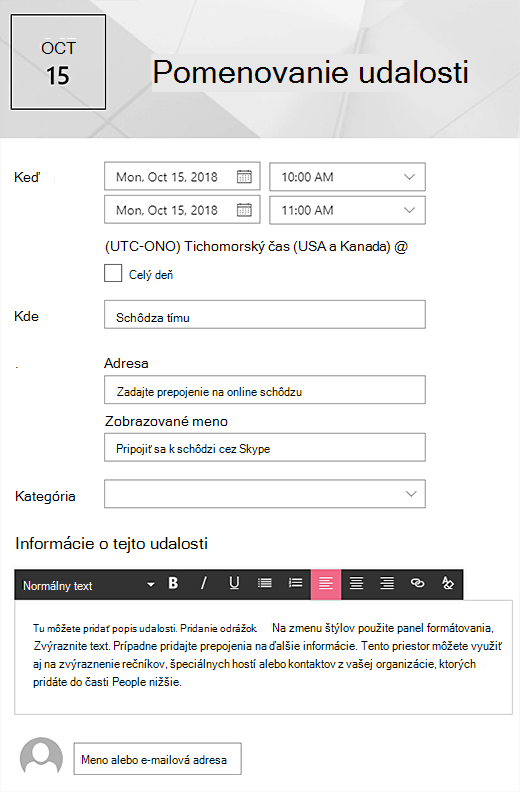
Vyberte dátum a čas v časti Kiedy .
V časti Kde zadajte miesto alebo adresu. Ak sa vaša poloha rozpozná, máte možnosť pridať mapu.
V časti Prepojenie môžete zadať prepojenie na online schôdzu, ak ju máte. Zadajte prepojenie do poľa adresy a potom pridajte zobrazované meno. Ak nemáte online schôdzu a nezadáte nič, táto sekcia sa v udalosti nezobrazí.
Vyberte kategóriu (napríklad Schôdza, Pracovný čas, Práca, Sviatok atď.), ak chcete, aby sa udalosť zobrazila po filtrovaní podľa danej kategórie. Ak chcete pridať vlastnú kategóriu, stačí ju zadať do medzerníka.
Do oblasti Informácie o tejto udalosti zadajte popis.
Ak máte ľudí, ktorých by ste chceli pre túto udalosť zvýrazniť (napríklad kontakty, špeciálnych hostí alebo rečníkov), môžete pridať ich mená pod popis udalosti. Pridať možno iba používateľov v rámci vašej organizácie.
Po dokončení vyberte položku Uložiť.
Úprava webovej časti Udalosti
- Ak ešte nie ste v režime úprav, v pravom hornom rohu stránky vyberte položku Upraviť .
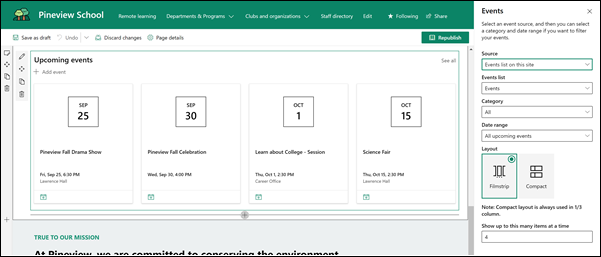
- Vyberte položku Upraviť webovú časť, na ľavej strane a nastavte možnosti pre danú webovú časť.
- Vyberte zdroj pre svoje udalosti: zoznam udalostí na tejto lokalite, Táto lokalita, Táto kolekcia lokalít, Vybrať lokality alebo Všetky lokality.
- V rozbaľovacom zozname Rozsah dátumov vyberte rozsah dátumov, podľa ktorého sa budú udalosti filtrovať. Môžete vybrať možnosť Všetky nadchádzajúce udalosti (predvolené), Tento týždeň, Nasledujúce dva týždne, Tento mesiac alebo Tento štvrťrok.
- Vyberte rozloženie: Filmstrip alebo Compact. V šablóne School Central je vybratá položka Filmový pás.
Ďalšie informácie o webovej časti Udalosti.
Späť na krok 2: Prispôsobenie lokality
Umožnite to pomocou webovej časti Výzva na akciu
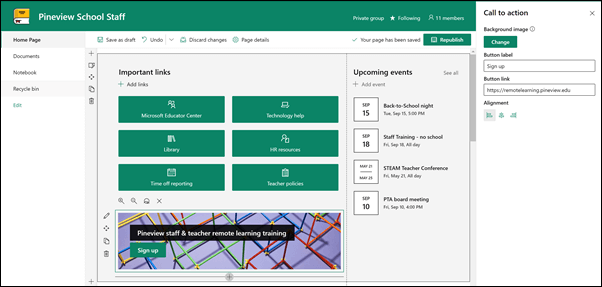
- Ak stránka ešte nie je v režime úprav, kliknite na položku Upraviť v pravom hornom rohu stránky.
- Kliknite na tlačidlo + a potom v zozname webových častí vyberte možnosť Zavolať do akcie.
- Začnite písať do poľa Sem pridajte text výzvy k akcii .
- Vyberte položku Upraviť webovú časť na ľavej strane a nastavte možnosti pre webovú časť na prístup k nástrojom.
- Teraz môžete upraviť pozadie, označenie tlačidla, prepojenie na tlačidlo a zarovnanie.
Ďalšie informácie o webovej časti Výzva na akciu.
Späť na krok 2: Prispôsobenie lokality
Zobrazenie dokumentu pomocou webovej časti Zobrazovač súborov
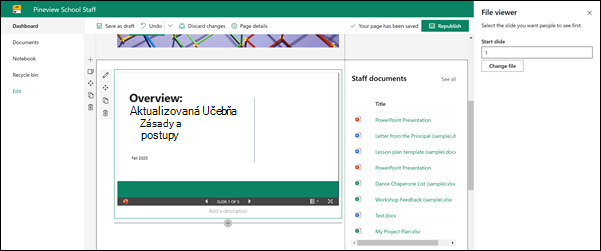
- Ak stránka ešte nie je v režime úprav, kliknite na položku Upraviť v pravom hornom rohu stránky.
- Vyberte položku Upraviť webovú časť, na ľavej strane webovej časti, čím sa otvorí tabla vlastností.
- Vyberte naposledy použitý súbor alebo získajte súbor zo svojej lokality, z počítača alebo s prepojením. Ak vaša organizácia špecifikovala množinu schválených obrázkov, budete si z nej môcť vybrať v časti Vaša organizácia.
- Vyberte naposledy použitý súbor alebo vyhľadajte, nahrajte alebo použite prepojenie na požadovaný súbor.
- Voliteľne môžete pridať popis pod webovú časť.
Použite webovú časť Zobrazovač súborov.
Späť na krok 2: Prispôsobenie lokality
Zjednodušte vyhľadávanie dokumentov pomocou webovej časti Zvýraznený obsah
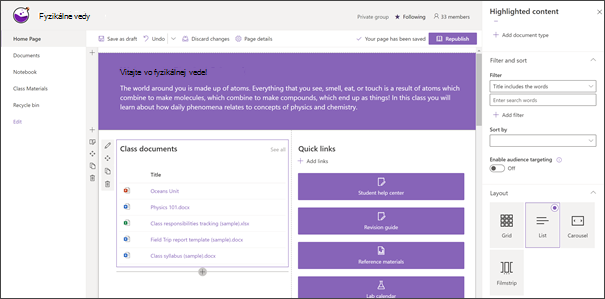 Táto webová časť dynamicky zobrazuje obsah knižnice dokumentov, lokality, kolekcie lokalít alebo všetkých lokalít. Táto webová časť predvolene zobrazuje vaše najnovšie dokumenty. Ak na lokalite nemáte žiadne dokumenty ani stránky , najprv ich treba vytvoriť alebo nahrať.
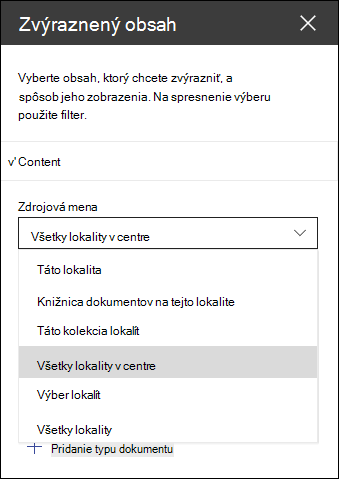 Vykonajte zmeny v zobrazených typoch dokumentov:
- Ak ešte nie ste v režime úprav, kliknite na položku Upraviť v pravej hornej časti stránky.
- Kliknite na tlačidlo Upraviť Tlačidlo na ľavej strane webovej časti a vyberte požadované možnosti.
- V rozbaľovacom zozname Zdroj vyberte miesto, odkiaľ chcete obsah zobraziť: Táto lokalita, Knižnica dokumentov na tejto lokalite, Táto kolekcia lokalít, Knižnica stránok na tejto lokalite, Vybrať lokality alebo Všetky lokality. (Táto lokalita je predvolene vybratá.) Ak je vaša lokalita pripojená k centrálnej lokalite, budete mať tiež možnosť vybrať položku Všetky lokality v centre.
Po kliknutí na položku Vybrať lokality môžete vyhľadať lokalitu, ktorú chcete pridať, alebo vybrať jednu alebo viac lokalít z častí Najčastejšie používané lokality alebo Naposledy použité lokality. - V rozbaľovacom zozname Typ vyberte typ obsahu, ktorý chcete zobraziť. Typ dostupného obsahu závisí od zdroja.
Filtrovanie a zoradenie dokumentov
V rozbaľovacom zozname Filter vyberte, podľa čoho chcete filtrovať, a potom zadajte konkrétne podrobnosti filtra. Dostupné filtre závisia od typu obsahu.
- Nadpis obsahuje slová Zadajte hľadané slová pre tituly, ktoré chcete vyhľadať
- Obsah zahŕňa slová Zadajte hľadané slová pre obsah, ktorý chcete vyhľadať
- Naposledy pridané Zadajte časové obdobie od pridania položky (napríklad Dnes, Včera, Začiatkom tohto týždňa atď.).
- Naposledy zmenené Zadajte časové obdobie od zmeny položky (napríklad Dnes, Včera, Začiatkom tohto týždňa atď.).
- Autor Ak vyberiete možnosť Vybratý používateľ, zadajte meno používateľa. V opačnom prípade použite možnosť Aktuálny používateľ, ktorá vyfiltruje položky vytvorené osobou, ktorá si práve prezerá stránku.
- Upravil Ak vyberiete možnosť Vybratý používateľ, zadajte meno používateľa. V opačnom prípade použite možnosť Aktuálny používateľ, ktorá vyfiltruje položky vytvorené osobou, ktorá si práve prezerá stránku.
V rozbaľovacom zozname Zoradiť podľa vyberte požadovanú možnosť. Predvolená hodnota je Najnovšie.
Ďalšie informácie o používaní webovej časti Zvýraznený obsah.
Späť na krok 2: Prispôsobenie lokality
Vytvárajte energiu a očakávanie s webovou časťou Odpočítavanie
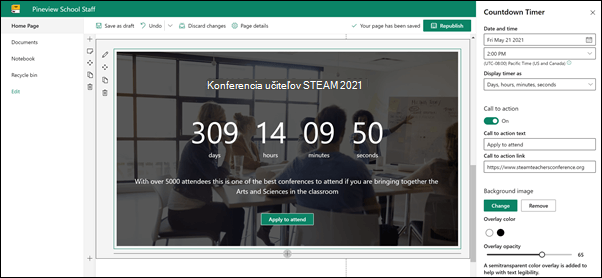
- Ak stránka ešte nie je v režime úprav, kliknite na položku Upraviť v pravom hornom rohu stránky.
- Vyberte položku Upraviť webovú časť, na ľavej strane webovej časti.
- Na paneli s nástrojmi vlastností na pravej strane zadajte informácie, ktoré chcete zobraziť, a vyberte požadované možnosti. Pri pridávaní obrázka môžete tiež vybrať farbu prekrytia a úroveň nepriehľadnosti, aby ste zlepšili čitateľnosť textu.
Ďalšie informácie o používaní webovej časti Časovač odpočítavania.
Späť na krok 2: Prispôsobenie lokality
Zdieľanie školských noviniek a oznámení s webovou časťou Správy
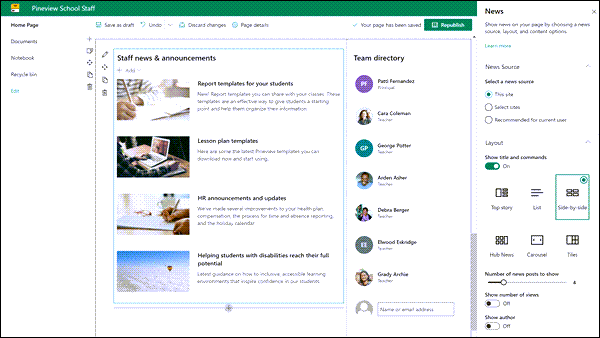
- Ak stránka ešte nie je v režime úprav, kliknite na položku Upraviť v pravom hornom rohu stránky.
- Vyberte položku Upraviť webovú časť, na ľavej strane webovej časti.
- Vyberte zdroj správ. Vyberte túto lokalitu, Vybrať lokality alebo Odporúčané pre aktuálneho používateľa. Ak je vaša lokalita pripojená k centrálnej lokalite, zobrazí sa ďalšia možnosť pre položku Všetky lokality v centre. Po kliknutí na položku Vybrať lokality môžete vyhľadať lokalitu, ktorú chcete pridať, alebo vybrať jednu alebo viac lokalít z lokalít priradených k tomuto centru, často navštevovaných lokalít alebo naposledy navštívených lokalít.
Ďalšie informácie o filtrovaní, pridávaní a odstraňovaní príspevkov s novinkami vo webovej časti Správy.
Späť na krok 2: Prispôsobenie lokality
Zamerajte sa na zamestnancov s webovou časťou People
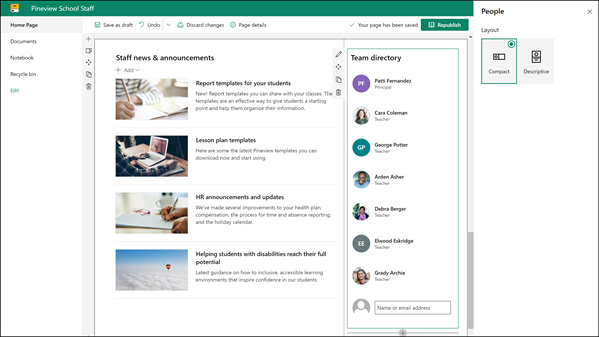
- Ak stránka ešte nie je v režime úprav, kliknite na položku Upraviť v pravom hornom rohu stránky.
- Vyberte položku Upraviť webovú časť, na ľavej strane webovej časti.
- Názov webovej časti môžete zmeniť tak, že kliknete na text s názvom People profily a prepíšete ho.
- Do poľa zadajte názov alebo časť názvu. Zobrazí sa zoznam zodpovedajúcich výsledkov a môžete si vybrať požadovanú osobu. Potom kliknite na položku Pridať profil. Pokračujte v zadávaní mien a výbere profilov, kým nebudete hotoví.
Ďalšie informácie o zmene typu karty alebo zmene poradia ľudí vo webovej časti People.
Späť na krok 2: Prispôsobenie lokality
Premiestnenie alebo odstránenie prvku stránky zamestnancov
Premiestnenie alebo odstránenie webovej časti
- Ak vaša stránka ešte nie je v režime úprav, vyberte položku Upraviť v pravom hornom rohu stránky.
- Vyberte webovú časť, ktorú chcete premiestniť alebo odstrániť, a naľavo od webovej časti sa zobrazí malý panel s nástrojmi.
Ak chcete webovú časť premiestniť, kliknite na tlačidlo presuňte webovú časť na požadované miesto na stránke.
Ak chcete webovú časť odstrániť, kliknite na tlačidlo Odstrániť .
.
Premiestnenie alebo odstránenie celej sekcie strany
- Ak stránka ešte nie je v režime úprav, v pravom hornom rohu stránky vyberte položku Upraviť .
- Ak chcete premiestniť sekciu, vyberte tlačidlo Premiestniť a presuňte ju myšou na požadované miesto.
- Ak chcete webovú časť odstrániť, kliknite na tlačidlo Odstrániť .
Odstránenie vzorového obsahu
Ak chcete odstrániť vzorové príspevky s novinkami a obsah, ktorý je súčasťou tejto šablóny, postupujte takto:
Odstránenie vzorových príspevkov s novinkami
Prejdite do knižnice Stránky lokality výberom
 v pravom hornom rohu stránky.
Vyberte položku Obsah lokality.
Vyberte položku Stránky lokality.
Príspevky s novinkami sú pomenované:- Zdroje ľudských zdrojov
- Pomoc študentom s postihnutím naplno využiť ich potenciál
- Šablóny plánu lekcií
- Šablóny zostáv pre študentov
Vyberte vzorové strany, ktoré chcete odstrániť, a potom na paneli príkazov vyberte položku Odstrániť .
Odstránenie vzorových dokumentov
Vyberte
) v pravom hornom rohu stránky.Vyberte položku Obsah lokality.
Vyberte položku Dokumenty.
Vyberte priečinok s názvom Vzorový obsah z lookbooka SharePointu.
Keď je priečinok vybratý, na paneli príkazov vyberte položku Odstrániť a odstráňte celý priečinok, alebo otvorte priečinok, vyberte konkrétne dokumenty, ktoré chcete odstrániť, a vyberte položku Odstrániť.
Vzorové dokumenty sa nazývajú:- Zoznam tanečného sprievodcu (ukážka)
- Šablóna plánu lekcií (ukážka)
- List riaditeľa (vzor)
- Význam profesionálneho rozvoja (ukážka)
- Aktualizované zásady a postupy triedy Pripomienky k workshopu (ukážka)
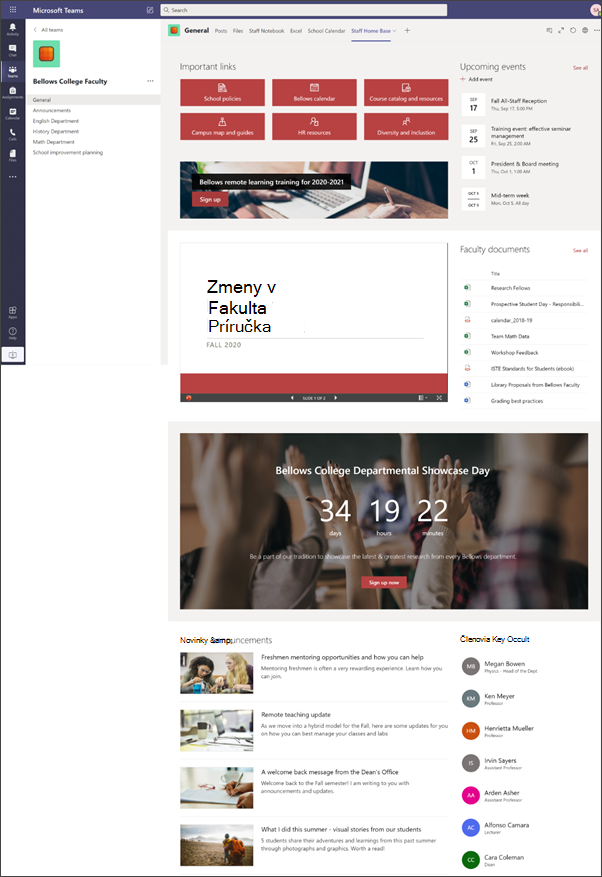
Domovská stránka zamestnancov pre vyššie vzdelávanie
Tu je príklad, ako sa dá táto šablóna použiť na vytvorenie tímovej lokality zamestnancov pre vyššie vzdelávanie, stačí zmeniť logo, motív, text a ďalšie požadované prvky. Možnosti sú nekonečné!