Lokalita domovskej stránky školy je komunikačná lokalita , ktorá slúži ako interná domovská stránka vášho školského intranetu. Je to miesto, kde môžu vaši študenti a učitelia získavať aktuálne informácie o podujatiach a novinkách, získať prístup k školským zdrojom a vykonávať ďalšie informácie. Skvele tiež vyzerá a funguje na každom zariadení.
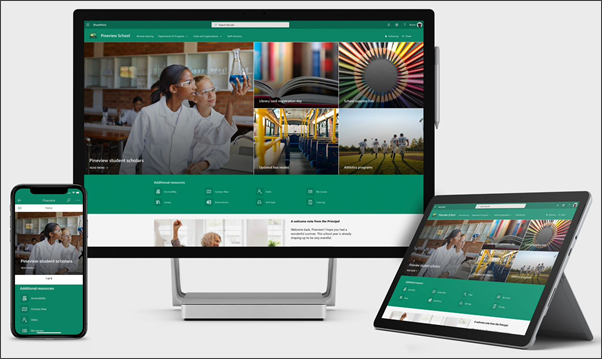 V tomto článku sa s vami dozviete, ako sú prvky nachádzajúce sa v šablóne Škola – domovská stránka v sharepointovej knihe a ako môžete prispôsobiť lokalitu podľa vlastných predstáv.
Pomocou tejto šablóny vytvoríte úplne novú lokalitu. Nedá sa pridať na existujúcu lokalitu. Odporúčame, aby túto lokalitu nastavil a udržiaval určený tím zodpovedný za šírenie informácií v rámci celej školy. Môžu to byť správcovia IT, vedúci pracovníci škôl, určení zamestnanci alebo študentskí lídri.
Poznámka
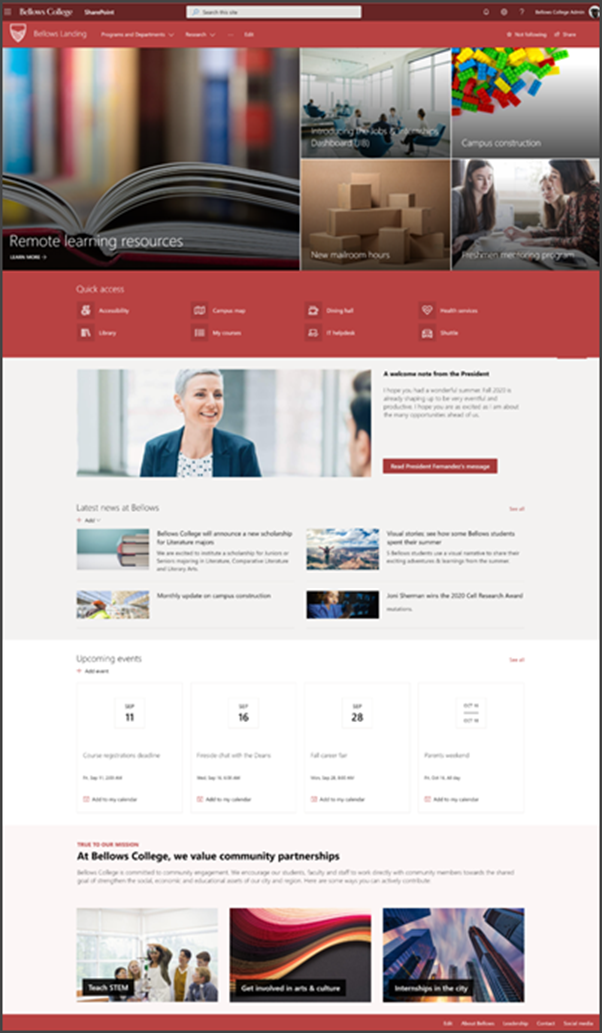
- Pozrite si príklad, ako by táto lokalita mohla vyzerať pre vašu triedu vyššieho vzdelávania. Možnosti sú nekonečné!
- Chcete viac? Pozrite si všetky šablóny, ktoré sú k dispozícii pre učiteľov v téme Informovanie a zapojenie zamestnancov a študentov školy pomocou šablón lokality.
- Nie každý prvok tejto lokality môže byť relevantný pre vašu školu. Môžete odstrániť prvky, ktoré nepotrebujete.Vzorové príspevky s novinkami môžete aj odstrániť.
Krok 1: Pridanie šablóny lokality domovskej stránky školy
Najprv pridajte šablónu zo sharepointového lookbooka.
Poznámka
Ak chcete pridať túto šablónu na lokalitu, musíte mať povolenia vlastníka lokality.
Prejdite na domovskú stránku Škola v sharepointovom lookbooku.
Vyberte položku Pridať do nájomníka.
Zadajte nasledujúce informácie:
- E-mail: Zadajte svoju e-mailovú adresu, na ktorú dostanete potvrdenie po úspešnom pridaní šablóny na lokalitu.
- URL adresa lokality: Toto je umiestnenie, kam sa vaša lokalita pridá. Je potrebné zadať URL adresu, ktorá ešte nebola použitá, pretože táto šablóna vytvára novú lokalitu.
Krok 2: Prispôsobenie lokality
Po pridaní šablóny domovskej stránky školy je čas ju prispôsobiť a prispôsobiť podľa vlastných potrieb.
|
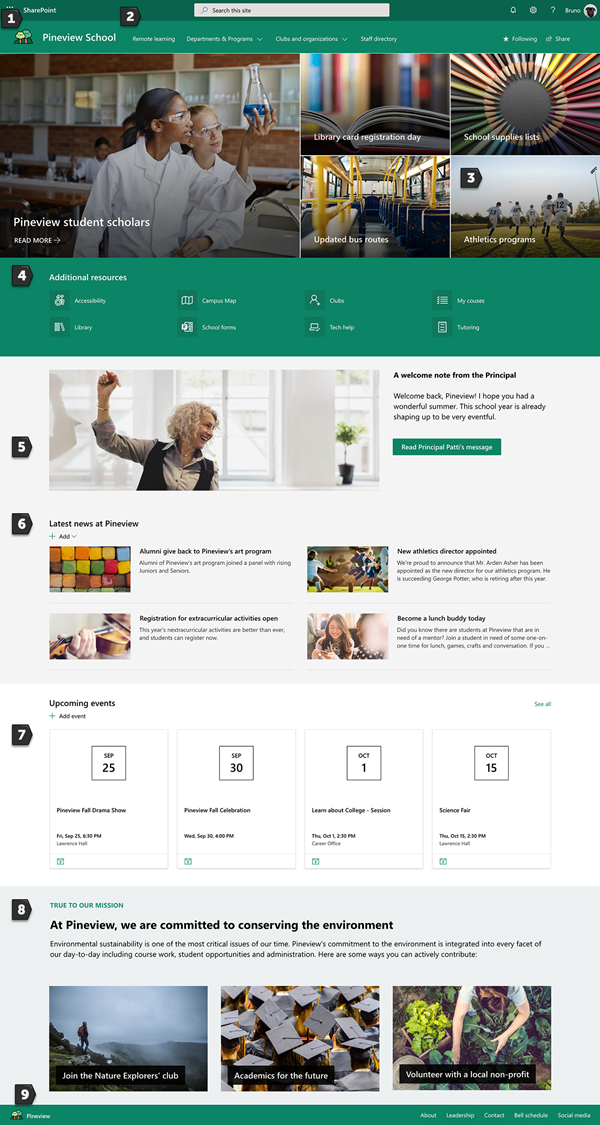
1. Predveďte farby školy Používajte značku lokality a logo na inšpiráciu školského ducha.
Postup 2. Zjednodušte navigáciu na lokalite Prispôsobte navigáciu a zjednodušte vyhľadávanie obsahu. Postup 3. Zvýraznenie dôležitých informácií pomocou snímok V hornej časti domovskej stránky použite pútavé obrázky, ktoré vás prepoja na najdôležitejšie zdroje. Postup 4. Zdieľanie zdrojov Zdieľajte zdroje pre študentov, učiteľov a zamestnancov. Postup 5. Oznámenie správy Upozornite na aktuálnu správu pre študentov a pedagógov. Postup 6. Šírte správy Vytvoriť široké povedomie o školských oznámeniach, iniciatívach a úspechoch. Postup 7. Udržiavajte všetkých v aktuálnom stave o udalostiach Pridajte kalendár udalostí, aby študenti, učitelia a zamestnanci mali prehľad o školských udalostiach. Postup 8. Prezentujte poslanie školy Zdôraznite poslanie a hodnoty vašej školy. Zdieľajte iniciatívy zosúladené s poslaním na zvýšenie vplyvu. Postup 9. Zdieľanie doplňujúcich informácií Vyplňte značkovú pätu informáciami o vašej škole, vedení, kontaktnými informáciami atď. Postup |
|
|---|
Krok 3: Zdieľanie domovskej stránky školy
Teraz ste pripravení zdieľať svoju lokalitu.
- V pravom rohu vyberte položku Zdieľať lokalitu .
- Na table Zdieľať lokalitu zadajte mená osôb, s ktorými chcete lokalitu zdieľať. Ak chcete, aby mal každý v organizácii prístup k školskej cieľovej lokalite, môžete vybrať možnosť Všetci (okrem externých používateľov). Predvolená úroveň povolení je iba na čítanie.

- Zadajte voliteľnú správu, ktorá sa odošle s e-mailovým oznámením, ktoré sa odošle pri zdieľaní lokality, alebo zrušte začiarknutie políčka Odoslať e-mail, ak e-mail nechcete odoslať.
- Vyberte položku Zdieľať.
Krok 4: Údržba lokality
Prezentujte najaktuálnejší obsah, ktorý vaša inštitúcia ponúka, pomocou týchto tipov:
- Vytvorte plán revízie lokality.
- Obsah webovej časti neustále aktualizujte, aby ste zaistili, že v plnej miere využijete hodnotu svojej vstupnej lokality.
- Pravidelne uverejňujte správy a šírte najnovšie oznámenia, informácie a stav v celej inštitúcii. Naučte sa pridať príspevok s novinkami na tímovú lokalitu alebo komunikačnú lokalitu a ukázať ostatným používateľom, ktorí budú uverejňovať oznámenia, ako môžu používať správy v SharePointe.
- Skontrolujte využívanie lokality pomocou vstavanej zostavy údajov o používaní a získajte informácie o obľúbenom obsahu, návštevách lokality a podobne.
Voliteľné: Pridanie domovskej stránky školy ako karty v kanáli Teams
Po vytvorení lokality ju môžete pridať do kanála aplikácie Teams. Postupujte takto:
- Vyberte v kanáli tímu položku Pridať kartu +.
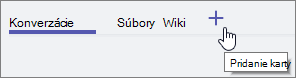
- V dialógovom okne Pridať kartu vyberte položku Webová lokalita.
- Do poľa Názov karty zadajte požadovaný názov.
- Zadajte URL adresu svojej školy domovskej stránky.
- Predvolene je vybratá možnosť Uverejniť v kanáli príspevok o tejto karte a vytvorí sa príspevok, ktorý všetkých v tíme informuje o pridaní webovej lokality. Ak to nechcete urobiť, začiarknutie políčka môžete zrušiť.
Keď členovia tímu vyberú túto kartu, zobrazí sa im domovská stránka. Môžu prejsť priamo na lokalitu výberom tlačidla Prejsť na webovú lokalitu v pravom hornom rohu.
Prispôsobenie lokality
Predveďte farby školy pomocou značky

Vzhľad lokality SharePoint môžete rýchlo a jednoducho prispôsobiť tak, aby zodpovedal logu a farbám vašej školy. Na tento účel môžete vybrať motív a prispôsobiť hlavičku lokality.
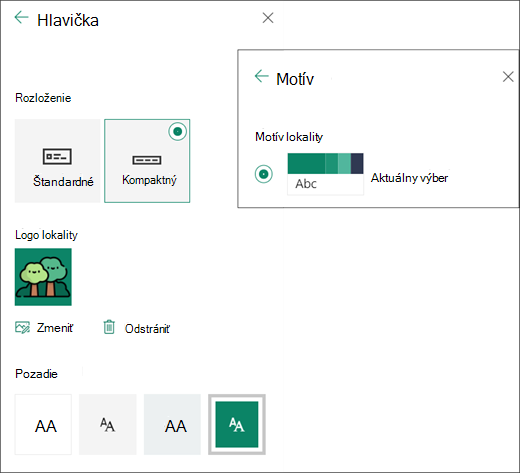 Ďalšie informácie o tom, ako to urobiť, nájdete v téme Zmena vzhľadu lokality SharePoint.
 Späť na krok 2: Prispôsobenie lokality
Zjednodušte navigáciu na lokalite pomocou vlastnej navigácie
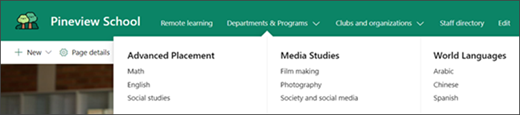
Ak si chcete prispôsobiť hornú navigáciu, vyberte položku Upraviť na pravej strane hornej ponuky. Ak chcete zmeniť prepojenie, jednoducho ho vyberte a vykonajte zmeny označenia alebo prepojenia. Ak chcete pridať prepojenie, prejdite myšou na miesto v ponuke, kam ho chcete pridať, a potom vyberte znak +. Po dokončení zmeny uložíte výberom položky Uložiť. Ďalšie informácie nájdete v téme Prispôsobenie navigácie na lokalite SharePoint.
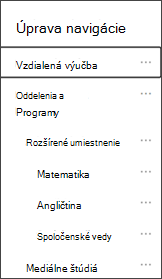
Šablóna domovskej stránky Škola používa navigáciu v štýle veľkej ponuky, môžete ju však zmeniť na kaskádový štýl. Informácie o tom, ako to urobiť, nájdete v téme Vytvorenie mega ponuky na komunikačných lokalitách a centrálnych lokalitách.
Späť na krok 2: Prispôsobenie lokality
Zvýraznenie dôležitých informácií pomocou webovej časti hlavného banera pomocou snímok
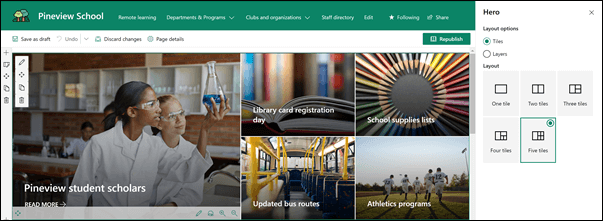
Webová časť hlavného banera zvýrazní a zlepší vzhľad vašej stránky. Môžete v nej zobraziť až päť položiek a použiť pútavé obrázky, text a prepojenia na zvýšenie ich viditeľnosti. Šablóna domovskej stránky Škola používa hlavného banera v sekcii s 5 dlaždicami v plnej šírke. Vykonanie zmien webovej časti hlavného banera v šablóne:
- Ak stránka ešte nie je v režime úprav, v pravom hornom rohu stránky vyberte položku Upraviť .
- Vyberte tlačidlo Upraviť podrobnosti
 sa nachádza v pravej dolnej časti dlaždice, ktorú chcete zmeniť.
 - Na table vlastností vyberte položku Zmeniť a potom vyberte umiestnenie, z ktorého chcete získať prepojenie: nedávne, Banka obrázkov, Vyhľadávanie na webe, Vaša organizácia, OneDrive, Lokalita, Nahrané alebo Z prepojenia.
- Vyberte obrázok, stránku alebo dokument a vyberte položku Otvoriť.
- V časti Obrázok pozadia vyberte položku Automaticky vybratý obrázok, Vlastný obrázok alebo Farebný blok.
- V časti Možnosti môžete zobraziť prepojenie vyzývajúce do akcie prepnutím prepínača do polohy Áno. Potom zadajte text prepojenia vyzývajúceho do akcie (napríklad Ďalšie informácie).
Ak chcete zmeniť rozloženie webovej časti hlavného banera, postupujte takto:
- Ak stránka ešte nie je v režime úprav, v pravom hornom rohu stránky vyberte položku Upraviť .
- Vyberte tlačidlo Upraviť webovú časť na ľavej strane a vyberte požadovaný typ rozloženia – môžete vybrať až 5 dlaždíc alebo až 5 vrstiev.
Ďalšie informácie nájdete v téme Používanie webovej časti hlavného banera.
Späť na krok 2: Prispôsobenie lokality
Zdieľanie zdrojov pomocou rýchlych prepojení
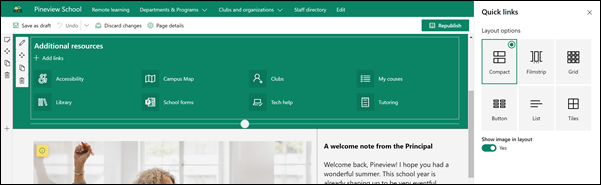
- Ak stránka ešte nie je v režime úprav, v pravom hornom rohu stránky vyberte položku Upraviť .
- Na table vlastností vyberte rozloženie a potom požadované možnosti pre dané rozloženie. Pre kompaktné rozloženie môžete napríklad vybrať možnosť Zobraziť obrázok v rozložení a v rozložení Zobraziť popisy pre rozloženia zoznamu a tlačidla. Šablóna domovskej stránky Škola používa kompaktný formát a má vybratú možnosť Zobraziť obrázok v rozložení.
Pridanie prepojení
- Vyberte položku +Pridať.
- Vyberte umiestnenie, z ktorého chcete získať prepojenie: nedávne, obrázky z fotobanky, vyhľadávanie na webe, vaša organizácia, OneDrive, lokalita, nahratie alebo z prepojenia.
- Vyberte obrázok, stránku alebo dokument a vyberte položku Otvoriť.
- Vyberte možnosti prepojenia. Možnosti závisia od nastavení, ktoré ste vybrali pre rozloženie. Ak ste napríklad vybrali možnosť Zobraziť popisy rozloženia zoznamu, môžete pridať popis pre jednotlivé prepojenia. Medzi ďalšie typy možností pre jednotlivé prepojenia patria v závislosti od možností rozloženia zmena obrázka, formátovanie ikon, pridanie popisov a pridanie alternatívneho textu.
Upraviť prepojenia
- Ak stránka ešte nie je v režime úprav, v pravom hornom rohu stránky vyberte položku Upraviť .
- Ukážte myšou na položku, ktorú chcete upraviť, a vyberte tlačidlo Upraviť položku v dolnej časti položky, ktorú chcete upraviť.
- Vyberte možnosti prepojenia. Možnosti závisia od nastavení, ktoré ste vybrali pre rozloženie. Ak ste napríklad vybrali možnosť Zobraziť popisy rozloženia zoznamu, môžete pridať popis pre jednotlivé prepojenia. Medzi ďalšie typy možností pre jednotlivé prepojenia patria v závislosti od možností rozloženia zmena obrázka, formátovanie ikon, pridanie popisov a pridanie alternatívneho textu.
- Ak chcete odstrániť prepojenia, vyberte tlačidlo X položky. Ak chcete zmeniť poradie prepojení, presuňte položky na nové miesta pomocou tlačidla Premiestniť . Poradie prepojení môžete zmeniť aj pomocou klávesov Ctrl + šípka doľava alebo Ctrl + šípka doprava.
Ďalšie informácie nájdete v téme Používanie webovej časti Rýchle prepojenia.
Späť na krok 2: Prispôsobenie lokality
Oznamovanie správy pomocou kombinácie webových častí vrátane obrázkov, textu a tlačidiel
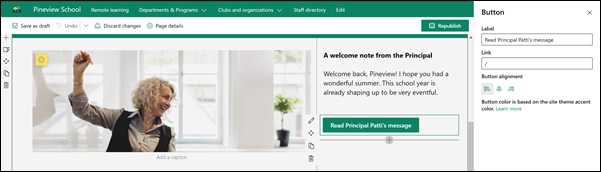
V tejto šablóne sa webové časti Obrázok, Text a Tlačidlo používajú na upriamenie pozornosti na aktuálnu správu.
Webová časť Obrázok
- Ak stránka ešte nie je v režime úprav, v pravom hornom rohu stránky vyberte položku Upraviť .
- Otvorte tablu vlastností výberom tlačidla Upraviť vo webovej časti.
- Na table vlastností vyberte položku Zmeniť a vyberte nedávny obrázok alebo obrázok z viacerých zdrojov, napríklad z fotobanky, váš počítač, vaša organizácia a ďalšie.
- Vyberte položku Otvoriť alebo Pridať obrázok (v závislosti od toho, odkiaľ obrázok pochádza).
- Voliteľne zadajte alternatívny text.
- Prípadne zadajte popis pod obrázok vo webovej časti.
Ďalšie informácie o používaní webovej časti Obrázok.
Späť na krok 2: Prispôsobenie lokality
Webová časť Text
- Ak stránka ešte nie je v režime úprav, v pravom hornom rohu stránky vyberte položku Upraviť .
- Zmeňte alebo pridajte text a naformátujte ho pomocou panela s nástrojmi v hornej časti. Ak chcete zobraziť ďalšie možnosti formátovania, vyberte tri bodky na konci panela s nástrojmi, čím otvoríte tablu vlastností.
Potrebujete ďalšie informácie? Pozrite si tému Pridanie textu a tabuliek na stránku pomocou webovej časti Text.
Späť na krok 2: Prispôsobenie lokality
Webová časť Tlačidlo
- Ak stránka ešte nie je v režime úprav, v pravom hornom rohu stránky vyberte položku Upraviť .
- Otvorte tablu vlastností výberom ikony úprav vo webovej časti.
- Na table vlastností na pravej strane zadajte do poľa Označenie text označenia.
- Do poľa Prepojenie zadajte prepojenie. Uistite sa, že prepojenie začína reťazcom http://, https:// alebo mailto: Ak sa prepojenie pridá bez niektorého z týchto protokolov, https:// sa pridá za vás.
- V časti Zarovnanie vyberte požadovaný spôsob zarovnania tlačidla (doľava, na stred alebo doprava) v rámci stĺpca na strane.
Potrebujete ďalšie informácie? Pozrite si tému Používanie webovej časti Tlačidlo .
Späť na krok 2: Prispôsobenie lokality
Šírenie správ pomocou webovej časti Správy
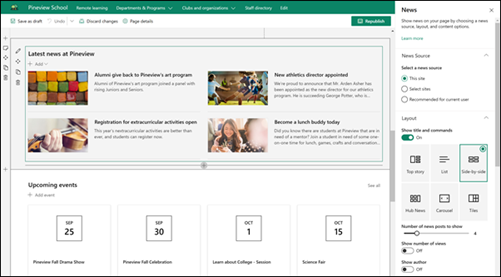
Vytvárajte vizuálne pútavý obsah pomocou správ v SharePointe distribuovaných po rámci vášho intranetu. Ďalšie informácie o vytváraní a zdieľaní noviniek.
Pridanie správ
Ak chcete na svoju lokalitu pridať príspevky s novinkami, postupujte takto:
- Výberom položky + Pridať v sekcii Správy začnite vytvárať svoj príspevok. Zobrazí sa prázdna stránka s príspevkom s novinkami, ktorú môžete začať vypĺňať.
- Vytvorte príspevok s novinkami podľa pokynov uvedených v téme Vytvorenie stránky príspevku s novinkami.
Úprava webovej časti správ
Ak chcete vykonať zmeny v rozložení, zdrojoch správ a iných možnostiach zobrazovania správ na stránke, môžete upraviť webovú časť Správy. Šablóna domovskej stránky Škola používa rozloženie Súbežne a ako zdroj správ je vybratá možnosť Táto lokalita , čo znamená, že všetky príspevky s novinkami sa preberajú len z príspevkov na tejto lokalite.
- Vyberte tlačidlo úpravy webovej
 na ľavej strane webovej časti, čím sa otvorí tabla vlastností a nastavte možnosti, ako je zdroj správ, rozloženie, organizácia a filtrovanie. Ako prvé môžete použiť niektoré možnosti:
Rozloženie: Pre správy si môžete vybrať z rôznych rozložení na lokalitách na komunikáciu, ako je napríklad šablóna domovskej stránky Škola, ktorá používa rozloženie Vedľa seba . Ostatné rozloženia sú Horné poschodie, ktoré obsahuje veľký priestor obrázka a tri ďalšie poschodia; Zoznam, ktorý zobrazuje príspevky s novinkami v jednom stĺpci. rozloženie dlaždíc , ktoré zobrazuje až päť správ s miniatúrami a nadpismi; a kolotoč, ktorý zobrazuje veľký vizuál a umožňuje používateľom prechádzať príbehmi pomocou tlačidiel Späť a Ďalej alebo ikon stránkovania.
Zdroj správ: Môžete zadať zdroj vašich príspevkov správ. Príkladom zdrojov môže byť lokalita, na ktorej sa nachádzate, keď používate webovú časť (Táto lokalita, ktorú používa šablóna Škola domovská stránka), jedna alebo viaceré jednotlivé lokality (Vybrať lokality) a Odporúčané pre aktuálneho používateľa, ktorá zobrazí príspevky pre aktuálneho používateľa od ľudí, s ktorými používateľ pracuje; 20 najsledovanejších stránok používateľa; a často navštevované lokality používateľa, okrem iného.
Ak chcete naplno využiť výkon webovej časti správ, môžete si vybrať oveľa viac možností. Ďalšie informácie o všetkých možnostiach nájdete v téme Používanie webovej časti Správy.
Späť na krok 2: Prispôsobenie lokality
Udržiavanie aktuálnych informácií o webovej časti Udalosti pre všetkých používateľov
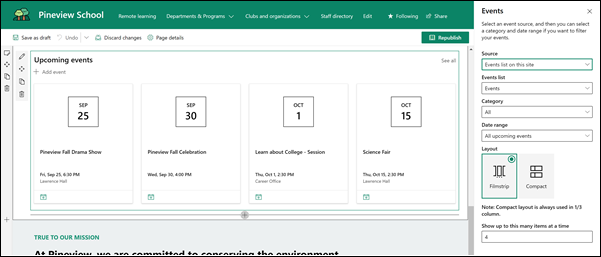
Na publikovanej stránke môžete začať pridávať udalosti.
Poznámka
Udalosti môžete pridávať na uloženú alebo publikovanú stránku, ale nie na stránku, ktorá je v režime úprav.
Vyberte položku Pridať udalosť.
Pomenujte svoju udalosť v hornej časti stránky. Voliteľne môžete pridať obrázok do oblasti nadpisu výberom tlačidla Pridať obrázok v ľavej hornej časti.
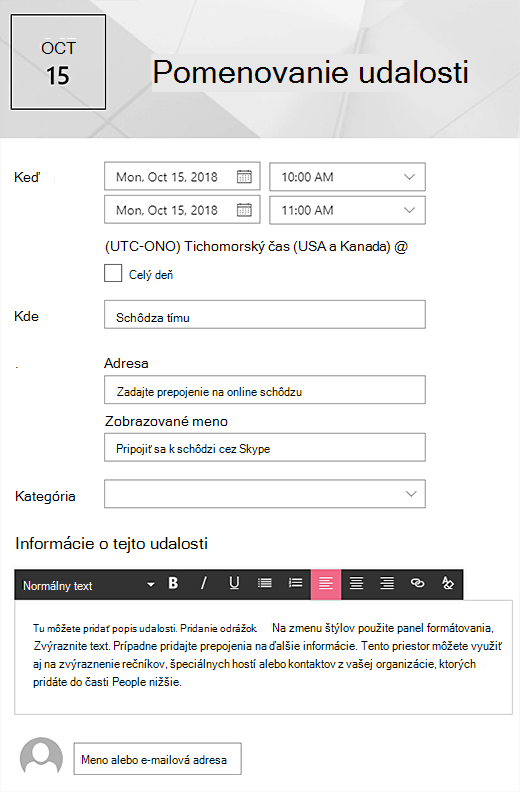
Vyberte dátum a čas v časti Kiedy .
V časti Kde zadajte miesto alebo adresu. Ak sa vaša poloha rozpozná, máte možnosť pridať mapu.
V časti Prepojenie môžete zadať prepojenie na online schôdzu, ak ju máte. Zadajte prepojenie do poľa adresy a potom pridajte zobrazované meno. Ak nemáte online schôdzu a nezadáte nič, táto sekcia sa v udalosti nezobrazí.
Vyberte kategóriu (napríklad Schôdza, Pracovný čas, Práca, Sviatok atď.), ak chcete, aby sa udalosť zobrazila po filtrovaní podľa danej kategórie. Ak chcete pridať vlastnú kategóriu, stačí ju zadať do medzerníka.
Do oblasti Informácie o tejto udalosti zadajte popis.
Ak máte ľudí, ktorých by ste chceli pre túto udalosť zvýrazniť (napríklad kontakty, špeciálnych hostí alebo rečníkov), môžete pridať ich mená pod popis udalosti. Pridať možno iba používateľov v rámci vašej organizácie.
Po dokončení vyberte položku Uložiť.
Úprava webovej časti Udalosti
- Ak ešte nie ste v režime úprav, v pravom hornom rohu stránky vyberte položku Upraviť .
- Vyberte položku Upraviť webovú časť, na ľavej strane a nastavte možnosti pre danú webovú časť.
- Vyberte zdroj pre svoje udalosti: zoznam udalostí na tejto lokalite, Táto lokalita, Táto kolekcia lokalít, Vybrať lokality alebo Všetky lokality.
- V rozbaľovacom zozname Rozsah dátumov vyberte rozsah dátumov, podľa ktorého sa budú udalosti filtrovať. Môžete vybrať možnosť Všetky nadchádzajúce udalosti (predvolené), Tento týždeň, Nasledujúce dva týždne, Tento mesiac alebo Tento štvrťrok.
- Vyberte rozloženie: Filmstrip alebo Compact. V šablóne domovskej stránky Škola je vybratá položka Filmový pás.
Ďalšie podrobnosti o webovej časti Udalosti nájdete v téme Používanie webovej časti Udalosti.
Späť na krok 2: Prispôsobenie lokality
Prezentovanie poslania školy pomocou webových častí Text a Obrázok
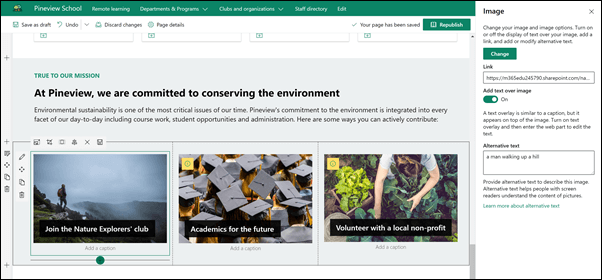
V šablóne domovskej stránky školy sa webová časť Obrázok a webová časť Text spoločne používajú na zvýraznenie poslania školy spolu s iniciatívami zosúladenými s poslaním.
Webová časť Text
- Ak stránka ešte nie je v režime úprav, v pravom hornom rohu stránky vyberte položku Upraviť .
- Zmeňte alebo pridajte text a naformátujte ho pomocou panela s nástrojmi v hornej časti. Ak chcete zobraziť ďalšie možnosti formátovania, vyberte tri bodky na konci panela s nástrojmi, čím otvoríte tablu vlastností.
Potrebujete ďalšie informácie? Pozrite si tému Pridanie textu a tabuliek na stránku pomocou webovej časti Text.
Späť na krok 2: Prispôsobenie lokality
Webová časť Obrázok
- Ak stránka ešte nie je v režime úprav, v pravom hornom rohu stránky vyberte položku Upraviť .
- Otvorte tablu vlastností výberom tlačidla Upraviť vo webovej časti.
- Na table vlastností vyberte položku Zmeniť a vyberte nedávny obrázok alebo obrázok z viacerých zdrojov, napríklad z fotobanky, váš počítač, vaša organizácia a ďalšie.
- Vyberte položku Otvoriť alebo Pridať obrázok (v závislosti od toho, odkiaľ obrázok pochádza).
- Voliteľne zadajte alternatívny text.
- Prípadne zadajte popis pod obrázok vo webovej časti.
Ďalšie informácie o používaní webovej časti Obrázok.
Späť na krok 2: Prispôsobenie lokality
Zdieľanie doplňujúcich informácií v päte
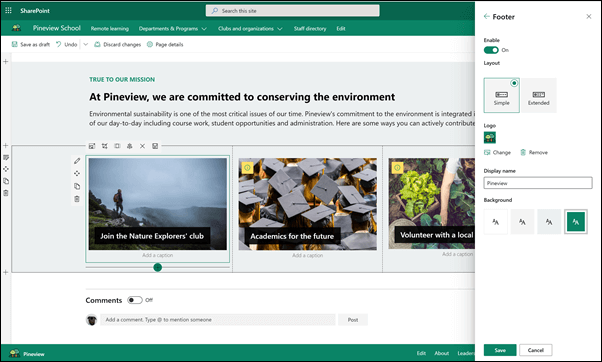
Na svojej lokalite vyberte položku Upraviť na pravej strane päty. Prepojenie Upraviť sa zobrazí v päte po zapnutí ovládacieho prvku päty. Pridať môžete jednu úroveň až ôsmich prepojení alebo označení.
Vyberte položku + priamo nad tlačidlami na ľavej navigačnej table.
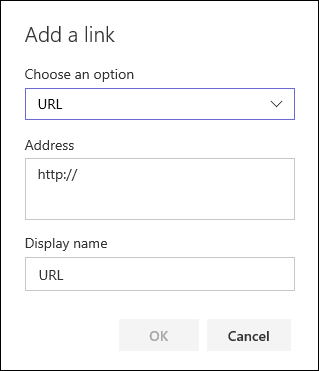
V dialógovom okne Pridať prepojenie vyberte jednu z nasledujúcich možností:
-
URL na pridanie prepojenia na ľubovoľnú položku – či už je pre vašu spoločnosť interná alebo externá. Jednoducho zadajte adresu a zobrazovaný názov prepojenia.
- Hlavičku na pridanie označenia, ktoré nie je hypertextovým prepojením.
-
URL na pridanie prepojenia na ľubovoľnú položku – či už je pre vašu spoločnosť interná alebo externá. Jednoducho zadajte adresu a zobrazovaný názov prepojenia.
V dialógovom okne Pridať prepojenie zadajte do poľa Adresa URL adresu prepojenia, ktoré chcete pridať, alebo do poľa Zobrazované meno zadajte názov označenia a potom vyberte tlačidlo OK.
Ak chcete upraviť existujúce prepojenie alebo označenie, po výbere položky Upraviť na pravej strane päty vyberte trojbodku (...) vedľa prepojenia, ktoré chcete upraviť.
V ponuke vyberte jednu z nasledujúcich možností:
- Úprava a zmena prepojenia alebo označenia
- Posunutím nahor alebo nadol zmeňte poradie zobrazenia prepojenia alebo označenia v päte
- Odstránenie prepojenia alebo označenia z päty
Po dokončení zmien vyberte položku Uložiť.
Ďalšie informácie nájdete v téme Prispôsobenie navigácie na lokalite SharePoint.
Späť na krok 2: Prispôsobenie lokality
Premiestnenie alebo odstránenie prvku stránky
Premiestnenie alebo odstránenie webovej časti
- Ak vaša stránka ešte nie je v režime úprav, vyberte položku Upraviť v pravom hornom rohu stránky.
- Vyberte webovú časť, ktorú chcete premiestniť alebo odstrániť, a naľavo od webovej časti sa zobrazí malý panel s nástrojmi.
Ak chcete webovú časť premiestniť, kliknite na tlačidlo presuňte webovú časť na požadované miesto na stránke.
Ak chcete webovú časť odstrániť, kliknite na tlačidlo Odstrániť .
.
Premiestnenie alebo odstránenie celej sekcie strany
- Ak stránka ešte nie je v režime úprav, v pravom hornom rohu stránky vyberte položku Upraviť .
- Ak chcete premiestniť sekciu, vyberte tlačidlo Premiestniť a presuňte ju myšou na požadované miesto.
- Ak chcete webovú časť odstrániť, kliknite na tlačidlo Odstrániť .
Odstránenie vzorového obsahu
Ak nechcete použiť vzorové príspevky s novinkami, ktoré sú súčasťou šablóny, môžete ich odstrániť takto:
Prejdite do knižnice Stránky lokality výberom
 v pravom hornom rohu stránky.
Vyberte položku Obsah lokality.
Vyberte položku Stránky lokality.
Názvy príspevkov s novinkami sú:- Staňte sa kamarátom na obed ešte dnes
- Otvorená registrácia na mimoškolské aktivity
- Nový atletický riaditeľ
- Absolventi vrátia Pineview
Vyberte vzorové strany, ktoré chcete odstrániť, a potom na paneli príkazov vyberte položku Odstrániť .
Domovská stránka školy pre vyššie vzdelávanie
Tu je príklad, ako sa môže šablóna domovskej stránky školy použiť na vytvorenie internej kontaktnej stránky pre študentov, vyučujúcich a zamestnancov vo vysokoškolskom vzdelávaní. Stačí zmeniť logo, motív, text a ďalšie požadované prvky. Možnosti sú nekonečné!