
Adaptér bezdrôtového displeja Microsoft je výkonný a spoľahlivý spôsob, ako premietať váš obsah, fotografie a videá na veľkú obrazovku.
Existujú rôzne verzie adaptéra bezdrôtového displeja. Dĺžka a rozmery kábla sa pri každej mierne líšia.
Microsoft 4K Wireless Display Adapter
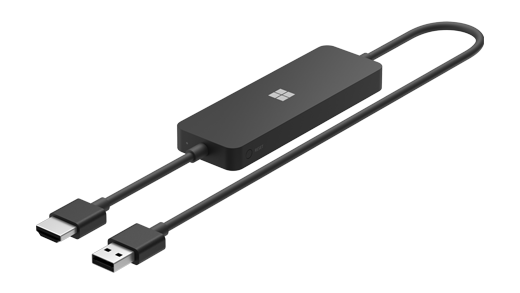
Adaptér bezdrôtového displeja od spoločnosti Microsoft (s logom spoločnosti Microsoft so štyrmi štvorcami)
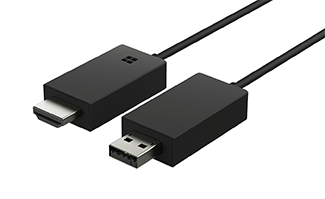
Microsoft Wireless Display Adapter
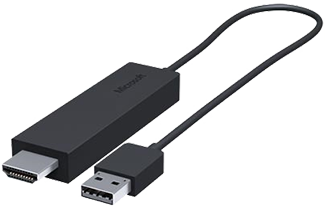
Skôr než začnete
Týchto niekoľko vecí potrebujete vedieť ešte predtým, než začnete používať adaptér:
- Adaptér najlepšie funguje v prípade, že na televízore HDTV, monitore alebo projektore máte port HDMI aj nabíjací port USB.
- Tento adaptér musí byť pripojený k nabíjaciemu USB portu, pretože čerpá energiu z USB pripojenia.
- Skontrolujte, či máte v PC s Windowsom najnovšie aktualizácie. Informácie o kontrole aktualizácií nájdete v téme Aktualizácia Windowsu.
- Uistite sa, že váš adaptér má aj najnovší firmvér. Informácie o aktualizácii firmvéru nájdete v téme Aktualizácia adaptéra Microsoft Wireless Display Adapter.
Skontrolujte, ktoré zariadenia sú kompatibilné s adaptérom
Pomocou tejto tabuľky môžete skontrolovať, či vaše zariadenie funguje s vaším adaptérom.
| Adaptér | Zariadenia, s ktorým funguje |
|---|---|
| Microsoft 4K Wireless Display Adapter |
|
| Adaptér bezdrôtového displeja od spoločnosti Microsoft (s logom spoločnosti Microsoft so štyrmi štvorcami) |
|
| Microsoft Wireless Display Adapter |
|
Nastavenie adaptéra
Pripojenie adaptéra k obrazovke
Tu je postup, ako nastaviť adaptér na druhom displeji:
- Pripojte HDMI koniec adaptéra k portu HDMI na televízore HDTV, monitore alebo projektore.
- Pripojte USB koniec adaptéra do napájacieho portu USB na druhom displeji. Ak obrazovka nepodporuje nabíjací USB port, pripojte USB koncovku do ľubovoľnej štandardnej nabíjačky USB typu A s 5W (5V/1A).
- Na druhom displeji nastavte vstup na HDMI. Ak neviete, ako to urobiť, pozrite si príručku dodanú s ním.
Pripojenie k adaptéru z počítača s Windowsom
Adaptér môžete pripojiť k PC s Windowsom takto:
- V počítači stlačte kláves s logom + WindowsK.
- Vyberte v zozname dostupných pripojení názov adaptéra. Názov sa zobrazí na druhom displeji.
V prípade iných zariadení s povoleným miracastom® vyhľadajte v nastaveniachMiracast alebo Cast a postupujte podľa pokynov zariadenia.
Používanie aplikácie Microsoft Wireless Display Adapter
Ak chcete zmeniť nastavenia adaptéra, aktualizovať firmvér a ďalšie možnosti, budete potrebovať aplikáciu Microsoft Wireless Display Adapter. Tu je postup, ako ho nainštalovať z Microsoft Storu:
- Vyberte položku Spustiť>všetky aplikácie>v Microsoft Store.
- Uistite sa, že ste sa prihlásili do svojho konta Microsoft.
- Do vyhľadávania zadajte spojenie Microsoft Wireless Display Adapter.
- Vyberte aplikáciu alebo hru a potom vyberte položku Získať. Aplikácia sa nainštaluje do zariadenia.
Aktualizácia adaptéra
Tu je postup, ako aktualizovať firmvér vo vašom adaptéri:
- Pripojte PC s Windowsom k adaptéru.
- Otvorte aplikáciu Microsoft Wireless Display Adapter .
- Vyberte položku Aktualizácia a zabezpečenie. Ak je k dispozícii nejaká aktualizácia, vyberte možnosť Aktualizovať. Aplikáciu musíte mať otvorenú a zostať pripojení k adaptéru dovtedy, kým sa nedokončia aktualizácie.
- Ak chcete, aby sa váš adaptér aktualizoval, zapnite možnosť Automaticky aktualizovať adaptér. Aktualizácie sa vykonajú, keď budú k dispozícii a adaptér bude pripojený k PC s Windowsom.
Zmena názvu adaptéra
Zjednodušte rozpoznanie adaptéra zmenou jeho názvu. Postupujte takto:
- Pripojte PC s Windowsom k adaptéru.
- Otvorte aplikáciu Microsoft Wireless Display Adapter .
- Vyberte položku Prispôsobenie a zadajte požadovaný názov. Zmena sa prejaví pri ďalšom pripojení adaptéra.
- Odpojte sa a znova sa pripojte k adaptéru, aby ste videli zmenu hneď.
Zabránenie iným osobám v pripojení k adaptéru
Je možné ostatným používateľom zabrániť v párovaní s adaptérom alebo v jeho používaní bez vášho povolenia. Postupujte takto:
- Pripojte PC s Windowsom k adaptéru.
- Otvorte aplikáciu Microsoft Wireless Display Adapter .
- Vyberte položku Aktualizovať & zabezpečenie a po pripojení nového zariadenia zapnite možnosť Zadať PIN kód.
Zmena siete, ku ktorej je adaptér pripojený
Najlepšie výsledky získate vtedy, keď sú PC s Windowsom a adaptér pripojené k tej istej Wi-Fi sieti. Ak chcete zmeniť sieť, ku ktorej je adaptér pripojený, postupujte takto:
- Pripojte PC s Windowsom k adaptéru.
- Otvorte aplikáciu Microsoft Wireless Display Adapter a vyberte položku Sieť.
- Vyberte sieť, ku ktorej sa chcete pripojiť, a potom vyberte položku Pripojiť.
Poznámka
Táto možnosť platí len pre adaptér Microsoft 4K Wireless Display Adapter.